
Lesen Sie die zusammengefasste Version mit
 ChatGPT
 Verwirrung
 Gemini
 Claude
 Grok
Grok
88 % der Kunden lesen Google-Bewertungen, bevor sie mit einem lokalen Unternehmen in Kontakt treten. Allein diese Statistik zeigt, wie viel Gewicht Bewertungen haben.
Im E-Commerce ist Vertrauen fragil; Menschen riskieren kein Geld für eine Marke, die sie nicht kennen. Anzeigen können Klicks generieren, garantieren aber kein Vertrauen. Bewertungen hingegen schon. Sie sind der Beweis dafür, dass echte Käufer Ihr Produkt gekauft, getestet und gemocht haben.
Hinzufügen von Google-Bewertungen zu Ihrem Shopify-Shop ist im Jahr 2025 nicht nur ein „nice to have“, sondern die Abkürzung zu sofortiger Glaubwürdigkeit, höheren Konversionsraten und stärkerer Online-Sichtbarkeit.
Google-Bewertungen zu Shopify hinzufügen


| Keine Kreditkarte erforderlich |
Warum Google-Bewertungen zu Shopify hinzufügen?
Nichts überzeugt Ihren potenziellen Kunden so sehr wie die Aussage eines anderen Kunden: „Ja, dieser Laden ist es wert.“ Deshalb ist das Hinzufügen von Google-Bewertungen zu Ihrem Shopify-Shop nicht nur klug, sondern unerlässlich.
Hier sind einige Schlüssel Vorteile von Google-Bewertungen Einbettung in Ihre Shopify-Site –
1) Baut sofort Vertrauen und Glaubwürdigkeit auf
Google Bewertungen auf Shopify dienen als sozialer Beweis. Es handelt sich nicht um vorgefertigte Verkaufsgespräche, sondern um unverfälschtes Feedback von echten Menschen. Wenn Besucher Google-Bewertungen von verifizierten Kunden sehen, ist die Botschaft klar: Andere haben dieser Marke vertraut, also können Sie das auch.
2) Erhöht die Konversionsrate und reduziert das Zögern
Jeder Käufer zögert, und Google-Bewertungen beseitigen dieses Zögern, da sie als sozialer Beweis für Ihr Produkt dienen. Sie beantworten Zweifel, bevor Kunden sie überhaupt äußern, und verwandeln Unsicherheit in ein zuversichtliches „In den Warenkorb“.
3) Verbessert SEO und lokale Suchsichtbarkeit
Google bevorzugt nutzergenerierte Inhalte. Daher verbessern authentische Google-Bewertungen das Ranking, insbesondere bei lokalen Suchen. Darüber hinaus können Sie ein Bewertungsschema hinzufügen, und schon erscheinen Ihre Sterne in den Suchergebnissen, ziehen die Aufmerksamkeit auf sich und generieren Klicks.
4) Hebt Ihre Marke hervor
Tausende Shopify-Shops kämpfen um denselben Kunden. Google-Bewertungen verschaffen Ihnen einen Vorteil und zeigen Authentizität, die Anzeigen allein nicht erreichen können. In einem überfüllten Markt ist Vertrauen Ihr bestes Unterscheidungsmerkmal.
Verschiedene Möglichkeiten zum Hinzufügen von Google-Bewertungen zu Shopify
Es gibt nicht nur einen Weg, um die Google-Bewertungs-Widget in Ihren Shopify-Shop. Sie haben Optionen, aber nicht alle sind gleich.
A. Manuelle Methode: Screenshots
Die altmodische Methode ist einfach: Machen Sie Screenshots Ihrer Google-Bewertungen und fügen Sie sie auf Ihrer Website ein. Das funktioniert zwar, ist aber umständlich. Jedes Mal, wenn Sie neue Bewertungen erhalten, müssen Sie die Seite erneut aktualisieren. Und ehrlich gesagt sieht sie schnell veraltet aus.
B. Verwendung eines Social Media Aggregators
Ein intelligenterer Weg ist die Verwendung von Tools wie TaggboxAnstatt manuell Inhalte hinzuzufügen, ruft Taggbox Ihre Google-Bewertungen in Echtzeit ab und präsentiert sie ansprechend in Ihrem Shopify-Shop. Kein Programmieren, kein wiederholtes Kopieren und Einfügen. Außerdem können Sie das Widget an Ihre Marke anpassen. Das bedeutet, dass immer aktuelle Bewertungen auf Ihrer Website verfügbar sind und rund um die Uhr für Vertrauen sorgen.
Lassen Sie uns weitermachen und verstehen, wie Sie mithilfe von Social-Media-Aggregatoren wie Taggbox nahtlos Google-Bewertungen zu Shopify-Websites hinzufügen können.
So fügen Sie Google-Bewertungen zu Shopify hinzu
Es gibt zwei Hauptmethoden, mit denen Sie Google-Bewertungen zu Ihrer Shopify-Site hinzufügen können.
Methode 1: Hinzufügen von Google-Bewertungen über die Taggbox Shopify-App
Das Hinzufügen von Google-Bewertungen zu Ihrem Shopify-Shop mit der Taggbox Shopify-App ist ganz einfach:
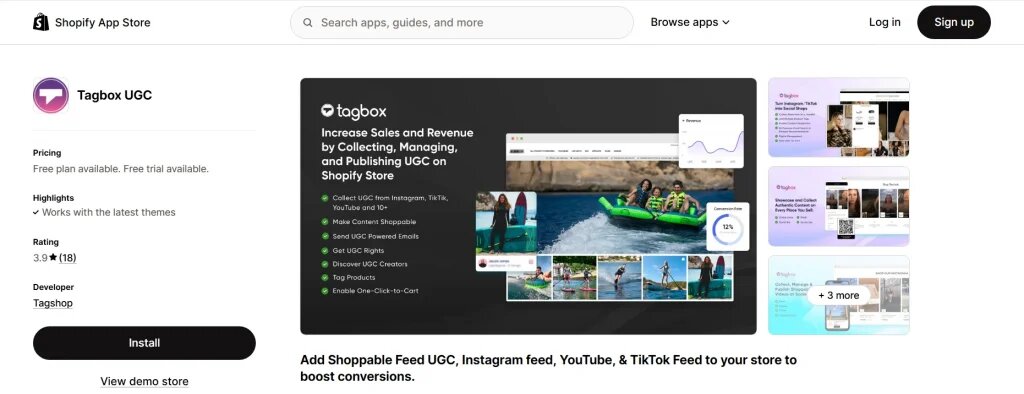
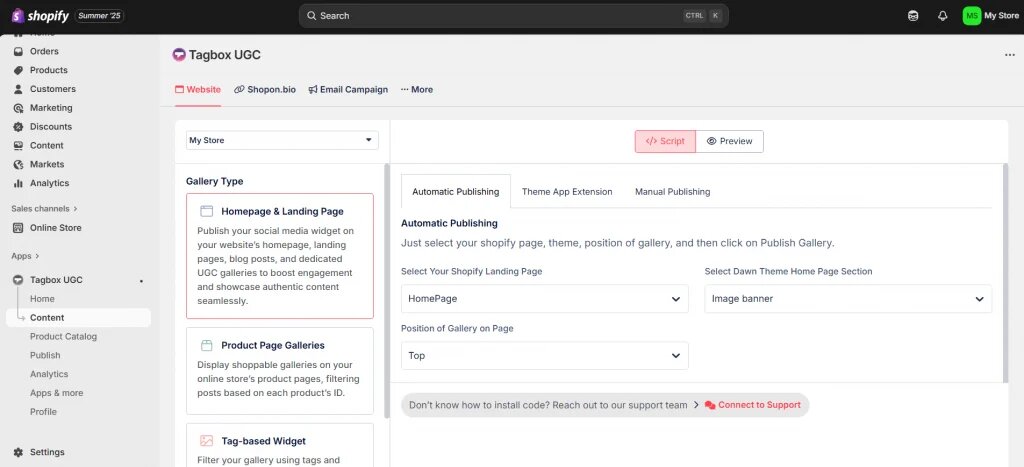
- Installieren Sie zuerst die App – Gehen Sie zum Shopify App Store und suchen Sie nach „Taggbox” und drücke das App hinzufügen Schaltfläche. Fertig.
- Öffnen Sie die App – Nach der Installation landen Sie auf dem Taggbox-Dashboard. Suchen Sie nach dem Feed hinzufügen Option und wählen Sie Google Bewertungen vom Bildschirm.
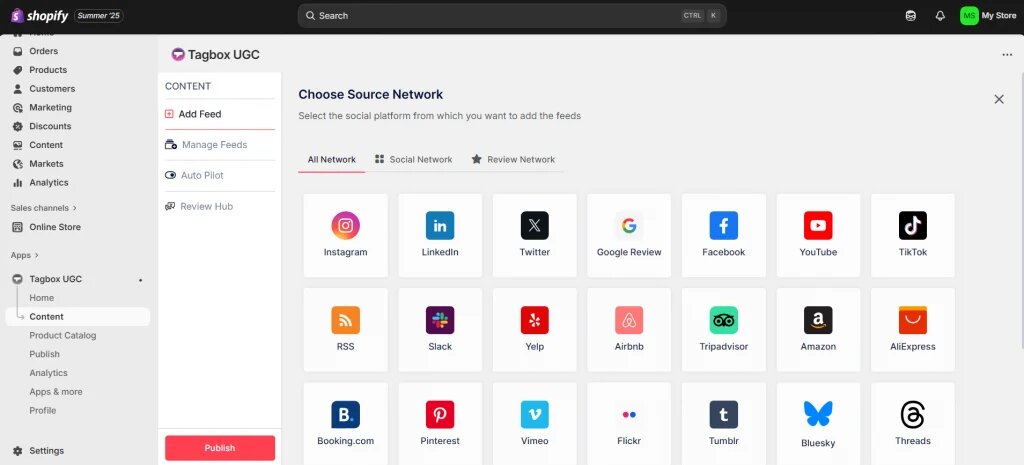
- Wähle deine Quelle – Sie sehen zwei Optionen: Länder/Regionen or Meine Orte. Wählen Sie diejenige aus, die Ihren Anforderungen entspricht.
- Verbinden Sie Ihr Konto – Wählen Sie im Popup-Fenster, wie Sie sich verbinden möchten. Füllen Sie die Details aus und klicken Sie dann auf Feed erstellen.
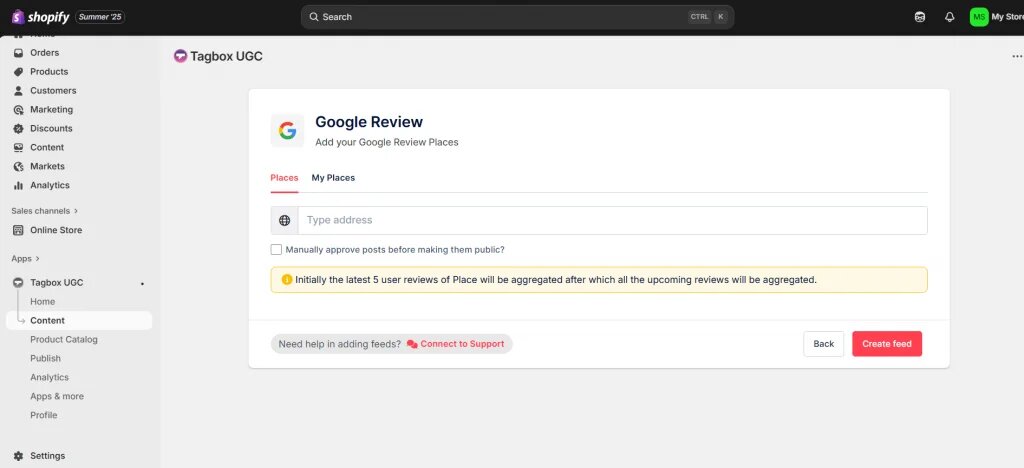
Das war’s – Sie haben Ihrem Shopify-Shop Google-Bewertungen hinzugefügt. Aber warten Sie, lassen Sie uns dafür sorgen, dass es gut aussieht.
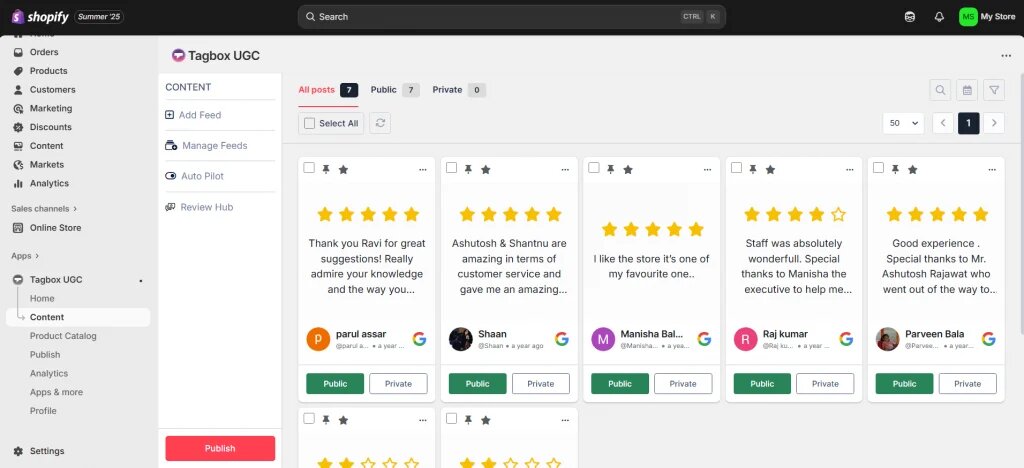
- Passen Sie das Design an – Gehen Sie zu „Personalisierung & Layouts“. Wählen Sie ein Design aus, passen Sie den Kartenstil an, fügen Sie Banner hinzu und optimieren Sie die Einstellungen, bis sie zur Atmosphäre Ihres Shops passen.
- Filtern, was angezeigt wird – Nicht alle Bewertungen verdienen es, im Rampenlicht zu stehen. Verwenden Sie Taggbox-Filter (manuell oder automatisch), um unerwünschte Bewertungen auszublenden.
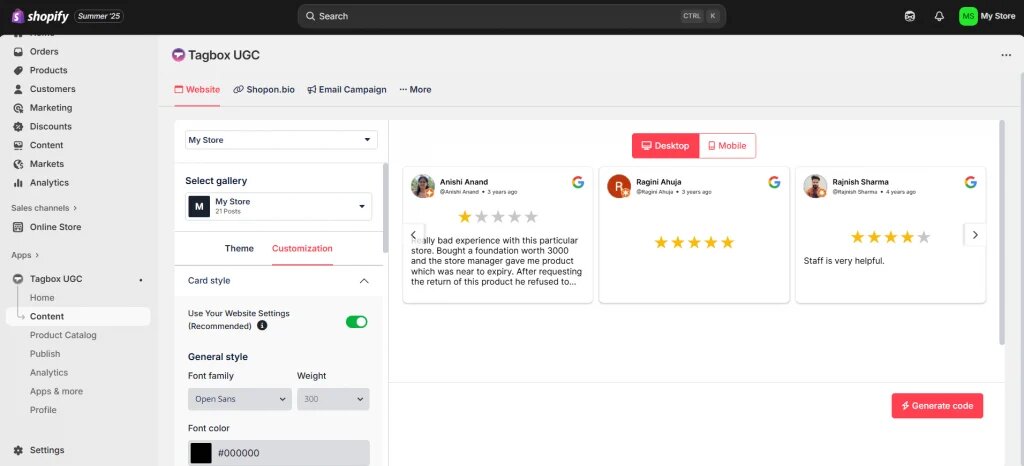
- Live einbetten – Klicken Sie abschließend auf „Einbetten/Anzeigen“, kopieren Sie den Shortcode und fügen Sie ihn in Ihre Shopify-Site ein oder wählen Sie eine andere Option nach Ihren Wünschen. Ihre Bewertungen sind live.
Verwenden Sie Taggbox, um echte Kundenbewertungen auf Ihrer Website anzuzeigen, Vertrauen aufzubauen und Besucher mit authentischen Geschichten zu inspirieren.


Methode 2: Hinzufügen von Google-Bewertungen zu Shopify mit Taggbox
Mit Taggbox können Sie es in wenigen Minuten einrichten, ohne Programmieraufwand. So geht's:
Schritt 1: Anmelden
- Erstellen Sie ein kostenloses Taggbox-Konto oder melden Sie sich an, wenn Sie bereits eines haben.

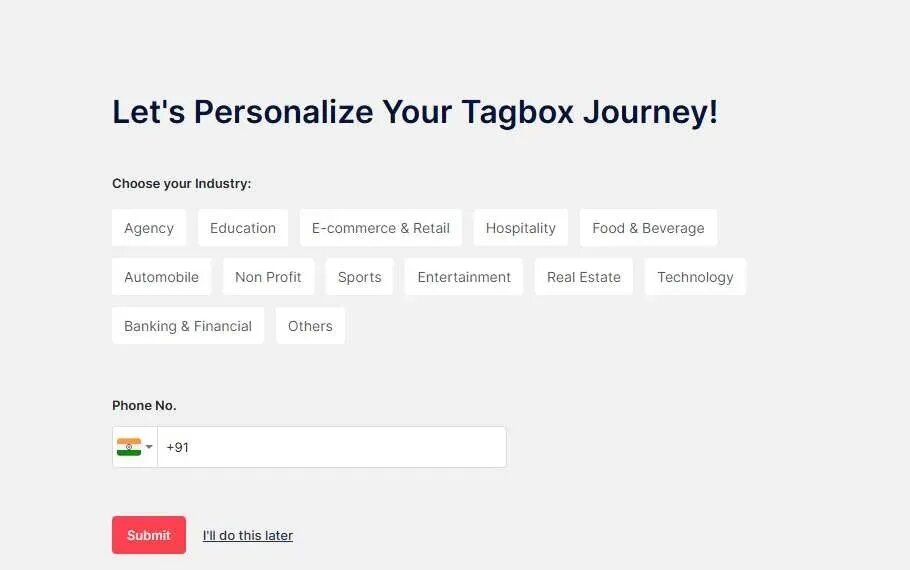
- Ein neuer Bildschirm wird geöffnet. Wählen Sie „Social Feeds auf Websites"

- Wählen Sie nun Ihren Branchentyp aus und senden Sie ihn ab, um Ihre E-Mail-Adresse zu bestätigen.
Schritt 2: Erstellen Sie Ihre Galerie
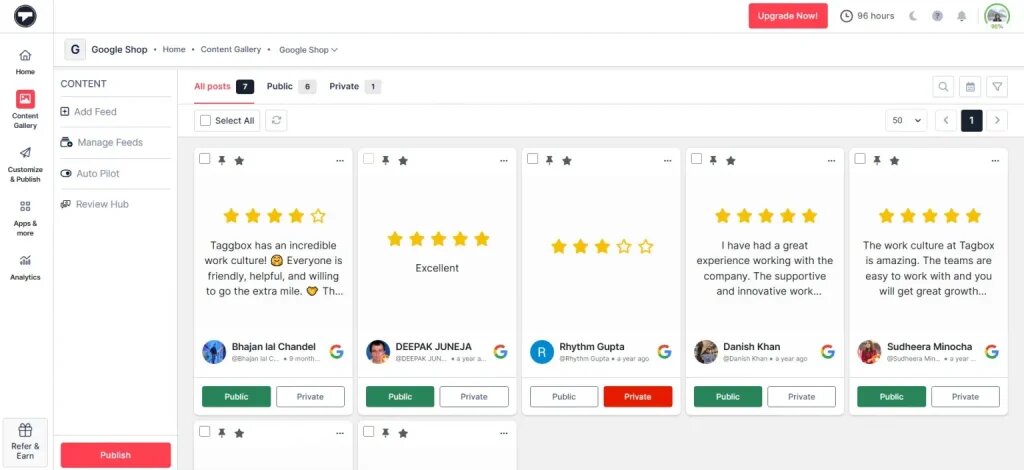
- Gehen Sie zur Inhaltsgalerie. Dort sehen Sie wahrscheinlich einen Standard-Feed. Falls nicht, klicken Sie einfach auf „Neue Galerie hinzufügen“ und benennen Sie sie.
- Pick „Google-Rezension“ als Quelle.
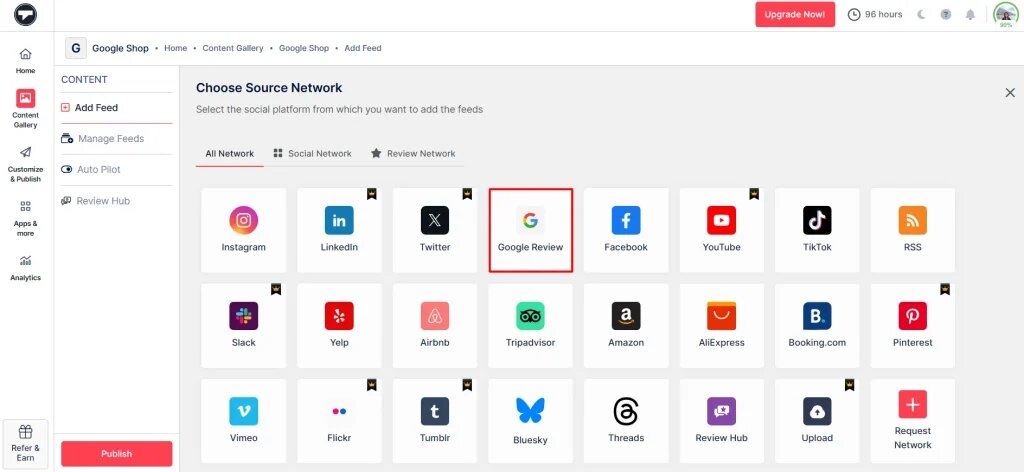
- Wählen Sie aus, wie Sie Bewertungen einholen möchten:
- Meine Orte: Ziehen Sie Bewertungen direkt aus Ihrem eigenen Google Business-Profil.
- Orte: Sammeln Sie Bewertungen von mehreren Profilen oder verschiedenen Geschäftsstandorten.
- Geben Sie die erforderlichen Angaben ein und klicken Sie auf „Feed erstellenUm loszulegen.
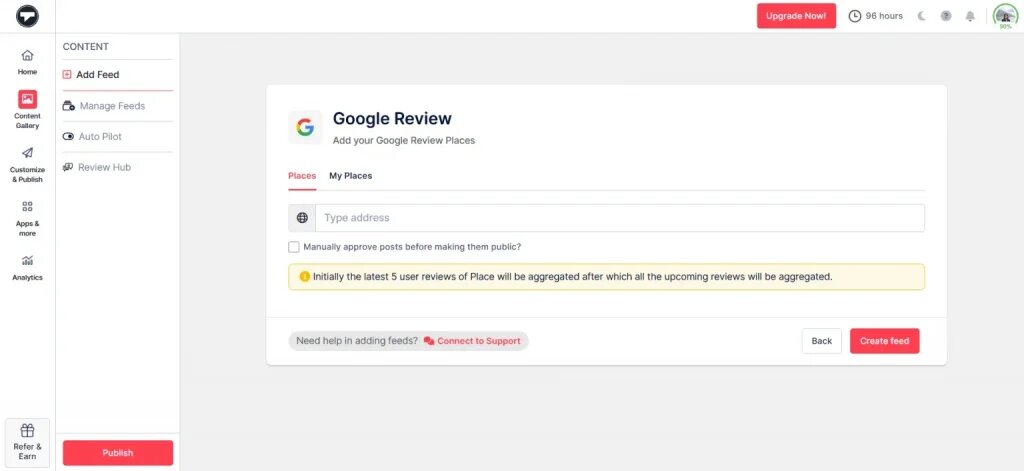
- Ihre Google-Bewertungsgalerie wurde erfolgreich erstellt. Sie können sie moderieren, d. h. öffentlich oder privat machen.
Schritt 3: Optimieren und Anpassen
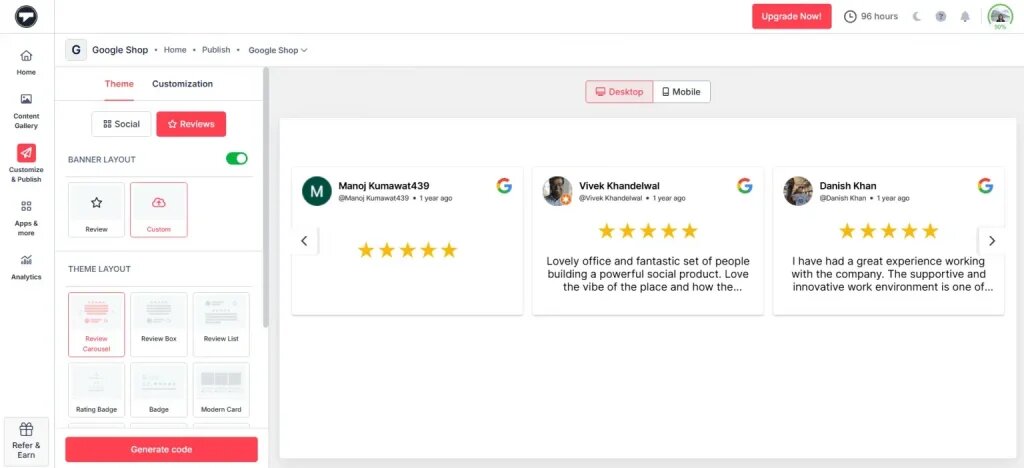
- Klicke auf "Anpassen und veröffentlichen” und wählen Sie die Website als Ihren Kanal aus. Gestalten Sie sie dann mit Layouts, Schriftarten und Farben, sodass sie aussieht, als wäre sie Teil Ihres Shops und nicht irgendein eingefügtes Widget.
Google-Bewertungen auf Shopify hinzufügen
Steigern Sie das Vertrauen und die Konversionsrate, indem Sie noch heute Google-Bewertungen zu Ihrer Website hinzufügen!
Schritt 4: Zu Shopify hinzufügen
- Durch Anklicken von „Code generieren”, wählen Sie Shopify aus und kopieren Sie den Einbettungscode.
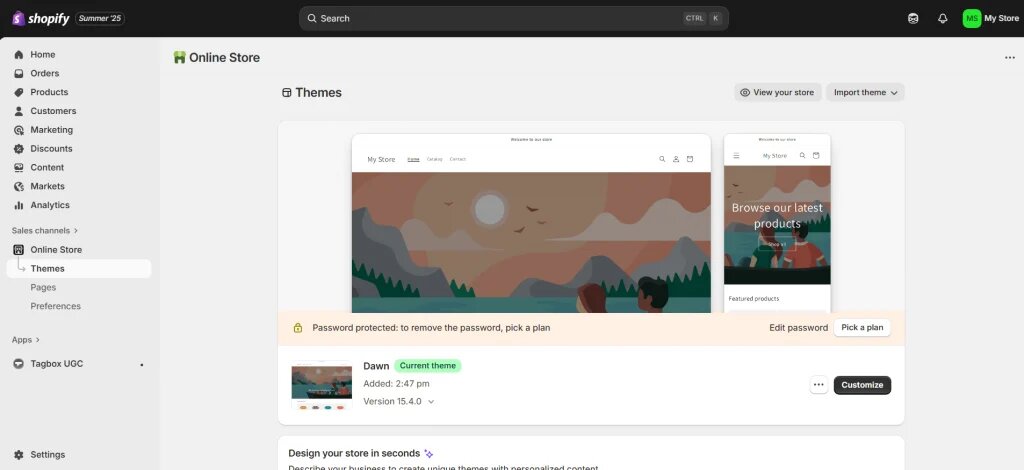
- Melden Sie sich bei Ihrem Shopify-Konto an und navigieren Sie zum Online-Shop im Abschnitt Vertriebskanäle und gehen Sie zu Thema .
- Wählen "Anpassen” und Sie werden zu einem neuen Fenster weitergeleitet, wählen Sie „Kundenspezifische Flüssigkeit“ aus dem Abschnitt „Hinzufügen“.
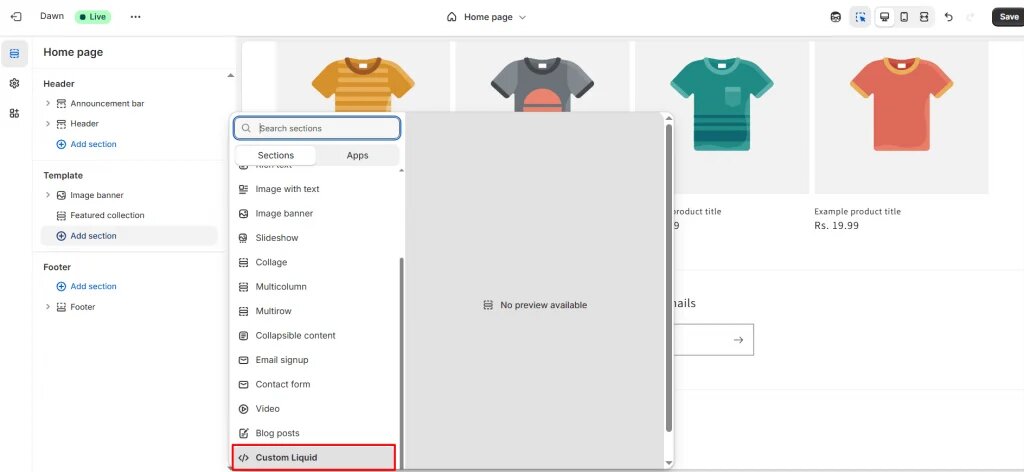
- Fügen Sie Ihren kopierten Code in das Feld „Flüssigkeitscode" Sektion.
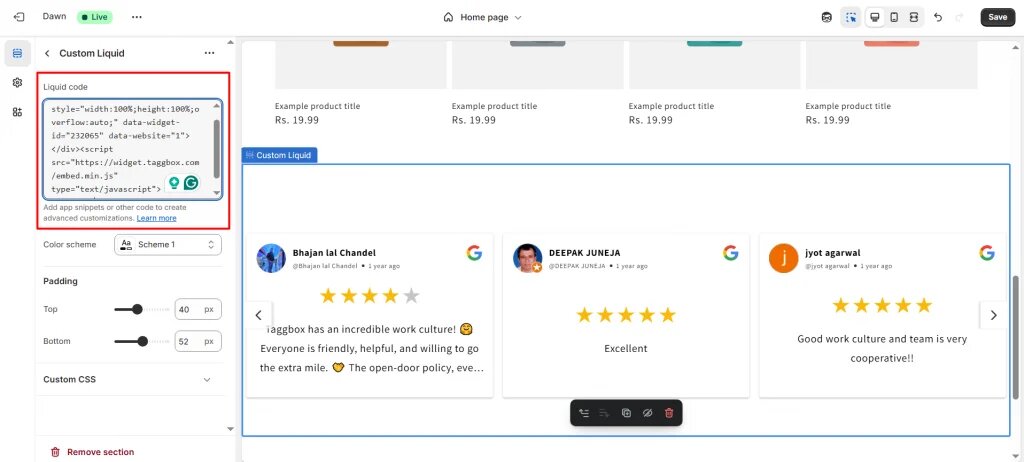
Herzlichen Glückwunsch! Ihr Shopify-Shop präsentiert jetzt stolz Google My Business-Bewertungen und steigert so das Vertrauen und Engagement!
Die besten Orte, um Google-Bewertungen in Ihrem Shopify-Shop zu präsentieren
Wo Sie Google-Bewertungen auf Shopify anzeigen, ist genauso wichtig wie das Sammeln der Bewertungen. Platzieren Sie sie an den richtigen Stellen, und sie wirken wie stille Vertriebsmitarbeiter, die Besucher davon überzeugen, Ihnen zu vertrauen.
A) Homepage
Ihre Homepage ist das digitale Schaufenster. Der erste Eindruck entsteht in Sekundenschnelle. Das Anzeigen von Bewertungen hier schafft sofort Glaubwürdigkeit und reduziert die Absprungrate.
B) Produktseiten
Hier entscheiden Käufer, ob sie kaufen oder nicht. Das Hinzufügen von Bewertungen in der Nähe der Schaltfläche „In den Warenkorb“ gibt Kunden den letzten Anstoß, den sie brauchen.
C) Kassen-/Warenkorbseiten
Warenkorbabbrüche sind brutal. Geben Sie hier ein paar kurze, positive Bewertungen ab, wie etwa „schnelle Lieferung“ oder „einfache Kaufabwicklung“, und beobachten Sie, wie die Bedenken verschwinden.
D) Fußzeile
Ein subtiler, aber wirkungsvoller Schachzug. Ein Bewertungsabzeichen mit Sternen oder ein rotierender Bewertungsschieberegler in der Fußzeile sorgt auf allen Seiten für Vertrauen.
E) Über uns / Kontaktseiten
Besucher möchten hier Bestätigung über Ihre Markengeschichte. Bewertungen, die langjährige Dienstleistungen oder zufriedene Kunden hervorheben, unterstreichen die Authentizität.
F) Bonusplätze
Blog-Seitenleisten, benutzerdefinierte Zielseiten, sogar E-Mail-Kampagnen und Bewertungen passen überall hin. Je mehr Berührungspunkte, desto stärker das Vertrauen.
Beste Social-Proof-Aggregatoren für Google-Bewertungen (Vergleich)
| App | Bewertungstypen | Hauptfunktionen | Geeignet für |
| Taggbox | Google-Bewertungen + UGC (plattformübergreifend) | Echtzeit-Updates, vollständige Anpassung, Analysen | Marken, die leistungsstarke All-in-One-Bewertungsdisplays wünschen |
| WiserNotify | Popups, Social-Proof-Benachrichtigungen | Besucherzählungen in Echtzeit, Dringlichkeitstimer | Geschäfte, die schnelle FOMO-getriebene Boosts wünschen |
| Loox | Foto- und Videobewertungen | Schöne Karussells, Empfehlungsprogramm | Marken, die visuelle Bewertungen und Empfehlungen vorantreiben |
| Bewerte mich | Text-, Foto- und Videorezensionen | SEO-Snippets, günstige Pläne | Budget-Shops mit Fokus auf SEO und Grundlagen |
Häufige Fehler, die Sie bei Google-Bewertungen vermeiden sollten
Selbst die besten Shopify-Shop-Bewertungen können nach hinten losgehen, wenn Sie sie falsch handhaben. Hier sind die Fehler, die Sie vermeiden sollten:
- Überladene Seiten mit Bewertungen
50 Bewertungen auf einer Seite zu platzieren, schafft kein Vertrauen, sondern Unordnung. Wählen Sie 5–10 überzeugende Bewertungen aus und wechseln Sie sie ab. Qualität schlägt Quantität. - Verwendung gefälschter oder bezahlter Bewertungen
Käufer sind schlau. Google ist schlauer. Gefälschte Bewertungen werden erkannt und Ihre Glaubwürdigkeit nimmt einen Schaden, den Sie nicht rückgängig machen können. Bleiben Sie bei echten Kunden. - Schema-Markup vergessen
Sternebewertungen in den Google-Suchergebnissen können die Klickrate deutlich steigern. Ohne Schema-Markup werden diese goldenen Sterne jedoch nicht angezeigt.
Fazit
Integrieren Sie Google-Bewertungen geschickt in Ihren Shopify-Shop und Sie werden sehen, wie sich Kundenzögern in Conversions verwandeln. Aber manuell? Zeitaufwendig. Hier hilft Taggbox. Es ruft Bewertungen in Echtzeit ab, passt das Erscheinungsbild an und hält Ihren Shop stets aktuell.