
In unserem Artikel über warum Sie nicht alle Plugins in Ihrer WordPress-Multisite-Installation sehen, haben wir das Thema der Netzwerkaktivierung von Plugins behandelt. Dies wirft auch die Frage auf, ob Sie alle Plugins in Ihrer WordPress-Multisite im Netzwerk aktivieren sollten. In einem Multisite-Netzwerk hat ein Super-Administrator die Möglichkeit, ein Plugin entweder nur auf der Hauptseite zu aktivieren oder es im gesamten Netzwerk zu aktivieren. In diesem Artikel werden wir diskutieren, wie und wann Sie Plugins in WordPress Multisite im Netzwerk aktivieren sollten.

Netzwerkaktivierung vs. Aktivierung in WordPress Multisite
In einer WordPress Multisite können nur Super-Admins Plugins installieren. Nach der Installation haben Super-Admins diese Optionen.
1. Netzwerk aktivieren – Mit dieser Option können Super-Admins ein Plugin im gesamten Netzwerk aktivieren.
2. Aktivieren – Sie können auch ein Plugin für die Haupt-/Root-Site aktivieren.
3. Individuelle Websites – Schließlich können sie einzelnen Website-Administratoren erlauben, Plugins selbst zu aktivieren.
Wenn Sie sich auf der Hauptseite Ihrer WordPress Multisite anmelden, sehen Sie zwei verschiedene Plugin-Bildschirme.
Das erste befindet sich in der Hauptseitenleiste des Administrators. Es ist für Plugins, die auf Ihrer Hauptseite installiert und zur Aktivierung verfügbar sind.
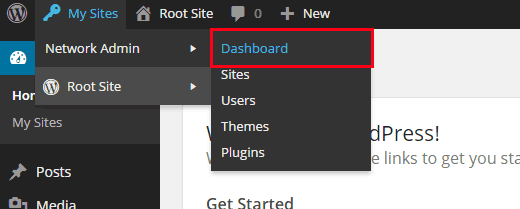
Der zweite Plugin-Bildschirm befindet sich unter Meine Websites » Netzwerkverwaltung » Plugins. Hier installieren und verwalten Sie neue Plugins für das gesamte Netzwerk.
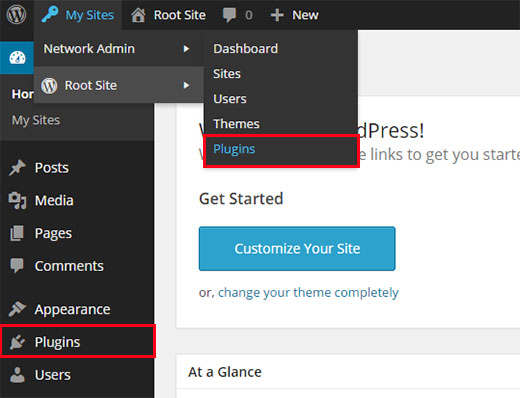
Wenn Sie möchten, dass Website-Administratoren ein Plugin aktivieren oder deaktivieren können, müssen Sie nur ein Plugin installieren und es nicht im Netzwerk aktivieren.
Standardmäßig können andere einzelne Website-Administratoren das Plugins-Menü in ihrem Website-Adminbereich nicht sehen. Das bedeutet, dass sie installierte Plugins nicht aktivieren oder deaktivieren können. Super-Administratoren können Website-Administratoren jedoch Zugriff auf das Plugins-Menü gewähren.
Hier erfahren Sie, wie Sie das Menü für Plugins für untergeordnete Websites in einem WordPress-Multisite-Netzwerk hinzufügen.
Plugin-Menü für untergeordnete Websites in WordPress Multisite hinzufügen
Um das Plugin-Menü für einzelne Websites zu aktivieren, müssen Sie zum Netzwerkadministrator-Dashboard wechseln.
Besuchen Sie im Netzwerkadministrations-Dashboard Einstellungen » Netzwerkeinstellungen. Scrollen Sie zum Ende der Seite und Sie sehen das Kontrollkästchen zum Aktivieren des Menüs für Plugins.
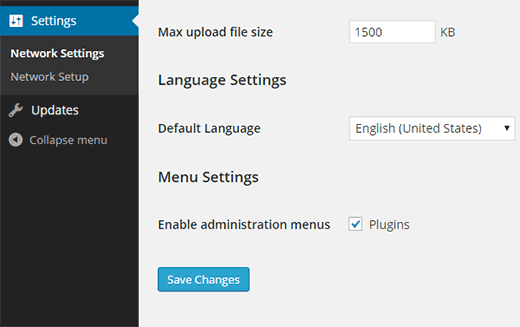
Das ist alles, speichern Sie Ihre Einstellungen und einzelne Websites können nun das Plugin-Menü sehen. Sie können auch installierte Plugins sehen und sie für ihre Website aktivieren.
Hinweis: Einzelne Website-Administratoren können netzwerkweit aktivierte Plugins nicht sehen.
Welche WordPress-Plugins sollten netzwerkweit aktiviert werden?
Sie müssen nicht alle Plugins in Ihrem WordPress-Multisite-Netzwerk im Netzwerk aktivieren.
Wenn Sie beispielsweise ein Plugin auf der Hauptseite verwenden möchten, müssen Sie es installieren und dann zur Plugin-Seite Ihrer Hauptseite wechseln, um das Plugin zu aktivieren.
Einzelne Website-Administratoren können in einem Multisite-Netzwerk keine eigenen Plugins installieren. Deshalb müssen Sie Plugins für sie installieren. Aber Sie müssen nicht alle diese Plugins netzwerkweit aktivieren.
Schließlich gibt es Plugins, die Sie möglicherweise in Ihrem gesamten Netzwerk aktivieren möchten, wie z. B. All in One SEO oder OptinMonster. Sobald ein Plugin netzwerkweit aktiviert ist, können einzelne Website-Administratoren es nicht deaktivieren.
Das ist alles. Wir hoffen, dieser Artikel hat Ihnen geholfen zu lernen, wie Sie die Netzwerkaktivierungsfunktion für Plugins in Ihrer WordPress Multisite richtig nutzen. Möglicherweise möchten Sie auch unser Tutorial zum Hinzufügen/Entfernen von Standardseiten in WordPress Multisite sehen.
Wenn Ihnen dieser Artikel gefallen hat, abonnieren Sie bitte unseren YouTube-Kanal für WordPress-Video-Tutorials. Sie finden uns auch auf Twitter und Facebook.



Brad
SO hilfreich. Ich habe keinen anderen Artikel gefunden, der dies diskutiert – nicht einmal auf der Hauptseite von WordPress. Danke, dass Sie uns einen Schritt voraus sind!
WPBeginner Support
Glad we could help clarify this for you!
Admin