


Ich verstehe. Wir alle haben den Ratschlag gehört, dass es wichtig ist, seine Website zu sichern, aber bei so vielen Optionen und technischem Fachjargon rund um Backups kann es schwierig sein zu wissen, wo man anfangen soll. Außerdem ist es leicht, diese wichtige Sicherheits- und Wartungsaufgabe immer wieder aufzuschieben, bis es zu spät ist.
Warten Sie nicht, bis die Katastrophe eintritt! Wenn Sie dies noch nicht getan haben, ist jetzt der perfekte Zeitpunkt, um Ihrer Website ein Backup-Plugin hinzuzufügen – aber welche Lösung ist die richtige für Sie?
In diesem detaillierten Duplicator-Test werde ich dieses beliebte Backup-Plugin genauer unter die Lupe nehmen. Im Laufe dieses ausführlichen Duplicator-Tests werde ich seine Funktionen, Preise und seinen Support untersuchen, um zu sehen, ob es Ihre Website vor Sicherheitsbedrohungen und menschlichen Fehlern schützen kann.

Duplicator-Bewertung: Warum es in WordPress verwenden?
Fühlen Sie sich von dem Gedanken, Ihre Seiten und Beiträge, Datenbank, Medien und andere Inhalte regelmäßig zu sichern, überfordert? Sie sind nicht allein.
Glücklicherweise gibt es viele Plugins, die WordPress-Backups mühelos machen können. Die große Frage ist: Ist Duplicator eines davon?
Fangen wir von vorne an. Duplicator ist ein leistungsstarkes Backup- und Migrations-Plugin, das vollständige WordPress-Datei- und Datenbank-Backups erstellen kann.
Sie können Backups jederzeit manuell erstellen oder diese Backups automatisch planen lassen, damit Sie diese wichtige Aufgabe nie vergessen.

Im Gegensatz zu einigen anderen Backup-Plugins ermöglicht Duplicator die sichere Speicherung Ihrer Backups in allen gängigen Cloud-Diensten, einschließlich Dropbox, Google Drive, FTP, OneDrive und Amazon S3. Ich bin ein großer Fan dieses Ansatzes, da er es Ihnen ermöglicht, jederzeit und von jedem Ort aus auf Ihre neuesten Backups zuzugreifen.
Wenn Sie jemals ein Backup wiederherstellen müssen, führt Sie der Duplicator Recovery Wizard Schritt für Schritt durch den Prozess. Glauben Sie mir, in einer Krise werden Sie es zu schätzen wissen, dass Duplicator Sie so an die Hand nimmt!

Wenn Sie WordPress ohne Ausfallzeiten auf einen neuen Host oder Server verschieben möchten, bietet Duplicator einen einfachen Migrationsassistenten, ein optimiertes Installationsprogramm, Server-zu-Server-Importe, anpassbare vorkonfigurierte Websites und Unterstützung für große Websites. Das ist eine ziemlich vielversprechende Liste von Funktionen.
Wenn Sie WordPress auf eine neue Domain verschieben möchten, erkennt Duplicator die neue URL und ihren Pfad automatisch. Theoretisch sollte dies Ihnen ermöglichen, den Domainnamen einer Website zu ändern, ohne SEO zu verlieren oder Links zu brechen.
Wenn Sie nach einem kostenlosen Plugin suchen, können Sie Duplicator Lite aus dem offiziellen WordPress-Repository herunterladen.

Mit diesem kostenlosen Plugin können Sie jederzeit manuell Backups erstellen. Sie können auch eine WordPress-Website zwischen Domains oder Hosts verschieben, migrieren oder klonen, ohne Ausfallzeiten.
Das sind alle wesentlichen Punkte abgedeckt. Wenn Sie jedoch Ihre Backups planen, Wiederherstellungspunkte erstellen, ein gesamtes WordPress Multisite-Netzwerk migrieren und auf andere erweiterte Funktionen zugreifen möchten, dann müssen Sie wahrscheinlich auf Duplicator Pro upgraden.
Duplicator-Bewertung: Warum es in WordPress verwenden?
Sie können Ihre Website manuell sichern und migrieren, aber ich habe festgestellt, dass dies sehr viel Zeit und Mühe kostet. Außerdem ist es viel zu leicht, diese mühsame Aufgabe zu übersehen, besonders wenn Sie eine lange To-Do-Liste mit anderen dringenden Aufgaben haben, die erledigt werden müssen.
Meiner Meinung nach ist die Abhängigkeit von manuellen Backups oft ein Rezept für eine Katastrophe. Deshalb sparen sich kluge Website-Besitzer Zeit, indem sie ein WordPress-Plugin verwenden.
Vor diesem Hintergrund werde ich in dieser Duplicator-Rezension praktische Erfahrungen mit diesem beliebten Plugin sammeln, um Ihnen bei der Entscheidung zu helfen, ob es das richtige Backup- und Migrations-Plugin für Sie ist.
1. Einfach zu bedienen
Im Gegensatz zu einigen anderen Backup-Plugins mit komplizierten Einstellungen und Optionen hat Duplicator es super einfach gemacht, meine WordPress-Website zu sichern.
Zuerst ging ich einfach zu Duplicator Pro » Backups und klickte dann auf Neu hinzufügen.

Dann habe ich einfach die Anweisungen auf dem Bildschirm befolgt, um einen Speicherort auszuwählen, die Dateien auszuwählen, die ich sichern wollte, und der Datei einen Namen zu geben.
Nach der Konfiguration des Backups scannte Duplicator meinen WordPress-Blog, um sicherzustellen, dass alles in Ordnung war.

Alles funktionierte einwandfrei, aber wenn Duplicator häufige WordPress-Fehler oder Probleme findet, wird eine Warnung angezeigt, damit Sie den Fehler beheben und ihn schnell beheben können.
Da ich eine 'Gute' Bewertung erhalten hatte, klickte ich einfach auf die Schaltfläche 'Erstellen' und Duplicator erstellte mein Backup.
2. Sichern Sie Ihre gesamte WordPress-Website
Duplicator kann alle Ihre Dateien und Datenbanken sichern, einschließlich Ihrer WordPress-Themes, Plugins, Dateien und Datenbanktabellenfilter.

Dies erleichtert die Sicherung einer gesamten Website, sodass Sie sich keine Sorgen machen müssen, wichtige Daten zu verlieren.
3. Benutzerdefinierte Backups erstellen
Manchmal muss ich kein vollständiges Backup erstellen.
In diesem Fall kann Duplicator nur die Datenbank, nur die Medien sichern, oder Sie können sogar ein benutzerdefiniertes Backup erstellen, bei dem Sie genau auswählen, welche Dateien Duplicator einschließt und ausschließt. Wenn Sie mehr zu diesem Thema erfahren möchten, empfehle ich Ihnen, den Leitfaden von WPBeginner zu lesen, welche WordPress-Dateien Sie sichern sollten.

Diese Flexibilität macht Duplicator zu einer guten Wahl, wenn Sie mehrere Websites mit unterschiedlichen Backup-Anforderungen haben.
Indem Sie nicht wesentliche Dateien und Daten von einem Backup ausschließen, können Sie oft schneller Backups erstellen, insbesondere wenn Sie eine sehr große Website haben.
In der Vergangenheit habe ich auch teilweise Backups erstellt, wenn ich befürchtete, dass der Speicherplatz knapp wird, oder wenn ich zusätzliche Speichergebühren vermeiden wollte.
4. Automatische Backups planen
Duplicator macht das Erstellen manueller Backups ziemlich einfach. Ich bevorzuge jedoch den Ansatz 'einstellen und vergessen' für automatische Backups, da so keine Chance besteht, dass ich vergesse, meine Website zu sichern, wenn ich wirklich beschäftigt bin.
Die gute Nachricht ist, dass Duplicator Ihre Website automatisch zu bestimmten Zeiten sichern kann, z. B. täglich, wöchentlich, monatlich oder sogar stündlich. Dies ermöglichte es mir, ein Backup an dem Tag und zu der Zeit zu erstellen, die für mich am besten passen.
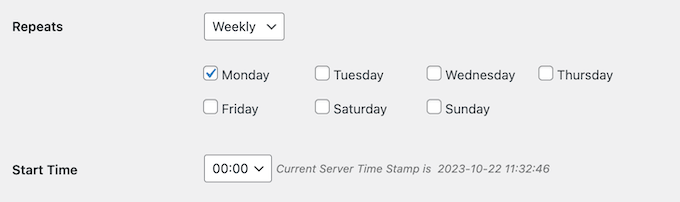
Wenn ich zum Beispiel jeden Montag einen neuen WordPress-Blogbeitrag veröffentlichen würde, würde ich mein Backup so planen, dass es am Montagabend ausgeführt wird, damit alle meine neuesten Änderungen gespeichert werden. Dank Duplicator war das Erstellen dieses Zeitplans so einfach wie das Ankreuzen einiger Felder in den Einstellungen des Plugins.
5. Speichern Sie Ihre Backups lokal oder nutzen Sie Cloud-Anbieter außerhalb des Standorts
Diese Duplicator-Bewertung wäre nicht vollständig, ohne darüber zu sprechen, wie es Ihre Backups speichert. Die gute Nachricht ist, dass Duplicator Ihnen viele Optionen bietet.
Im Gegensatz zu einigen Backup-Plugins, die nur lokalen Speicher unterstützen, kann Duplicator Ihre Backups mit Cloud-Anbietern außerhalb des Standorts wie Dropbox, Google Drive, OneDrive und Amazon S3 speichern.
Duplicator funktioniert mit jedem S3-kompatiblen Cloud-Speicher, einschließlich BackBlaze B2, Wasabi und Cloudflare R2. Sie können Ihre Backups und Pakete auch auf jedem Webserver speichern, der eine FTP- oder SFTP-Verbindung unterstützt. Das ist eine beeindruckende Liste von Optionen!

Ich mag Cloud-Speicher besonders, da er es Ihnen ermöglicht, jederzeit und von überall auf Ihre Backups zuzugreifen. Sie können Backups auch problemlos mit anderen Teammitgliedern und Kunden teilen, egal wo auf der Welt sie sich befinden.
Wenn Sie befürchten, dass Ihnen der Speicherplatz ausgeht, können Sie die maximale Anzahl von Backups festlegen, die Duplicator speichern kann.
Sobald dieses Limit erreicht ist, beginnt Duplicator mit dem Löschen des ältesten Pakets. Das bedeutet, Sie haben immer ein aktuelles Backup, ohne dass Ihnen der Speicherplatz ausgeht. Ich liebe diese Funktion, da sie den gesamten Ansatz „einstellen und vergessen“ ergänzt.

6. E-Mail-Benachrichtigungen und Alarme
Wenn mein Backup fehlschlägt, möchte ich das so schnell wie möglich wissen, damit ich das Problem beheben und weiterhin Backups erstellen kann.
Dennoch gefällt mir, dass Duplicator Sie jedes Mal benachrichtigt, wenn es ein Backup erstellt und wenn es auf ein Problem stößt. Auf diese Weise weiß ich immer genau, was mit meinen Backups passiert, ohne manuell nachprüfen zu müssen. Dies ist besonders wichtig, wenn Sie, wie ich, einen automatisierten Backup-Zeitplan verwenden.
Standardmäßig sendet Duplicator diese Nachrichten an Ihre WordPress-Admin-E-Mail. Sie können dies jedoch einfach in den Einstellungen des Plugins ändern.

Sie können die Benachrichtigung sogar an mehrere Adressen senden, um sicherzustellen, dass das Problem immer schnell behoben wird.
Profi-Tipp: Diese Benachrichtigungen sind wichtig, daher möchten Sie sicherstellen, dass sie sicher in Ihrem Posteingang ankommen und nicht im Spam-Ordner landen. In diesem Sinne verwende ich einen SMTP-Dienstanbieter, um die Zustellungsraten zu verbessern und Probleme im Zusammenhang mit WordPress, das keine E-Mails richtig sendet, zu vermeiden. Ich empfehle Ihnen, dies auch zu tun!
7. Wiederherstellungspunkte und 1-Klick-Wiederherstellung
Mit Duplicator ist es einfach, WordPress aus einem Backup wiederherzustellen. Wählen Sie einfach das Backup aus, das Sie wiederherstellen möchten, und Duplicator erledigt den Rest.

Für die meisten WordPress-Websites dauert der Vorgang nur wenige Minuten, sodass Ihre Website nur minimale Ausfallzeiten hat.
Wenn Sie nicht die gesamte Website wiederherstellen möchten, können Sie bestimmte Teile wiederherstellen, wie z. B. die Datenbank oder eine bestimmte WordPress-Datei.
Sie können auch Wiederherstellungspunkte festlegen. Wenn Sie WordPress wiederherstellen müssen, wird Ihre Website zu diesen gespeicherten Dateien und Datenbankeinstellungen zurückkehren.

Dies ermöglicht es Ihnen, schnell zu einem früheren Zeitpunkt zurückzukehren, an dem Ihre Website in einem guten, sicheren und funktionierenden Zustand war.
8. Benutzerfreundlicher Migrationsassistent
Die manuelle Migration einer Website kann viel Zeit und Mühe kosten. Sie müssen die Datenbank, Dateien, Plugins, das Theme und mehr verschieben und gleichzeitig Ausfallzeiten minimieren, damit Ihre Benutzer keine fehlerhafte Website sehen. Das ist keine kleine Aufgabe!
Wie ich bereits in dieser Duplicator-Rezension erwähnt habe, verfügt das Plugin über einen einfachen Schritt-für-Schritt-Assistenten, der Sie durch den Prozess der Migration von WordPress zu einem neuen Host, Domainnamen, lokalen Server oder einer Live-Site führt. Duplicator kann Ihre Website sogar an Ziele migrieren, an denen die Datenbank mit einer anderen WordPress-Website geteilt wird.
Um dies zu tun, habe ich einfach die Anweisungen auf dem Bildschirm befolgt, um ein Migrationspaket zu erstellen und es dann zusammen mit dem Installer-Skript von Duplicator auf meinen Computer heruntergeladen.

Danach musste ich nur noch das Installer-Skript und das Paket auf den neuen Server oder Host hochladen und dann den Migrationsassistenten ausführen. Duplicator hat dann das Paket entpackt und für mich installiert. Ich war beeindruckt, wie schnell und unkompliziert das alles war!
Wenn Sie zwischen Managed Hosts migrieren, unterstützt Duplicator WordPress.com, WPEngine, GoDaddy Managed, LiquidWeb Managed WordPress und mehr. Sie können Pakete sogar direkt von Server zu Server übertragen.
Wenn Sie mehrere Websites mit demselben Theme, denselben Plugins, Inhalten und Einstellungen erstellen müssen, kann Duplicator Ihnen viel Zeit sparen. Wenn ich zum Beispiel eine WordPress-Entwicklungsagentur betreiben würde, würde ich eine Starter-Website erstellen, die alle Inhalte und Einstellungen enthält, die ich für die Website meines Kunden verwendet habe.

Ich könnte dies dann in ein Duplicator-Paket umwandeln und die vorkonfigurierte Website auf so vielen Websites wie gewünscht anwenden. Ich stelle mir vor, dass dies die Einrichtung neuer Kundenwebsites super einfach machen würde.
9. Integrierte Suche und Ersetzung
Das Problem bei der Migration zu einer neuen Domain ist, dass die Datenbank standardmäßig immer noch auf Ihre alten URLs verweist. Das manuelle Aktualisieren dieser URLs, um auf Ihre neue Domain zu verweisen, erfordert viel Zeit und Mühe, und es besteht immer die Möglichkeit, dass Sie einige Links übersehen.
Deshalb habe ich mich gefreut zu sehen, dass Duplicator Ihre URLs im Rahmen des Migrationsprozesses automatisch aktualisieren kann. Migrieren Sie eine Website, geben Sie einfach Ihre alte Domain in das Feld 'Suchen' und den neuen Domainnamen in das Feld 'Ersetzen' ein, und Duplicator erledigt den Rest.
Das bedeutet, dass Sie sich keine Sorgen machen müssen, diese Änderung manuell vorzunehmen oder ein Plugin zu installieren, das die Suche und den Ersatz für Sie durchführt. Dies ist eine bahnbrechende Funktion, wenn Sie jemals Ihre Website migrieren müssen.
10. Unterstützung für Multisite und große Websites
Möchten Sie ein komplettes WordPress Multisite-Netzwerk sichern?
Duplicator ermöglicht es Ihnen, Multisite-Netzwerke und Unterseiten innerhalb eines WordPress-Multisite-Netzwerks zu sichern. Sie können sogar eine Unterseite als eigenständige Website installieren.
Ähnlich ist Duplicator darauf ausgelegt, nahtlos mit sehr großen Websites zu funktionieren. Das bedeutet, dass Sie ein vollständiges Backup erstellen können, unabhängig davon, wie viele Daten und Inhalte Sie auf Ihrer Website haben. Tatsächlich hat laut der Duplicator-Website jemand das Plugin verwendet, um erfolgreich eine 100 GB große Website zu migrieren – das ist ziemlich beeindruckend!
Darüber hinaus kann Duplicator direkte Paketimporte von jeder URL aus durchführen, sodass Sie das Paket nicht zuerst auf Ihren Computer herunterladen müssen. Meiner Erfahrung nach kann dies bei der Migration sehr großer Websites eine Rettung sein.
11. Professioneller und Community-Support
Während des Schreibens dieser Duplicator-Bewertung war ich beeindruckt, wie einfach es ist, vollständige WordPress-Datei- und Datenbank-Backups mit Duplicator zu erstellen. Backups sind jedoch für die Sicherheit und die Datenverwaltung unerlässlich, daher benötigen Sie möglicherweise manchmal zusätzliche Hilfe.
Ich recherchiere Probleme normalerweise lieber selbst, daher war die detaillierte Online-Dokumentation von Duplicator eine große Hilfe beim Schreiben dieser Bewertung.

Es gibt auch einen Duplicator-Blog, auf dem ich ausführliche Artikel gefunden habe, die alles abdecken, von der Verwendung des Plugins bis hin zu allgemeinen Ratschlägen wie wie Sie eine Staging-Website erstellen und verwenden.
Noch besser ist, dass Sie auf all diese Ressourcen zugreifen können, unabhängig davon, ob Sie das kostenlose Duplicator-Plugin herunterladen oder eine Premium-Lizenz kaufen. Es ist immer großartig, wenn ein Plugin Ressourcen für alle verfügbar macht.

Wenn Sie auf das Premium-Plugin upgraden, erhalten Sie auch Zugang zu professionellem Support.
Stellen Sie einfach eine Supportanfrage in Ihrem Konto, und das Duplicator-Team wird versuchen, innerhalb von 24 Stunden, Montag bis Freitag, zu antworten.

Duplicator Review: Preise und Pläne
Wenn Sie nach einem kostenlosen manuellen Backup-Plugin suchen, dann können Sie mit Duplicator Lite nichts falsch machen.
Backups sind jedoch entscheidend, um Ihre Website sicher und reibungslos am Laufen zu halten. Daher empfehle ich Ihnen, einen automatisierten Zeitplan zu erstellen. Das bedeutet ein Upgrade auf einen Premium-Plan, da alle kostenpflichtigen Duplicator-Pläne automatisierte Backups beinhalten.

Obwohl jeder Plan diese unverzichtbare Funktion beinhaltet, gibt es einige wichtige Unterschiede:
- Basic. Für 49,50 $ pro Jahr können Sie Duplicator Pro auf 2 Websites nutzen. Sie können Ihre Backups auf allen wichtigen Cloud-Diensten speichern und auf erweiterte Migrationstools zugreifen. Dies ist perfekt, wenn Sie WordPress von einem lokalen Server auf eine Live-Site verschieben oder zu einem neuen Domainnamen oder Host migrieren möchten.
- Plus. Dieser Plan kostet 99,50 $ pro Jahr und ermöglicht Ihnen die Nutzung von Duplicator auf bis zu 5 Websites. Sie können auch die Installer-Datei mit Ihrem eigenen Look & Feel branden, die WordPress SALT-Schlüssel neu generieren und stündliche Backups erstellen. Stündliche Backups machen Plus zu einer großartigen Wahl für Online-Shops und E-Commerce-Websites, bei denen Sie den Verlust wichtiger Bestell- oder Kundeninformationen vermeiden möchten.
- Pro. Für 199,50 $ pro Jahr können Sie ein komplettes Multisite-Netzwerk migrieren, eine Unterseite auf einer eigenständigen Website installieren oder eine Unterseite in ein anderes Multisite-Netzwerk installieren. Mit Duplicator Pro haben Sie eine großartige Option, wenn Sie ein WordPress Multisite-Netzwerk betreiben. Sie können Duplicator jedoch auch auf bis zu 20 Websites verwenden, daher kann ich mir Pro auch gut für WordPress-Entwicklungsagenturen oder für alle vorstellen, die viele verschiedene Websites besitzen.
- Elite. Dieser Plan kostet 299,50 $ pro Jahr und ermöglicht Ihnen die Nutzung von Duplicator Pro auf bis zu 100 Websites. Das ist ziemlich großzügig, daher ist der Elite-Plan perfekt, wenn Sie eine einfache Möglichkeit benötigen, eine lange Liste von Kundenwebsites zu sichern.
Duplicator Test: Lohnt es sich?
Um diese Duplicator-Bewertung abzuschließen, bin ich zuversichtlich, dass es das beste Backup- und Migrations-Plugin für WordPress ist. Es ermöglicht Ihnen, so viele Backups zu erstellen, wie Sie möchten, und diese in regelmäßigen Abständen zu planen. Meiner Erfahrung nach sind dies unverzichtbare Funktionen für alle Website- und Blog-Besitzer.
Duplicator verfügt außerdem über einen benutzerfreundlichen Migrationsassistenten, der Ihnen zeigt, wie Sie WordPress auf einen neuen Hosting-Anbieter, Server, Domainnamen oder sogar ein anderes Multisite-Netzwerk verschieben. Wenn Sie planen, Ihre Website zu einem beliebigen Zeitpunkt zu migrieren, kann Ihnen dies viel Ärger ersparen.
Alle Duplicator-Pläne unterstützen automatische Backups. Wenn Sie jedoch eine vielbesuchte Mitgliederseite oder einen Online-Marktplatz betreiben, empfehle ich ein Upgrade auf Duplicator Plus oder höher. Dies ermöglicht Ihnen, stündliche Backups zu planen, damit Sie alle Ihre aktuellen Benutzer- oder Kundendaten sicher aufbewahren können. Es ist praktisch unerlässlich, wenn Sie etwas online verkaufen.
In der Zwischenzeit schaltet Duplicator Pro leistungsstarke Funktionen frei, die Ihnen bei der Verwaltung von WordPress Multisite-Netzwerken helfen können. Es erlaubt Ihnen auch, Duplicator Pro auf bis zu 20 Websites zu verwenden, daher ist es eine gute Wahl, wenn Sie Kunden-Websites verwalten oder sogar ein Portfolio von Websites besitzen.
Schließlich können Sie Duplicator Pro mit einem Elite-Plan auf bis zu 100 Websites nutzen. Dies macht es zu einer praktischen Wahl für Agenturen, Entwickler und Freiberufler, die eine einzige Lösung benötigen, die sie auf allen ihren Kunden-Websites verwenden können.
Duplicator-Bewertung: FAQs
Ist das Duplicator-Plugin kostenlos?
Ja! Es gibt ein kostenloses Duplicator-Plugin, mit dem Sie vollständige Backups oder nur Datenbank-Backups erstellen können. Wenn Sie einen WordPress-Blog oder eine kleinere, persönliche Website betreiben, ist dies möglicherweise alles, was Sie brauchen.
Duplicator Pro gibt Ihnen jedoch viel mehr Kontrolle. Mit nur wenigen Klicks können Sie die Daten, die in Ihre Backups aufgenommen werden, vollständig anpassen und sogar zusätzliche Inhalte wie Ihre Mediathek sichern. Sie können auch automatische Backups planen, Ihre Website in vielen verschiedenen Cloud-Speicherdiensten von Drittanbietern sichern und auf eine Vielzahl anderer erweiterter Funktionen zugreifen.
Mit all dem gesagt, würde ich einen Premium-Duplicator-Tarif gegenüber der kostenlosen Version empfehlen.
Welches ist das beste Backup-Plugin für WordPress?
Jede Website oder jeder Blog ist anders, daher variiert die beste Option für Sie. Deshalb ist es so wichtig, viele verschiedene Backup-Plugins auszuprobieren, wie z. B. UpdraftPlus und Jetpack VaultPress Backup.
Alles in allem ist Duplicator das beste Backup-Plugin, das ich persönlich verwendet habe. Insbesondere, wenn Sie eine kleine bis mittelgroße Website betreiben und hohe monatliche Gebühren vermeiden möchten, dann empfehle ich Ihnen, sich Duplicator genau anzusehen – es könnte genau das sein, wonach Sie suchen.
Was macht Duplicator Pro?
Duplicator Pro macht es einfach, Ihre WordPress-Website zu sichern, zu migrieren und zu klonen. Sie können Ihre Backups auch in allen gängigen Cloud-Speicherdiensten speichern, darunter Dropbox, Microsoft OneDrive, Amazon S3 und Google Drive.
Wenn eine Katastrophe eintritt, können Sie Ihre Website mit nur wenigen Klicks und ohne Aufwand wiederherstellen. Alles in allem ist Duplicator Pro eine großartige Option für alle, die die Sicherheit ihrer Website erhöhen möchten. Meiner Erfahrung nach können Sie ein Plugin wie Duplicator auch nicht schlagen, wenn es um Seelenfrieden geht.
Verwendet WPBeginner Duplicator?
Ja! Wir verwenden Duplicator, um viele unserer Premium-Plugin-Sites zu sichern, damit wir keine wichtigen Kunden- oder Bestellinformationen verlieren. Wir haben Duplicator auch für verschiedene Migrationen verwendet und es hat sich immer als zuverlässig erwiesen, selbst bei komplexen Migrationen.
Wie installiere ich Duplicator?
Sie können Duplicator wie jedes andere WordPress-Plugin installieren und aktivieren – es ist super einfach! Danach empfehle ich Ihnen, sich anzusehen, wie Sie Ihre WordPress-Website sichern, um detaillierte Schritt-für-Schritt-Anleitungen zu erhalten.
Zusätzliche Ressourcen
Der Aufbau einer sicheren und widerstandsfähigen WordPress-Website geht über die einfache Wahl des richtigen Backup-Plugins hinaus.
Dennoch habe ich eine Liste von Ressourcen zusammengestellt, die verschiedene Aspekte der WordPress-Sicherheit abdecken. Diese Artikel bieten weitere Einblicke und praktische Schritte, um Ihre Website geschützt und störungsfrei zu halten.
- Der ultimative Leitfaden zur Beschleunigung der WordPress-Leistung: Erfahren Sie, wie Sie die Geschwindigkeit Ihrer Website mit umsetzbaren Tipps und Strategien verbessern können. Dieser Leitfaden behandelt alles von Caching-Plugins bis hin zur fortgeschrittenen Serveroptimierung und hilft Ihnen, schnelle Ladezeiten und eine bessere Benutzererfahrung zu erzielen.
- Die besten WordPress-Sicherheits-Plugins zum Schutz Ihrer Website: In diesem Artikel finden Sie unsere Top-Auswahl der besten Sicherheits-Plugins zum Schutz Ihrer Website vor Hackern, bösartigem Code und anderen gängigen Bedrohungen.
- Anfängerleitfaden zur Fehlerbehebung bei WordPress-Fehlern: Dies ist eine hervorragende Ressource, wenn Sie jemals Probleme mit Ihrer WordPress-Website haben. Es verfolgt einen geradlinigen, schrittweisen Ansatz zur Identifizierung und Behebung aller Arten von häufigen Fehlern, um Ihre Website wieder auf Kurs zu bringen.
- So erstellen Sie ganz einfach eine Staging-Site für WordPress (Schritt für Schritt): Entdecken Sie, wie Sie eine Staging-Site einrichten, um Updates und Änderungen zu testen, ohne Ihre Live-Site zu gefährden.
Ich hoffe, diese Duplicator Pro-Bewertung hat Ihnen bei der Entscheidung geholfen, ob es das richtige Backup- und Migrations-Plugin für Sie ist. Sie können auch unseren ultimativen Leitfaden zur WordPress-Sicherheit lesen oder unsere Expertenauswahl der besten Kontaktformular-Plugins ansehen.
Wenn Ihnen dieser Artikel gefallen hat, abonnieren Sie bitte unseren YouTube-Kanal für WordPress-Video-Tutorials. Sie finden uns auch auf Twitter und Facebook.

Brenda Williams
Duplicator hat die Migration meiner Website zum Kinderspiel gemacht! Es ist benutzerfreundlich und hat die Arbeit ohne Probleme erledigt. Ich kann es jedem wärmstens empfehlen, der seine Website verschieben oder sichern möchte!