
Zu verstehen, wie WordPress hinter den Kulissen funktioniert, kann faszinierend sein. Für die meisten Benutzer scheint es einfach zu sein: Geben Sie eine URL ein und eine Seite wird schnell geladen. Tatsächlich passiert jedoch viel im Hintergrund.
Als wir vor einigen Jahren anfingen, mit WordPress zu arbeiten, haben wir uns intensiv damit beschäftigt, wie alles funktioniert. Und jetzt teilen wir dieses Wissen in einfachen Worten mit Ihnen, damit Sie mehr über WordPress erfahren können.
In diesem Leitfaden führen wir Sie durch die Funktionsweise von WordPress. Wir haben auch eine leicht verständliche Infografik erstellt, um die Dinge zu verdeutlichen.
Was ist WordPress?
WordPress ist ein Website-Builder und Content-Management-System. Es ist Open-Source-Software, die jeder nutzen kann, um jede Art von Website zu erstellen.
Es begann 2003 als Blogging-Plattform, entwickelte sich aber bald zu einem CMS und später zu einer vollwertigen Website-Builder-Plattform. Heute betreibt es mehr als 43 % aller Websites im Internet.
Um mehr über seine Entwicklung, Geschichte und Vor- und Nachteile zu erfahren, lesen Sie unsere umfassende Anleitung zu was WordPress ist und wie viel es kostet, eine WordPress-Website zu erstellen.
Warum sollten Sie lernen, wie WordPress funktioniert?
WordPress ist eine Open-Source-Software, was bedeutet, dass jeder ihren Code studieren und ihre Apps (Plugins) und Vorlagen (Themes) dafür schreiben kann.
Im Laufe der Jahre haben wir unzählige Anfänger gesehen, die schnell zu fortgeschrittenen Benutzern wurden, indem sie einfach lernten, wie WordPress als Software funktioniert.
Es wird Ihnen auch beibringen, wie Sie die WordPress-Leistung verbessern und besseren Code für Ihre Projekte schreiben.
Diese Anleitung führt Sie Schritt für Schritt durch den gesamten Prozess. Wir beginnen, wenn ein Benutzer eine Seite anfordert, und enden, wenn diese Seite vollständig geladen ist.
Bereit? Legen wir los.
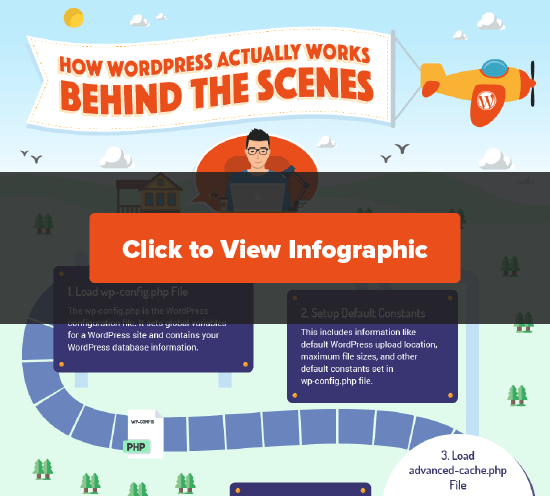
Sie können auch unserem schriftlichen Tutorial unten folgen, um weitere Details zu erhalten.
1. wp-config.php-Datei laden
Die wp-config.php ist die WordPress-Konfigurationsdatei. Sie legt globale Variablen für eine WordPress-Website fest und enthält Ihre WordPress-Datenbankinformationen. Aus offensichtlichen Gründen ist dies die erste Datei, die WordPress lädt.
Erfahren Sie mehr über die wp-config.php-Datei und wie Sie sie bearbeiten.
2. Standardkonstanten einrichten
Nach dem Laden der Datei wp-config.php fährt WordPress damit fort, Standardkonstanten festzulegen.
Dies beinhaltet Informationen wie den Standard-WordPress-Upload-Speicherort, maximale Dateigrößen und andere Standardkonstanten, die in der Datei wp-config.php festgelegt sind.
3. Laden der advanced-cache.php-Datei
Wenn eine advanced-cache.php-Datei auf Ihrer Website vorhanden ist, wird WordPress diese als Nächstes laden.
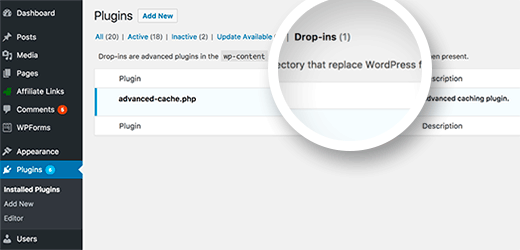
Diese Datei fungiert als Drop-in-Datei und wird von mehreren beliebten Plugins verwendet, insbesondere von WordPress-Caching-Plugins. Wenn Ihre Website diese Datei verwendet, sehen Sie einen neuen Eintrag im Menü Plugins mit der Bezeichnung „Drop-ins“.
4. wp-content/db.php Datei laden
WordPress ermöglicht es Entwicklern, ihre eigenen Datenbank-Abstraktionsschichten zu erstellen und sie in einer db.php-Datei im wp-content-Ordner zu laden. WordPress-Caching-Plugins nutzen dies häufig, um die Datenbankleistung zu verbessern.
Wenn Ihre Website diese Datei enthält, wird WordPress sie laden.
5. MySQL verbinden und Datenbank auswählen
WordPress hat nun genügend Informationen, um weiterzumachen. Es wird eine Verbindung zum MySQL-Server herstellen und die Datenbank auswählen.
Wenn WordPress keine Verbindung zur Datenbank herstellen kann, sehen Sie die Fehlermeldung „Fehler beim Herstellen der Datenbankverbindung“ und WordPress wird hier beendet.
Wenn alles gut funktioniert, geht es mit den nächsten Schritten weiter.
6. Laden der Datei object-cache.php oder wp-includes/cache.php
WordPress sucht nun nach der Datei object-cache.php. Wenn diese nicht existiert, lädt WordPress die Datei wp-includes/cache.php.
7. Laden der wp-content/sunrise.php-Datei
Wenn es sich um ein Multisite-Netzwerk handelt, sucht WordPress nach der Datei sunrise.php, falls diese im Ordner wp-content vorhanden ist.
8. Laden der Lokalisierungsbibliothek
WordPress lädt nun die l10n.php-Bibliothek im wp-includes-Ordner. Diese Datei lädt das WordPress-Lokalisierungssystem, lädt Übersetzungen, setzt Gebietsschemata usw.
Sie können unseren Leitfaden lesen, wie Sie WordPress in anderen Sprachen verwenden.
9. Multisite-Plugins laden
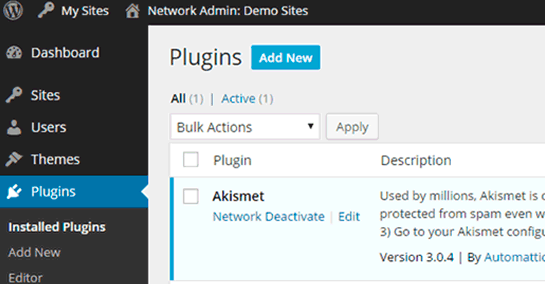
Wenn es sich um ein Multisite-Netzwerk handelt, lädt WordPress die Multisite-Plugins. Erfahren Sie mehr darüber, wie Plugins in WordPress Multisite-Netzwerken funktionieren.
10. Do Action ‘muplugins_loaded’
Die Aktion muplugins_loaded wird jetzt von WordPress ausgeführt. Diese Aktion steht nur netzwerkaktivierten Plugins auf einer WordPress-Multisite zur Verfügung.
11. Aktive Plugins laden
WordPress lädt nun alle aktiven Plugins auf der Website. Dies geschieht, indem es den Eintrag active_plugins in der options-Tabelle Ihrer WordPress-Datenbank prüft. Dies ermöglicht es WordPress, Plugins zu ignorieren, die auf Ihrer Website installiert, aber nicht aktiviert sind.
12. Laden der pluggable.php-Datei
Die Datei pluggable.php enthält Funktionen, die von WordPress-Plugins neu definiert werden können.
WordPress prüft nun, ob ein anderes Plugin die Funktionen in dieser Datei bereits definiert hat. Andernfalls werden diese Funktionen selbst definiert.
13. Do Action ‘plugins_loaded’
WordPress führt nun die Aktion ‚plugins_loaded‘ aus.
Es ermöglicht Entwicklern, ihre Funktionen so zu verknüpfen, dass sie ausgeführt werden, nachdem alle aktiven Plugins geladen wurden.
14. Rewrite-Regeln laden
WordPress lädt nun die Rewrite-Regeln. Diese Rewrite-Regeln helfen WordPress, SEO-freundliche URLs zu verwenden.
15. $wp_query, $wp_rewrite, $wp instanziieren
An diesem Punkt lädt WordPress die folgenden Objekte:
$wp_query: Die globale Instanz, die die WP_Query-Klasse enthält. Sie teilt WordPress mit, welche Inhalte in einem typischen WordPress-Abfrageformat angefordert werden.
$wp_rewrite: Die globale Instanz, die Ihre WP_Rewrite-Klasse enthält. Sie enthält Ihre Rewrite-Regeln und -Funktionen, die WordPress mitteilen, welche URL verwendet werden soll, um den angeforderten Inhalt anzuzeigen.
$wp: Die globale Instanz der WP-Klasse enthält Funktionen, die Ihre Anfrage parsen und die Hauptabfrage ausführen.
16. Aktion 'setup_theme' ausführen
WordPress wird nun die Aktion 'setup_theme' ausführen. Diese Aktion wird ausgeführt, bevor Ihr WordPress-Theme geladen wird.
17. Laden der functions.php-Datei des Child-Themes
Die functions.php-Datei fungiert als Plugin und wird in WordPress-Themes verwendet, um themenspezifische Funktionen zu Ihrer Website hinzuzufügen. Wenn Sie ein Child-Theme verwenden, lädt WordPress nun die functions.php-Datei Ihres Child-Themes.
Andernfalls wird Ihre aktuelle aktive Theme-Datei functions.php geladen.
18. Lade die functions.php-Datei des Parent-Themes
Wenn Sie ein Child-Theme verwenden, lädt WordPress nun die functions.php-Datei Ihres Parent-Themes.
19. Führe die Aktion 'after_setup_theme' aus
Diese Aktion wird ausgeführt, nachdem WordPress das Theme eingerichtet und die Theme-Funktionen geladen hat. Es ist die erste Aktion, die Themes zur Verfügung steht.
20. Aktuelles Benutzerobjekt einrichten
An diesem Punkt lädt WordPress das aktuelle Benutzerobjekt. Dies ermöglicht es WordPress, die Anfrage gemäß der Rolle und den Berechtigungen des Benutzers zu verwalten.
21. Aktion ‚init‘ ausführen
WordPress hat bisher alle wichtigen Informationen geladen, die es benötigt. Jetzt löst es die Aktion 'init' aus. Diese Aktion registriert auch Blöcke, die im Kern verfügbar sind oder von installierten Plugins auf dieser Website bereitgestellt werden.
Diese Aktion ermöglicht es Entwicklern, Code hinzuzufügen, der ausgeführt werden muss, nachdem WordPress alle zuvor genannten Informationen geladen hat.
22. Action ‘widget_init’ ausführen
Die widget_init-Aktion ermöglicht es Entwicklern, Widgets zu registrieren und den Code auszuführen, den sie zu diesem Zeitpunkt ausführen müssen.
23. wp() ausführen
WordPress ruft nun die Funktion wp() auf, die sich in der Datei wp-includes/functions.php befindet. Sie richtet die globalen WordPress-Query-Variablen $wp, $wp_query, $wp_the_query ein und ruft dann $wp->main auf.
24. Anfrage parsen
Jetzt hat WordPress alle Informationen, die es benötigt, um die Benutzeranfrage zu parsen. Es beginnt damit, die Rewrite-Regeln zu überprüfen, um die Anfrage des Benutzers abzugleichen.
Anschließend werden Query-Variablenfilter ausgeführt, ein Action-Hook angefordert und eine Header-Anfrage gesendet.
25. Query ausführen
Wenn keine Inhalte mit der Abfrage übereinstimmen, setzt WordPress die Variable is_404.
Andernfalls wird WordPress weiterhin Abfragevariablen laden.
Dann wird WP_Query->get_posts() ausgeführt.
Als Nächstes löst es die Aktion DO_ACTION_REF_ARRAY 'pre_get_posts' mit dem WP_Query-Objekt aus.
WordPress führt nun apply_filters aus, um die Abfrage zu bereinigen und einige abschließende Prüfungen durchzuführen.
Nun ruft es Beiträge aus der Datenbank ab und wendet die Filter posts_results und the_posts an.
Der Abfrageteil endet damit, dass WordPress die Beiträge zurückgibt.
26. Aktion 'template_redirect' ausführen
WordPress führt nun die Action template_redirect aus. Dieser Hook läuft kurz bevor WordPress bestimmt, welche Template-Seite geladen werden soll.
27. Feed-Vorlage laden
Wenn der angeforderte Inhalt ein RSS-Feed ist, lädt WordPress die Feed-Vorlage.
28. Template laden
WordPress sucht nun nach der Vorlagendatei basierend auf der WordPress-Vorlagenhierarchie. Dann lädt es die Vorlage, die normalerweise eine WordPress-Schleife enthält.
29. Action ‘shutdown’ ausführen
Kurz bevor die gesamte PHP-Ausführung beendet wird, löst WordPress die letzte Aktion namens Shutdown aus.
WordPress funktioniert hier nicht mehr. Es hat den Code ausgeführt und die vom Benutzer angeforderte Webseite generiert.
Nun antwortet Ihr Webhosting-Server auf die Anfrage eines Benutzers, indem er ihm die von WordPress generierte Webseite sendet.
Diese Seite enthält HTML-, CSS- und Javascript-Code, der dem Browser des Benutzers mitteilt, wie er ihn auf dem Bildschirm anzeigen soll.
Erstaunlich, nicht wahr? All diese Dinge geschehen innerhalb von Millisekunden. Wenn Sie einen dieser besten WordPress-Hosting-Dienste nutzen, wird Ihre Seite idealerweise in wenigen Sekunden geladen.
Wir hoffen, dieser Artikel hat Ihnen geholfen zu verstehen, wie WordPress im Hintergrund funktioniert. Möglicherweise möchten Sie auch unsere Tipps zum Schutz des WordPress-Adminbereichs lesen oder sich diesen Leitfaden mit praktischen WordPress-Tipps, -Tricks und -Hacks ansehen.
Wenn Ihnen dieser Artikel gefallen hat, abonnieren Sie bitte unseren YouTube-Kanal für WordPress-Video-Tutorials. Sie finden uns auch auf Twitter und Facebook.




Olaf
Ich habe nie darüber nachgedacht, wie der gesamte Prozess funktioniert, und dies ist der erste Artikel, auf den ich gestoßen bin, der diese Details erklärt. Es ist etwas technischer und nicht jeder mag es vielleicht, aber ich schätze es, dass Sie diese Infografik erstellt haben, weil ich noch nie etwas Vergleichbares gesehen habe. Es war sehr interessant für mich, den gesamten Prozess Schritt für Schritt zu sehen.
Dennis Muthomi
Diese Aufschlüsselung ist unglaublich erhellend!
Die Schritt-für-Schritt-Erklärung des Ladevorgangs war besonders wertvoll und der Abschnitt darüber, wie WordPress verschiedene Dateien (wie wp-config.php, advanced-cache.php und object-cache.php) lädt und ausführt, hat mir wirklich geholfen zu verstehen, warum bestimmte Optimierungen so funktionieren, wie sie es tun.
Moinuddin Waheed
Es ist wirklich, wirklich interessant zu sehen, wie die Seiten hinter den Kulissen geladen wurden und was passiert, wenn ein Benutzer eine Anfrage stellt.
Sie haben dies mit Hilfe von Infografiken sehr gut erklärt.
Das lässt uns staunen, dass so viele Dinge im Handumdrehen geschehen.
Das ist so mächtig und ermächtigend, wohin uns die Technologie geführt hat.
Ich schätze diesen Artikel wirklich dafür, dass er den Aspekt hinter den Kulissen einer Website wunderschön beschreibt.
WPBeginner Support
Glad our guide was helpful
Admin
Jiří Vaněk
Dies ist das erste Mal, dass ich eine so umfassende Zusammenfassung von allem sehe, was im Hintergrund passiert, bevor eine Seite generiert wird. Ich muss zugeben, dass ich nirgendwo sonst so detaillierte Informationen gefunden habe. Wenn ich bedenke, wie viele Prozesse ablaufen müssen, bevor eine Seite geladen wird, und dass WordPress und der Server das alles innerhalb einer Sekunde verwalten, ist es fantastisch, was heutige Server und Systeme leisten können.
Dayo Olobayo
Ich könnte dem nicht mehr zustimmen. Diese Infografik ist eine fantastische Ressource für jeden, der die Magie hinter WordPress verstehen möchte. Sie hebt wirklich die komplexe Maschinerie hervor, die Code und Daten in die dynamischen Webseiten verwandelt, die wir täglich sehen.
MJB
hm – ich vermisse irgendwie Schritt 0
Ist das also eine korrekte Annahme?
eine URL kommt auf meinem gehosteten Webserver an
und fordert sagen wir mal meine Homepage an
dann startet der Webserver Schritt (1)?
was dann bis Schritt (24) läuft
wo WP die eingehende URL parst, um die nächsten Schritte zu ermitteln?
WPBeginner Support
Schritt 0 kann sicherlich eine URL sein, die auf die Website verweist, um Schritt 15 herum wäre die spezifische Seite relevant.
Admin
Mike Ross
Was ist mit index.php im Stammverzeichnis?
Ich verstehe es nicht... Es gibt Anleitungen, die eine völlig andere Reihenfolge der WordPress-Initialisierung beschreiben.
WPBeginner Support
Index.php wäre für die Theme-Dateien, wir behandeln die Theme-Hierarchie in unserer Anleitung unten:
https://www.wpbeginner.com/wp-themes/wordpress-template-hierarchy-explained/
Admin
Mike Ross
Nein, ich spreche nicht von der Homepage-Vorlage des Themes. Ich spreche von der index.php im Stammverzeichnis, die Teil des WordPress-Kerns ist. Sie löst wp-blog-header.php aus, die dann wp-load.php lädt, was die gesamte WordPress-Umgebung einrichtet.
WPBeginner Support
The index.php in the root folder tells WordPress to load your theme
Admin
Terry Woods
Das ist richtig
Jason
Warum mit wp-config.php beginnen? Ich dachte, es wäre von index.php
WPBeginner Support
Das wäre für Themes und nicht für WordPress selbst, für die index.php sollten Sie sich die Template-Hierarchie in unserem Leitfaden unten ansehen:
https://www.wpbeginner.com/wp-themes/wordpress-template-hierarchy-explained/
Admin
Petru Ciucur
Das ist DER Artikel. Danke!
WPBeginner Support
Glad our guide was helpful
Admin
Juan Johnson
Hallo wpbeginner.
Mir ist aufgefallen, dass Sie in Ihrer Sequenz erwähnen, dass WP dies und dann das tut. Physisch, wo ist die Instanz von wp()? Auf dem Server? Passiert das zwischen einer anfänglichen Seitenladeanfrage, wenn ich den Google-Browser verwende, und dem endgültigen Laden des WP-Dashboards nach dem Login?
WPBeginner Support
Möglicherweise möchten Sie sich die Infografik noch einmal ansehen, um das Laden und die Funktionsweise zu verstehen.
Admin
Juan Johnson
Ich bin Programmierer. Ich beschäftige mich mehr mit Webseitendesign, kann aber nicht aufhören zu wollen, was hinter den Kulissen vor sich geht. Ihr Artikel hat mir eine Grundlage gegeben, um zuversichtlich Webseiten zu erstellen.
WPBeginner Support
Glad our guide was helpful
Admin
Paul McDevitt
Das ist brillant. Ich hatte mehrere Probleme mit alten, abgelaufenen Plugins, PHP-Updates usw. und einem Virus (wahrscheinlich wegen der vorherigen Probleme). Jetzt ist alles gesperrt und bereinigt, aber ich wollte die Abfolge der Ereignisse besser verstehen, da das Durchsuchen einer PHP-Datei wie das Lesen einer Schüssel Spaghetti ist, da ich die Reihenfolge der Aktivitäten nicht verstanden habe. Also absolut erstaunlich. Ich liebe das.
Danke
WPBeginner Support
Glad our article was helpful
Admin
Naresh
sehr klarer Artikel.
WPBeginner Support
Thank you
Admin
Chinenye
Ich möchte wirklich wissen, was WordPress tut, wie kann ich Beiträge über WordPress erstellen und teilen? Was macht es für mich, abgesehen davon, eine Website zu erstellen?
WPBeginner Support
WordPress ermöglicht es Ihnen, eine Website zu erstellen, ohne Kenntnisse in HTML und CSS haben zu müssen. Um Ihre Beiträge zu teilen, möchten Sie normalerweise einen Blick auf Social-Media-Plugins werfen: https://www.wpbeginner.com/plugins/best-social-media-plugins-for-wordpress/
Admin
ganesh
sehr interessant
Adrian
Interessant, aber keine wirkliche Definition, wie WordPress funktioniert. Dies beschreibt, was es tut, nicht wie es es tut. Es wäre auch nützlich zu wissen, wie es Dinge tut und was es tut. Zum Beispiel, woher weiß es, welches Theme es laden soll? Ohne das Wie sind all die oben genannten Dinge sehr allgemein.
amir saleem
17. Laden der functions.php-Datei des Child-Themes
Die Datei functions.php fungiert als Plugin und wird in WordPress-Themes verwendet, um themenspezifische Funktionen zu Ihrer Website hinzuzufügen. Wenn Sie ein Child-Theme verwenden, lädt WordPress nun die functions.php-Datei Ihres Child-Themes.
Andernfalls wird Ihre aktuelle aktive Theme-Datei functions.php geladen.
18. Lade die functions.php-Datei des Parent-Themes
[ Wenn Sie ein Child-Theme verwenden ], lädt WordPress nun die functions.php-Datei Ihres Parent-Themes.
Überprüfen Sie den Text in Klammern und passen Sie die gesamte Formulierung hier an: [wenn Sie ein übergeordnetes Theme verwenden].
Danke.
Caleb
Amir, ich glaube, was der OP zu sagen versucht, ist, dass, wenn es ein Child-Theme gibt, es offensichtlich ein Parent- und ein Child-functions.php geben würde und WordPress zuerst das functions.php des Child-Themes lädt, bevor es das des Parents lädt. Andernfalls lädt es einfach direkt das functions.php des Parents.
Altab Hossen
Danke für diese schöne Erklärung und die Infografiken sind so cool!!
Kristian
Und die Leute fragen sich, warum WordPress-Websites langsam sind. Das alles geschieht zur Laufzeit für jeden einzelnen Seitenaufruf!
Johnpaul Onwueme
Danke für die Infografiken
deborah
scheint mir immer noch kompliziert, aber das ist ja alles Technik
Jason
Wären Sie bereit, dies als gedrucktes Poster anzubieten? Ich weiß nicht, ob es viel Interesse wecken oder Ihnen Geld einbringen würde, aber da es sich um eine so schöne Grafik handelt, könnte es eine schöne Wanddekoration für Ihr Büro sein.
anis
Vielen Dank für diesen Artikel. Ich wollte schon lange die verschiedenen Schritte zum Laden wissen.
Was ist eine Datenbankabstraktionsschicht und wie konfiguriert man sie?