


Administrar sitios web de WordPress durante más de una década me ha enseñado una lección crucial: los respaldos regulares no son solo algo bueno de tener, son esenciales para la supervivencia. He visto innumerables sitios romperse por simples actualizaciones de plugins o ser víctimas de hackers. Es por eso que encontrar el plugin de respaldo adecuado es tan importante.
Con eso en mente, decidí poner a prueba UpdraftPlus. Después de usarlo en varios sitios de WordPress durante los últimos meses, he obtenido una imagen clara de sus fortalezas y limitaciones. He probado todo, desde sus funciones básicas de respaldo hasta opciones avanzadas de programación e integraciones con varios almacenamientos en la nube.
En esta reseña práctica de UpdraftPlus, te explicaré todo lo que he aprendido sobre este popular plugin de respaldo. Descubrirás exactamente qué hace que este plugin funcione, para quién es mejor y si merece un lugar en tu kit de herramientas de WordPress.

Reseña de UpdraftPlus: ¿Por qué usarlo en WordPress?
UpdraftPlus es un popular plugin de copias de seguridad que te permite crear una copia completa de tu sitio web de WordPress. Luego puedes guardar esta copia en tu computadora o subirla a un servicio de almacenamiento en la nube como Dropbox o Google Drive.

Puedes programar copias de seguridad automáticas según tus necesidades, o crearlas manualmente cuando quieras. Personalmente, me ha resultado útil crear una copia de seguridad manual antes de hacer cambios importantes en mi sitio, como actualizar a una nueva versión de WordPress, por si algo sale mal.
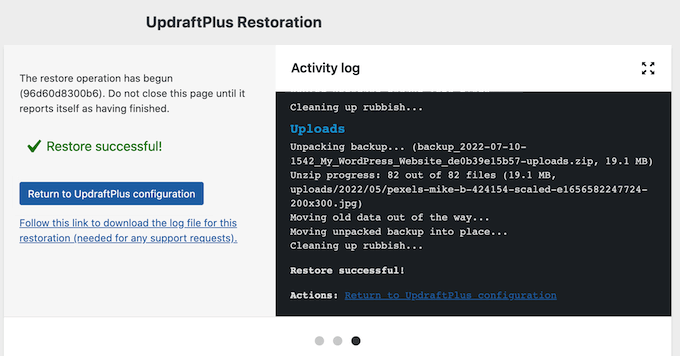
Por supuesto, el verdadero valor de UpdraftPlus entra en juego cuando necesitas restaurar una copia de seguridad. Todos hemos pasado por eso: tu sitio es hackeado, encuentras un error o un conflicto de plugins hace que tu sitio colapse. Pero con UpdraftPlus, restaurar tu copia de seguridad más reciente es pan comido.
Y si el presupuesto es una preocupación, no te preocupes: puedes descargar la versión lite de UpdraftPlus desde el repositorio oficial de WordPress.
Una de las cosas que realmente destaca de UpdraftPlus es su flexibilidad en cuanto a opciones de almacenamiento. Con el plugin gratuito, puedes hacer una copia de seguridad de tu sitio en Dropbox, Google Drive, Amazon S3, Rackspace Cloud, FTP, DreamObjects u Openstack Swift.
También puedes enviar tus copias de seguridad a una dirección de correo electrónico.

Y si necesitas funciones más avanzadas, el plugin premium ofrece opciones de almacenamiento adicionales como Microsoft OneDrive, Microsoft Azure, Google Cloud y UpdraftVault.
Incluso puedes almacenar la misma copia de seguridad en múltiples ubicaciones y cifrar tu base de datos, para una seguridad de WordPress adicional. Esto es algo que nuestros lectores han estado pidiendo: una forma de proteger sus sitios contra posibles amenazas. Y con UpdraftPlus, puedes estar tranquilo sabiendo que tu sitio está protegido.
Reseña de UpdraftPlus: ¿Es el plugin de respaldo de WordPress adecuado para ti?
En esta reseña de UpdraftPlus, analizaré UpdraftPlus de cerca para ver si realmente cumple su promesa como un plugin de respaldo y migración de primer nivel. Como alguien que ha probado personalmente el plugin en varios sitios, estoy emocionado de compartir mis hallazgos contigo, incluidas las características que más me han impresionado y cómo pueden beneficiar a tu propio sitio web de WordPress.
1. Respaldo automático de WordPress
Una de las cosas que me encantan de UpdraftPlus es su flexibilidad cuando se trata de crear un calendario de respaldo que se adapte a mis necesidades. Como alguien que siempre está haciendo malabares con múltiples proyectos a la vez, aprecio poder personalizar la frecuencia de mis respaldos.
Con UpdraftPlus, puedes crear un calendario de respaldo horario, diario, semanal, quincenal o mensual que se adapte a tu sitio web. Por ejemplo, si publicas dos nuevos blogs de WordPress por semana, entonces podrías respaldar tus archivos cada quince días y tu base de datos una vez por semana.
Mientras tanto, si tienes una tienda en línea, normalmente querrás respaldar tu sitio con la mayor frecuencia posible. De esta manera, puedes evitar perder información de pedidos, detalles de pago de clientes y otros datos importantes.
WordPress almacena todas sus publicaciones y páginas, enlaces, comentarios y configuraciones del sitio web en la base de datos, por lo que necesitarás respaldar tanto tus archivos como tu base de datos. Sin embargo, puedes usar calendarios separados, según lo que funcione para tu sitio web.

Después de seleccionar una frecuencia de copia de seguridad, puedes elegir cuántas copias de seguridad debe almacenar UpdraftPlus en la nube.
Una vez que UpdraftPlus alcance este número, comenzará a reemplazar la copia de seguridad más antigua con copias de seguridad más nuevas de WordPress. De esta manera, UpdraftPlus puede ayudar a optimizar tu espacio de almacenamiento.

Puedes cambiar estas configuraciones en cualquier momento, así que si no estás seguro, puedes seleccionar un número mayor y luego reducirlo si las copias de seguridad comienzan a ocupar demasiado espacio.
Mi Reseña Sincera: UpdraftPlus ofrece un enfoque genuinamente reflexivo para las copias de seguridad, particularmente en cómo te permite crear un calendario completamente personalizado para tu sitio.
2. Múltiples Ubicaciones de Almacenamiento
He aprendido mi lección de la manera difícil: guardar copias de seguridad en la misma ubicación que tu sitio web es una receta para el desastre.
Es por eso que estoy tan impresionado con la capacidad de UpdraftPlus para almacenar copias de seguridad en múltiples servicios de almacenamiento en la nube. Ya sea que uses Dropbox, Rackspace Cloud Files, Google Drive o Microsoft OneDrive, UpdraftPlus hace que sea increíblemente fácil configurar un plan de copia de seguridad que mantenga tu sitio seguro.

También puedes hacer copias de seguridad en FTP, SFTP y servidores WebDAV, o enviar tus copias de seguridad de UpdraftPlus a una dirección de correo electrónico.
Simplemente selecciona el servicio o la ubicación que deseas usar, y UpdraftPlus te guiará a través del proceso de configuración.

Mi Reseña Sincera: No puedo enfatizar lo suficiente lo crucial que es tener almacenamiento externo, y UpdraftPlus sobresale en esta área.
3. Almacenamiento UpdraftVault
Una de las cosas que realmente me impresionó de UpdraftPlus es su enfoque integral para las copias de seguridad y el almacenamiento. Por supuesto, el plugin te permite hacer una copia de seguridad de tu sitio web de WordPress en una variedad de servicios en la nube, pero lo que es aún más emocionante es la introducción de UpdraftVault, una solución de almacenamiento integrada diseñada específicamente para usuarios de UpdraftPlus.
He estado buscando una forma confiable y segura de administrar las copias de seguridad de mi sitio durante mucho tiempo, y UpdraftVault parece un sueño hecho realidad. Construido sobre Amazon S3, UpdraftVault promete un 99.999999999% de confiabilidad, redundancia y escalabilidad, números que me dan confianza en su capacidad para mantener mi sitio seguro.
Aún mejor, dado que está diseñado específicamente para usuarios de UpdraftPlus, puedes hacer una copia de seguridad de tu sitio en UpdraftVault con solo unos pocos clics. Es la solución perfecta para aquellos que desean una experiencia de copia de seguridad sin complicaciones.
Si inviertes en un plan premium de UpdraftPlus, obtendrás 1 GB de almacenamiento incluido, con la opción de comprar más. Pero lo que realmente me llamó la atención es el plan Gold, que incluye unos impresionantes 50 GB de almacenamiento en UpdraftVault. Esto es ideal para sitios más grandes o para aquellos que necesitan una tranquilidad adicional.
Mi reseña honesta: Más allá de sus versátiles opciones de almacenamiento en la nube, la introducción de UpdraftVault, su solución dedicada integrada, cambia las reglas del juego. Para alguien como yo que busca una forma confiable y segura de manejar las copias de seguridad del sitio, UpdraftVault se siente como la respuesta perfecta.
4. Copia de seguridad en múltiples ubicaciones
Es una buena práctica hacer una copia de seguridad de su sitio en múltiples ubicaciones. De esa manera, incluso si pierde el acceso a una copia de seguridad, aún tendrá una opción de respaldo que puede usar.
Es por eso que estoy encantado de ver que UpdraftPlus le permite hacer una copia de seguridad de su sitio en varios destinos al mismo tiempo. No más ejecuciones de copias de seguridad separadas, no más molestias o trabajo adicional. Con UpdraftPlus, puede configurarlo y olvidarse, sabiendo que su sitio está protegido contra posibles desastres.
Mi reseña honesta: He estado usando UpdraftPlus por un tiempo y tengo que decir que esta función me ha ahorrado mucho tiempo y estrés. Simplemente puedo programar mis copias de seguridad para que se ejecuten simultáneamente en múltiples ubicaciones, ya sean servicios de almacenamiento en la nube como Dropbox o Google Drive, o incluso opciones de almacenamiento local como FTP o SFTP.
5. Incluir y excluir archivos
He estado trabajando con sitios web grandes por un tiempo, así que sé lo crucial que es tener una solución de copia de seguridad que pueda manejar cantidades masivas de datos. Es por eso que me impresiona ver que UpdraftPlus tiene un historial de copias de seguridad exitosas de sitios de 100 GB (siempre que su proveedor de alojamiento web lo permita, por supuesto).
Sin embargo, los sitios web grandes pueden tardar mucho tiempo en procesarse y ocuparán más almacenamiento. Pero UpdraftPlus parece haber anticipado este problema, permitiéndole excluir ciertos tipos de archivos de sus copias de seguridad si es necesario.
Por defecto, UpdraftPlus incluirá todos los plugins de WordPress, temas y subidas en tus copias de seguridad. Sin embargo, puedes excluir este contenido simplemente desmarcando una casilla.

Si dejas la casilla de 'Subidas' marcada, entonces puedes crear algunas reglas de exclusión para este contenido.
Lo que me encanta de UpdraftPlus es la flexibilidad que ofrece a la hora de personalizar tus reglas de copia de seguridad. Por ejemplo, si quieres excluir todos los archivos PDF subidos de tus copias de seguridad, entonces puedes simplemente crear una regla que ignore los archivos con la extensión .pdf. Es este tipo de atención al detalle y diseño fácil de usar lo que diferencia a UpdraftPlus de otros plugins de copia de seguridad en el mercado.

Mi Reseña Sincera: Habiendo lidiado con las demandas de copias de seguridad de sitios web sustanciales, aprecio enormemente la capacidad de UpdraftPlus para manejar conjuntos de datos masivos.
También es bueno ver que UpdraftPlus te permite adaptar tus reglas de copia de seguridad, brindando la máxima tranquilidad de que tu sitio está protegido sin un uso de almacenamiento innecesario o retrasos en el procesamiento de archivos no esenciales.
6. Cifrado Integrado
Una de las cosas que realmente diferencia a UpdraftPlus de otros plugins de copia de seguridad es su compromiso con la seguridad, y no solo hablo de las precauciones habituales como conexiones cifradas y servidores seguros.
Por defecto, UpdraftPlus envía datos a tu ubicación de almacenamiento en la nube elegida a través de una conexión cifrada, mientras que también los cifra en el servidor. Para mayor seguridad, UpdraftPlus también puede cifrar tu base de datos con una frase de contraseña.
Si tienes la clave de cifrado y estás restaurando desde la interfaz de configuración de UpdraftPlus, entonces descifrará el archivo de copia de seguridad de la base de datos automáticamente. Alternativamente, puedes escribir tu frase de contraseña en la interfaz de UpdraftPlus.

Mi Reseña Sincera: Nuestros lectores han estado pidiendo más funciones de seguridad en sus plugins de copia de seguridad, y creo que UpdraftPlus ofrece esto perfectamente.
7. Reportes y Notificaciones Automatizadas por Correo Electrónico
Como alguien que ha trabajado en sitios web durante años, sé lo crucial que es estar al tanto de los posibles problemas antes de que se conviertan en grandes problemas. Y esa es exactamente la razón por la que estoy tan impresionado con el sistema de notificaciones integrado en UpdraftPlus.
Con las copias de seguridad automatizadas, pensarías que todo iría sobre ruedas, pero en realidad, las cosas no siempre salen según lo planeado. Es por eso que es esencial tener un plan de copia de seguridad (¡sin doble sentido!) para alertarte cuando algo sale mal.
Para ayudarte, UpdraftPlus puede enviar una notificación a tu correo electrónico de administrador de WordPress cada vez que crea una copia de seguridad exitosamente.

Si actualizas al plugin de copia de seguridad premium, estos informes incluirán información adicional como el tamaño de las copias de seguridad, dónde están almacenadas y las entidades incluidas en el archivo. Estos informes también incluirán sumas de verificación criptográficas para que puedas verificar la integridad de tus copias de seguridad.
Si no recibes este correo electrónico, significa que la copia de seguridad ha fallado. Entonces puedes empezar a investigar el problema, para que puedas solucionar este error de WordPress lo antes posible.
Alternativamente, los usuarios premium de UpdraftPlus pueden optar por recibir informes de errores cuando UpdraftPlus encuentre un problema.
Mi reseña honesta: Lo que me encanta de esta función es lo proactiva que es. Al mantenerme informado en cada paso del camino, UpdraftPlus me da la máxima tranquilidad.
8. Informes y estadísticas detallados
Como ya se mencionó, UpdraftPlus premium puede enviar informes detallados al administrador de tu sitio, o a cualquier otra dirección de correo electrónico de tu elección.
Como alguien que ha trabajado en sitios web complejos con múltiples colaboradores, sé lo esencial que es tener un registro claro de todas las actividades de respaldo. Por eso me encanta que UpdraftPlus premium me permita ver un historial completo de todas las copias de seguridad, advertencias y mensajes de error directamente en el panel de WordPress. Esto es particularmente útil si tienes un blog de WordPress con múltiples autores, o compartes el panel con otras personas.
Mi reseña honesta: Este nivel de visibilidad es fantástico, te da un control real y mucha más confianza en que tu estrategia de respaldo es sólida y funciona exactamente como debería.
9. Crear copias de seguridad manuales
Como todos sabemos, las copias de seguridad automáticas son esenciales para cualquier sitio web o presencia en línea. Pero a veces, necesitas un poco de tranquilidad adicional, especialmente antes de hacer grandes cambios como instalar un nuevo tema de WordPress.
Ahí es donde entran las copias de seguridad manuales. Con UpdraftPlus, puedo crear una copia de seguridad bajo demanda cuando lo necesite, lo que me da control total sobre cuándo y cómo se respalda mi sitio. ¿Y la mejor parte? Es increíblemente fácil de hacer.

Al crear una copia de seguridad manual, UpdraftPlus incluirá todos tus archivos y la base de datos de WordPress por defecto. También utilizará la misma ubicación de almacenamiento remoto que usas para tus copias de seguridad automáticas. Sin embargo, puedes cambiar estas configuraciones si lo necesitas.
Hecho esto, simplemente haz clic en el botón 'Respaldar ahora' y UpdraftPlus procederá a copiar todos tus archivos y la base de datos de WordPress.

Mi reseña honesta: Todos sabemos que las copias de seguridad automáticas son imprescindibles para mantener tu sitio seguro, pero hay algo extra tranquilizador en poder activar una copia de seguridad tú mismo, justo cuando la necesitas.
10. Copias de seguridad incrementales
He estado experimentando con diferentes estrategias de copia de seguridad usando UpdraftPlus, y tengo que decir que una de las características más impresionantes es su capacidad para crear copias de seguridad incrementales.
Como alguien que ha trabajado en sitios web complejos con altos volúmenes de tráfico, sé lo esencial que es mantener mi sitio funcionando de manera fluida y eficiente. Y cuando se trata de copias de seguridad, eso significa minimizar la cantidad de espacio de almacenamiento utilizado por mis archivos de copia de seguridad.
Ahí es donde entran las copias de seguridad incrementales, un cambio radical para cualquiera que busque optimizar su estrategia de copia de seguridad.
Con UpdraftPlus, puedes crear copias de seguridad incrementales basadas en un horario por hora, lo que significa que tus copias de seguridad solo capturarán los cambios que ocurrieron desde la copia de seguridad anterior. Típicamente, esto significa que tus copias de seguridad se completarán más rápido y ocuparán menos espacio en el servidor.
Mi Reseña Sincera: ¿Quieres ser inteligente con tus copias de seguridad y no desperdiciar espacio ni tiempo? ¡Entonces esta puede ser la función perfecta para ti!
11. Cumplimiento del RGPD
Muchos sitios web de WordPress contienen datos personales, como el número de teléfono del cliente, la dirección de correo electrónico y los envíos de formularios.
Dicho esto, al clonar o hacer copias de seguridad de tu sitio web, es importante seguir las leyes de seguridad y privacidad como el RGPD. Por ejemplo, si un sitio contiene información personal, no puedes simplemente clonarlo a un sitio de desarrollo.
La buena noticia es que UpdraftPlus tiene una Función de Anonimización que puede anonimizar automáticamente cualquier información personal que encuentre en tus bases de datos de WordPress. Con eso hecho, tendrás una copia de seguridad lista para implementar en un sitio de staging y que cumple con las leyes de protección de datos.
Mi reseña honesta: Como alguien que trabaja en sitios web que manejan datos confidenciales de clientes, sé lo crucial que es seguir las leyes de seguridad y privacidad como el RGPD al clonar o hacer copias de seguridad de mis sitios.
La Función de Anonimización de UpdraftPlus facilita esto: ya no tendrás que preocuparte por revisar y editar manualmente cada dato. Esta es definitivamente una de mis funciones favoritas de UpdraftPlus.
12. Restaura copias de seguridad con facilidad
Si alguna vez necesitas restaurar una copia de seguridad, UpdraftPlus hace que este proceso sea fácil.
Incluso si tu sitio de WordPress es hackeado o quieres empezar completamente de cero, puedes simplemente eliminar todo e instalar WordPress de nuevo. Con eso hecho, solo tienes que instalar y activar UpdraftPlus y estarás listo para restaurar tu copia de seguridad.
Si guardaste la copia de seguridad en tu computadora, entonces puedes hacer clic en el enlace ‘Subir archivos de copia de seguridad’ para subir y restaurar el archivo manualmente.
Alternativamente, puedes conectar UpdraftPlus a tu ubicación de almacenamiento remoto, como Dropbox o Google Drive.

Después de seleccionar tu ubicación de almacenamiento, simplemente sigue las instrucciones en pantalla para autenticar tu sitio web con el servicio de almacenamiento remoto.
Después de unos momentos, deberías ver todas tus copias de seguridad disponibles. Simplemente procede y elige la copia de seguridad que deseas restaurar.

Finalmente, selecciona los componentes que deseas restaurar.
Si estás utilizando una instalación nueva de WordPress, normalmente marcarás todas las casillas.

UpdraftPlus luego obtendrá tus archivos de copia de seguridad de la ubicación remota y restaurará tu sitio web de WordPress.
Esto puede tardar unos minutos dependiendo del tamaño de tu copia de seguridad y la velocidad de tu conexión a Internet.

Mi reseña honesta: He usado UpdraftPlus para varios proyectos y debo decir que el proceso de restauración es una de sus características más fuertes. Incluso en conexiones a Internet más lentas, UpdraftPlus puede manejar copias de seguridad grandes con facilidad, restaurando tu sitio web de WordPress en poco tiempo.
13. Restaurar copias de seguridad de otras soluciones
¿Quieres restaurar una copia de seguridad hecha por un plugin de copia de seguridad alternativo? Por ejemplo, tu plugin original podría no restaurar las copias de seguridad automáticamente.
Algunos plugins, como BackupWordPress, obligan a los usuarios a restaurar su sitio manualmente subiendo la copia de seguridad a través de FTP y luego importando la base de datos usando phpMyAdmin.
Por eso me encanta que UpdraftPlus ofrezca una solución para importar y restaurar copias de seguridad creadas por otros plugins. Ya sea que uses BackupWordPress, BackWPup o WordPress Backup to Dropbox, UpdraftPlus puede ayudarte a que tu sitio vuelva a estar en línea de forma rápida y sencilla. También puede importar copias de seguridad SQL genéricas, como archivos sin comprimir y comprimidos con gzip.
Mi Reseña Sincera: He usado UpdraftPlus para importar y restaurar copias de seguridad de varios plugins en el pasado, y tengo que decir que cambia las reglas del juego. No más cargas manuales tediosas a través de FTP, no más lidiar con importaciones de phpMyAdmin. Con UpdraftPlus, simplemente puedes subir tu archivo de copia de seguridad y dejar que el plugin haga el resto.
14. Soporta WordPress Multisite
¿Administras una red de WordPress multisite?
UpdraftPlus es un plugin compatible con multisite para que puedas crear copias de seguridad automatizadas para cada sitio en tu red. Con solo unos pocos clics, puedes acceder al panel de copias de seguridad en el panel de administración de la red y comenzar a respaldar o restaurar sitios individuales dentro de tu red.
Además, puedes importar copias de seguridad de sitios de WordPress independientes a una red multisitio. Esta función es increíblemente útil para cualquiera que quiera migrar sitios individuales a su red multisitio, sin tener que preocuparse por perder datos o configuraciones.
Mi Reseña Sincera: Como alguien que ha trabajado en múltiples proyectos, sé lo esencial que es tener una solución de copia de seguridad flexible y escalable que pueda manejar redes complejas. Con UpdraftPlus, puedes estar seguro de que tu red multisitio está protegida y respaldada automáticamente, sin importar el tamaño de tu red.
15. Migra tu sitio web de WordPress
¿Quieres mover tu sitio web a un nuevo proveedor de hosting de WordPress? Para asegurarte de que todo salga bien, te recomiendo usar un plugin de migración de WordPress.
Si compras una licencia premium de UpdraftPlus, también tendrás acceso a Migrator. Esta herramienta te permite duplicar un sitio y moverlo a un nuevo nombre de dominio o host.
Me encanta lo fácil que es usar Migrator. Ya sea que estés migrando un blog o sitio web independiente a una red de WordPress, el proceso es increíblemente sencillo. Y cuando restauras un sitio usando Migrator, tendrás la opción de realizar una búsqueda y reemplazo. Esta función buscará la dirección original del sitio y reemplazará todas las instancias de esa ubicación con la nueva dirección.
Esto puede ayudarte a evitar enlaces rotos, problemas de redirección y otro comportamiento extraño. También puede ahorrarte mucho tiempo en comparación con la actualización manual de estas instancias.
Mi reseña honesta: Nuestros lectores han estado pidiendo más soporte para migraciones de sitios web, y creo que UpdraftPlus lo ofrece. Al proporcionar una experiencia de migración fluida con Migrator, UpdraftPlus brinda a los usuarios la confianza que necesitan para mover sus sitios a nuevos hosts sin preocuparse por perder datos o configuraciones.
16. Crea un sitio de prueba clonado
A veces, es posible que desees ver cómo se ve tu sitio con un nuevo tema, diseño, plugins de WordPress u otro contenido. En ese caso, UpdraftPlus te da acceso a UpdraftClone.
Esta herramienta te permite clonar tu sitio web con solo unos pocos clics. Luego puedes usar este sitio temporal como un entorno de pruebas y probar todo tipo de cambios.
Dado que este sitio de prueba está alojado en los servidores de UpdraftPlus, necesitarás comprar tokens para crear y mantener estos sitios de staging. Si bien algunos tokens se incluyen en UpdraftPlus Premium, es posible que necesites comprar más si creas sitios clonados regularmente.
Mi reseña honesta: Me encanta lo fácil que es usar UpdraftClone. Ya sea que estés probando un nuevo tema o explorando un plugin, tener un sitio de prueba temporal es invaluable. Y dado que UpdraftClone está alojado en los servidores de UpdraftPlus, puedes estar seguro de que tu sitio de prueba será rápido y confiable.
17. Soporte comunitario y profesional
Me alegra ver que UpdraftPlus ha hecho de la facilidad de uso una prioridad principal, especialmente para crear copias de seguridad automatizadas. Con solo unos pocos clics, puedes establecer tu horario y ubicación de almacenamiento, y dejar que UpdraftPlus se encargue del resto.
Sin embargo, también sé que a veces las cosas no salen tan bien como nos gustaría. Por eso aprecio los diversos recursos de soporte disponibles a través de UpdraftPlus. Para usuarios nuevos, recomiendo consultar su guía Cómo hacer una copia de seguridad de tu sitio de WordPress. También hay una sección de Preguntas Frecuentes (FAQ) donde encontrarás mucha información útil.

Pero en mi opinión, lo que realmente distingue a UpdraftPlus es su sistema de soporte impulsado por la comunidad. Ya sea que uses el plugin gratuito o la versión premium, puedes publicar tus preguntas en el foro de UpdraftPlus en WordPress.org y obtener ayuda de otros usuarios que pueden haber experimentado problemas similares. Para más información, por favor consulta nuestra guía sobre cómo pedir soporte de WordPress correctamente.
Pero si prefieres ayuda personalizada, no te preocupes, UpdraftPlus te cubre. Como usuario premium, tendrás acceso al foro de soporte de pago, donde podrás obtener asistencia directa del equipo de UpdraftPlus.

Y si eso aún no es suficiente, incluso puedes enviar un ticket de soporte y obtener ayuda personalizada de los expertos.
Reseña de UpdraftPlus: Precios y Planes
Me complace ver que UpdraftPlus ofrece planes gratuitos y premium, para que puedas elegir el que mejor se adapte a tu presupuesto y requisitos. El plan gratuito es perfecto para sitios web de pequeñas empresas o startups, permitiéndote descargar y usar UpdraftPlus desde el repositorio oficial de WordPress sin ningún costo.
Sin embargo, si deseas desbloquear funciones avanzadas como copias de seguridad incrementales, informes detallados y soporte para multisitio de WordPress, deberás actualizar al plugin premium.
Todos los planes premium vienen con 12 meses de soporte profesional y actualizaciones, además de todas las funciones avanzadas y opciones de almacenamiento de UpdraftPlus. Sin embargo, el plan adecuado para ti variará, dependiendo del número de sitios web en los que desees usar UpdraftPlus:
- Personal. Por $70 al año, puedes usar UpdraftPlus en hasta 2 sitios web.
- Negocios. Con un precio de $95 anuales, este plan te permite usar UpdraftPlus en hasta 10 sitios web. Dicho esto, esta es una buena opción si administras varios sitios, como varios blogs de marketing de afiliados.
- Agencia. Por $145 al año, puedes usar UpdraftPlus en hasta 35 sitios. Por esa razón, recomiendo este plan para desarrolladores de WordPress, agencias o cualquier persona que gestione una cartera de sitios web de clientes.
- Empresarial. ¿Diriges una agencia de desarrollo de WordPress grande? Por $195 al año, puedes instalar UpdraftPlus en un número ilimitado de sitios web.
Pero lo que realmente llamó mi atención fue el plan Gold de UpdraftPlus, que incluye 50 GB de almacenamiento UpdraftVault y 10 tokens de UpdraftClone. Si necesitas almacenamiento adicional o tokens de clonación extra, este plan definitivamente vale la pena considerarlo.
Reseña de UpdraftPlus: ¿Es el plugin de respaldo de WordPress adecuado para ti?
Como alguien que ha estado buscando el plugin de respaldo de WordPress perfecto, estoy encantado de haber encontrado finalmente uno que satisface todas mis necesidades: ¡UpdraftPlus!
Después de revisar las características, el soporte y los precios para esta reseña de UpdraftPlus, confío en que es un potente plugin de respaldo de WordPress. Ya sea que desees establecer tu propio horario de respaldo o crear respaldos a pedido, UpdraftPlus te cubre.
¿Y la mejor parte? ¡No tienes que gastar una fortuna para empezar! Si tienes un presupuesto ajustado o simplemente quieres probar UpdraftPlus antes de comprometerte, puedes descargar la versión lite de WordPress.org de forma gratuita. Esto te dará acceso a muchas de las funciones principales del plugin y es una excelente manera de probarlo.
Sin embargo, si deseas desbloquear todas las funciones avanzadas que hacen que UpdraftPlus realmente destaque (como las opciones de almacenamiento remoto y la copia de seguridad en múltiples ubicaciones), entonces definitivamente te recomiendo actualizar al plugin premium.
UpdraftPlus tiene una gama de licencias que dependen del número de blogs o sitios web donde quieras usar este plugin. Por ejemplo, Personal te permite usar UpdraftPlus en hasta 2 sitios web, por lo que es perfecto si tienes un solo blog o sitio web. Mientras tanto, Enterprise te permite usar UpdraftPlus en tantos sitios web como quieras, por lo que es una excelente opción para empresas más grandes o incluso agencias de desarrollo de WordPress.
En general, estoy completamente impresionado con UpdraftPlus y su compromiso de proporcionar soluciones de respaldo de primer nivel para usuarios de WordPress. Ya sea que estés empezando o tengas un negocio establecido, este plugin tiene algo que ofrecer a todos.
Preguntas frecuentes: Reseña de UpdraftPlus
Las copias de seguridad son una de las mejores maneras de proteger tu sitio, por lo que es natural tener algunas preguntas.
Para ayudarte, he recopilado todas las preguntas más comunes que escucho de los lectores de WPBeginner, para que puedas obtener las respuestas que necesitas, rápidamente.
¿Qué es UpdraftPlus y por qué lo necesito?
UpdraftPlus es un plugin de WordPress diseñado para hacer copias de seguridad automáticas de los datos y archivos de tu sitio web. Esto significa que tienes algo para restaurar, en caso de que algo salga mal.
Las copias de seguridad regulares son una parte crucial del mantenimiento del sitio web, y UpdraftPlus te da la flexibilidad de programar copias de seguridad y elegir ubicaciones de almacenamiento como Dropbox o Google Drive.
¿Cómo se compara UpdraftPlus con otros plugins de copia de seguridad?
UpdraftPlus es conocido por su facilidad de uso y su amplia gama de funciones, que incluyen copias de seguridad incrementales y múltiples opciones de almacenamiento.
Si deseas explorar otros plugins, tenemos una publicación de comparación sobre los mejores plugins de copia de seguridad de WordPress.
¿Puedo usar UpdraftPlus para migrar mi sitio web?
Sí, la versión premium de UpdraftPlus tiene una función de migración para que puedas transferir fácilmente tu sitio a un nuevo host o dominio sin perder tus datos.
¿Quieres explorar plugins alternativos? Entonces puedes ver nuestra guía sobre los mejores plugins de migración de WordPress.
¿Es UpdraftPlus compatible con instalaciones de WordPress multisitio?
¡Absolutamente! UpdraftPlus es compatible con redes de WordPress multisitio, por lo que los usuarios pueden hacer copias de seguridad de sitios individuales o de toda su red con facilidad.
¿Cuáles son las características de seguridad de UpdraftPlus?
UpdraftPlus ofrece cifrado integrado para mayor seguridad, por lo que tus datos permanecen protegidos durante todo el proceso de copia de seguridad y restauración.
Recursos adicionales: Reseña de UpdraftPlus
Tener información útil a mano es clave para mantener tu sitio de WordPress. Dicho esto, aquí tienes algunos recursos que pueden ayudarte a realizar tareas de mantenimiento importantes, como mejorar la seguridad de tu sitio y potenciar su rendimiento.
- Los mejores plugins de respaldo de WordPress comparados (pros y contras): ¿Todavía no estás seguro de si UpdraftPlus es el plugin de respaldo adecuado para ti? Esta guía tiene muchas alternativas que puedes probar.
- Cómo restaurar WordPress desde una copia de seguridad – Guía para principiantes: Esta guía te muestra exactamente cómo restaurar tu sitio web de WordPress desde una copia de seguridad. Es perfecto para cuando las cosas salen mal y necesitas que tu sitio vuelva a estar en línea rápidamente.
- Cómo actualizar WordPress de forma segura – Una guía para principiantes: Actualizar WordPress puede parecer difícil, pero no tiene por qué serlo. Esta guía desglosa el proceso en pasos sencillos e incluye consejos sobre cómo evitar problemas durante estas actualizaciones.
- Los mejores plugins de caché de WordPress para acelerar tu sitio web: Descubre los mejores plugins de caché para que tu sitio de WordPress cargue más rápido y mejore la experiencia del visitante.
Espero que esta reseña de UpdraftPlus te haya ayudado a decidir si es el plugin de respaldo adecuado para ti. También podrías querer aprender cómo aumentar la velocidad y el rendimiento de tu WordPress, o ver nuestra selección experta de los mejores plugins de formularios de contacto para WordPress.
Si te gustó este artículo, suscríbete a nuestro canal de YouTube para obtener tutoriales en video de WordPress. También puedes encontrarnos en Twitter y Facebook.
Reseñas de usuarios de UpdraftPlus
Por favor, comparte tu reseña de UpdraftPlus para ayudar a otros en la comunidad.