
Lorsque nous avons commencé à vendre en ligne avec WordPress, nous avons automatiquement opté pour WooCommerce.
Mais après avoir aidé de nombreux utilisateurs, nous avons appris que WooCommerce n'est pas toujours la meilleure solution – surtout pour les créateurs, les vendeurs de produits numériques ou ceux qui débutent.
Ce que beaucoup d'utilisateurs de WordPress ne réalisent pas, c'est qu'il existe des moyens plus simples de commencer à vendre sans la complexité d'une plateforme de commerce électronique complète.
Après des années de test de différentes solutions, nous avons identifié trois méthodes fiables qui fonctionnent très bien pour des types d'entreprises spécifiques.
Dans ce guide, nous vous montrerons exactement comment vendre sur WordPress sans WooCommerce.
💡 Réponse rapide : 3 meilleures façons de vendre sans WooCommerce
Si vous êtes pressé, voici les 3 meilleures façons de vendre sur WordPress sans WooCommerce :
- Pour les produits numériques : La meilleure option est Easy Digital Downloads. Il est spécialement conçu pour vendre des articles tels que des ebooks, des logiciels et des fichiers musicaux.
- Pour les services ou un produit unique : Nous recommandons WP Simple Pay. C'est le moyen le plus simple d'accepter les paiements récurrents avec Stripe sans un panier d'achat complexe.
- Pour les produits physiques simples : Utilisez WPForms pour créer un formulaire de commande simple. C'est parfait si vous ne souhaitez vendre qu'un ou deux articles sur votre site.
Quand devriez-vous vendre sur WordPress sans WooCommerce ?
WooCommerce est une plateforme de commerce électronique incroyable, gratuite pour commencer, évolutive et flexible. Cependant, ce n'est pas le choix idéal si vous n'avez pas l'intention de vendre plusieurs produits physiques.
Par exemple, si vous souhaitez vendre des téléchargements numériques comme des ebooks, de la musique ou des PDF, nous vous recommandons Easy Digital Downloads. Ce plugin WordPress est spécifiquement conçu pour la vente de produits téléchargeables et dispose également d'un plan gratuit.
De même, si vous souhaitez vendre des abonnements, alors WP Simple Pay est la meilleure alternative. C'est parce que l'outil vous permet de créer un formulaire de paiement simple avec des plans d'abonnement, de gérer et d'annuler les abonnements, et d'autoriser les paiements récurrents.
D'un autre côté, vous pourriez vouloir vendre un seul produit sur votre site web. Par exemple, vous pourriez avoir un blog culinaire où vous prévoyez également de vendre un ou deux compléments alimentaires.
Dans ce cas, l'utilisation d'une plateforme e-commerce aussi complexe est totalement inutile et peut être déroutante. Au lieu de cela, vous pourriez ajouter un formulaire de paiement convivial avec WPForms.
De quoi avez-vous besoin avant de créer une boutique sur WordPress ?
Avant de commencer à vendre vos produits, vous devrez d'abord configurer votre site web. Pour ce faire, vous devrez acheter un nom de domaine. C'est l'adresse web où les gens trouveront votre site, comme www.wpbeginner.com ou www.sellingdigitalgoods.com.
Ensuite, vous devrez acheter un plan d'hébergement. Cela fournira à votre site web les ressources dont il a besoin pour être sur Internet.
Vous pourriez envisager de choisir Bluehost, qui est un fournisseur d'hébergement populaire officiellement recommandé par WordPress.org.
Leurs plans sont très abordables. De plus, ils offrent une énorme réduction aux lecteurs de WPBeginner, ainsi qu'un nom de domaine et un certificat SSL gratuits.
Pour obtenir la réduction, cliquez sur le bouton ci-dessous.
Une fois que vous avez fait cela, il vous suffit d'installer WordPress, de choisir un thème et de commencer à personnaliser votre site web.
Pour plus de détails, consultez notre tutoriel sur comment créer un site WordPress.
Voyons maintenant comment vendre sur WordPress sans WooCommerce. Pour ce tutoriel, nous allons aborder trois méthodes. Vous pouvez utiliser les liens ci-dessous pour accéder à la méthode de votre choix :
- Method 1: How to Sell Digital Downloads in WordPress
- Method 2: How to Sell Subscriptions in WordPress
- Method 3: How to Sell Limited Physical Products in WordPress
- Guides connexes pour vous aider à configurer une boutique sur WordPress
Méthode 1 : Comment vendre des téléchargements numériques sur WordPress
Si vous souhaitez vendre des produits numériques sur WordPress, cette méthode est faite pour vous. Vous aurez besoin d'Easy Digital Downloads, qui est le meilleur plugin e-commerce pour les produits numériques.
Plusieurs de nos marques partenaires l'utilisent également pour vendre leurs plugins et ont eu une excellente expérience. Pour en savoir plus, consultez notre avis sur Easy Digital Downloads.
Étape 1 : Installez et activez Easy Digital Downloads
Tout d'abord, vous devez installer et activer le plugin Easy Digital Downloads. Pour plus de détails, consultez notre tutoriel sur comment installer un plugin WordPress.
Étape 2 : Configurez les paramètres de votre boutique
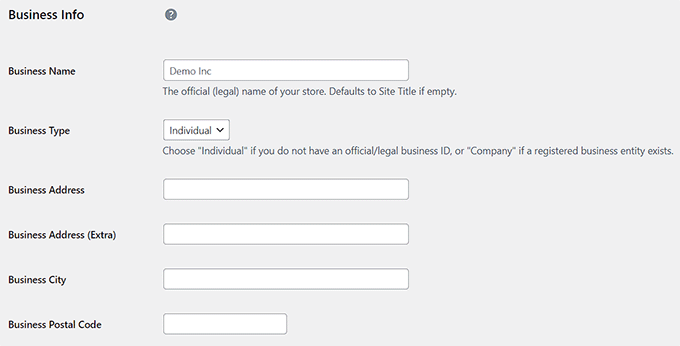
Après activation, visitez la page Téléchargements » Paramètres dans le tableau de bord WordPress. Ici, vous pouvez commencer par ajouter le nom de votre entreprise, son type, son adresse, sa ville, son pays et sa région. Ensuite, cliquez sur le bouton « Enregistrer les modifications ».
Ensuite, passez à l'onglet « Devise » pour ajouter la devise que vous acceptez dans votre boutique.
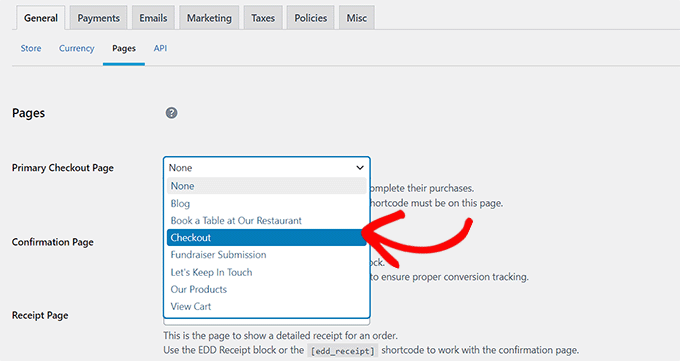
Par défaut, EDD crée également quelques pages pour votre boutique en ligne. Cependant, si vous souhaitez rediriger les utilisateurs vers une page que vous avez créée précédemment, vous pouvez passer à l'onglet « Pages ».
Ici, utilisez le menu déroulant pour utiliser une page préexistante comme une page de paiement, une page de confirmation, une page de reçu, etc.
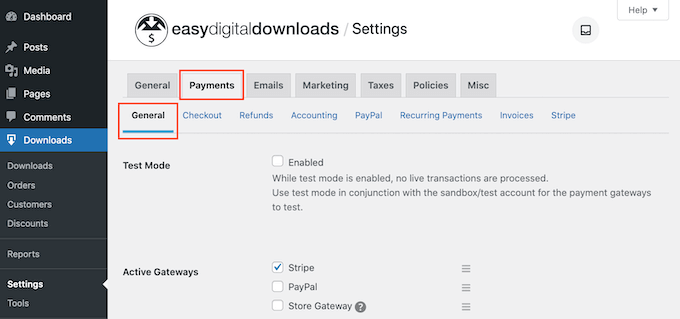
Passez maintenant à l'onglet « Paiements » en haut et cochez les cases des passerelles de paiement que vous souhaitez ajouter à votre site.
Une fois que vous avez fait cela, vous devrez entrer les détails de votre compte Stripe ou PayPal pour finaliser l'intégration. Vous pourrez alors également sélectionner une passerelle par défaut, configurer les options de la page de paiement et configurer les factures en utilisant différents paramètres.
Pour plus de détails, consultez notre tutoriel sur comment vendre de la musique en ligne dans WordPress.
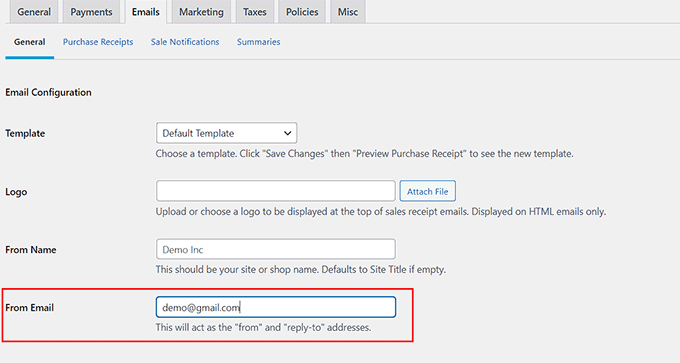
Après cela, passez à l'onglet « Emails » et ajoutez l'adresse e-mail et le nom qui seront utilisés lors de l'envoi de messages électroniques aux clients.
Enfin, cliquez sur le bouton « Enregistrer les modifications » pour sauvegarder vos paramètres. Vous pouvez également configurer d'autres options selon vos préférences ou les laisser telles quelles.
Étape 3 : Ajoutez votre produit numérique
Visitez maintenant la page Téléchargements » Téléchargements depuis le tableau de bord WordPress et cliquez sur le bouton « Ajouter ».
Cela ouvrira l'éditeur de blocs, où vous devrez ajouter un nom pour votre produit numérique. Ensuite, dans le panneau de blocs à droite, vous pouvez sélectionner une catégorie, ajouter des étiquettes et intégrer une image pour votre produit numérique.
Vous pouvez également ajouter une description du produit selon vos besoins.

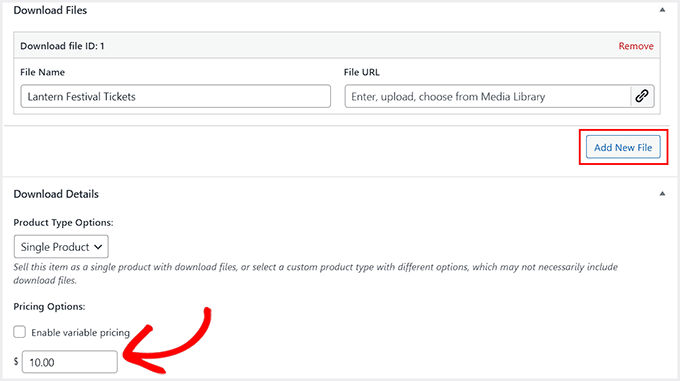
Ensuite, faites défiler jusqu'à la section « Fichiers téléchargeables » et tapez un nom pour le fichier. Ensuite, cliquez sur le bouton « Ajouter un nouveau fichier » et téléchargez le PDF, le fichier musical ou l'ebook depuis votre ordinateur.
Une fois cela fait, faites défiler jusqu'à la section « Options de prix » et ajoutez un prix.
Enfin, cliquez sur le bouton « Publier » pour sauvegarder vos paramètres. Répétez maintenant le processus pour ajouter d'autres produits à votre boutique en ligne.
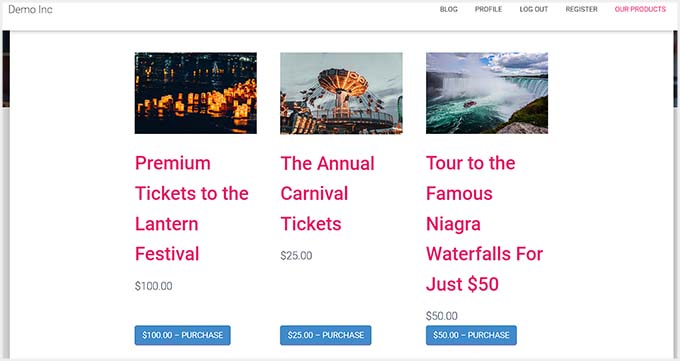
Ensuite, visitez votre site WordPress pour voir le site e-commerce en action.
Si vous avez besoin d'instructions plus détaillées, consultez notre guide étape par étape sur comment vendre des téléchargements numériques sur WordPress.
Méthode 2 : Comment vendre des abonnements sur WordPress
Si vous prévoyez de vendre des abonnements ou des services personnels, alors cette méthode est pour vous.
Vous pouvez utiliser WP Simple Pay, qui est le meilleur plugin Stripe pour WordPress du marché. Lors de nos tests, nous avons constaté qu'il est doté d'un constructeur visuel, de modèles prédéfinis et d'une intégration avec la passerelle de paiement Stripe, ce qui en fait un choix idéal.
Pour plus d'informations sur son fonctionnement, consultez notre avis complet sur WP Simple Pay.
Étape 1 : Installer et configurer WP Simple Pay
Tout d'abord, vous devez installer et activer le plugin WP Simple Pay. Pour plus de détails, consultez notre tutoriel sur comment installer un plugin WordPress.
Remarque : WP Simple Pay dispose d'un plan gratuit que vous pouvez utiliser. Cependant, la mise à niveau vers la version pro vous donnera accès à plus de passerelles de paiement, à la récupération des frais, et plus encore.
Après l'activation, un assistant de configuration s'ouvrira sur votre écran. Cliquez sur le bouton « Commencer ».

Cela vous mènera à une nouvelle page où vous devrez saisir votre clé de licence. Vous trouverez ces informations dans votre compte sur le site Web de WP Simple Pay.
Ensuite, cliquez sur le bouton « Activer et continuer ».

Il vous sera ensuite demandé de connecter votre plugin à Stripe. Pour ce faire, cliquez sur le bouton « Connecter avec Stripe ».
Cela vous dirigera vers un autre écran, où vous devrez vous connecter à votre compte Stripe pour le connecter à WP Simple Pay. Si vous n’avez pas encore de compte, vous pouvez en créer un en visitant le site Web de Stripe.
Pour plus de détails, consultez notre tutoriel sur comment accepter les paiements Stripe dans WordPress.

Étape 2 : Créez un formulaire de paiement par abonnement
Il vous sera maintenant demandé d’autres détails que vous pourrez remplir selon vos préférences. Une fois cela fait, vous pouvez aller à la page WP Simple Pay » Ajouter nouveau dans le tableau de bord WordPress.
Ici, vous verrez une liste de modèles prédéfinis. Cliquez sur le bouton « Utiliser le modèle » sous le modèle « Formulaire de paiement ».
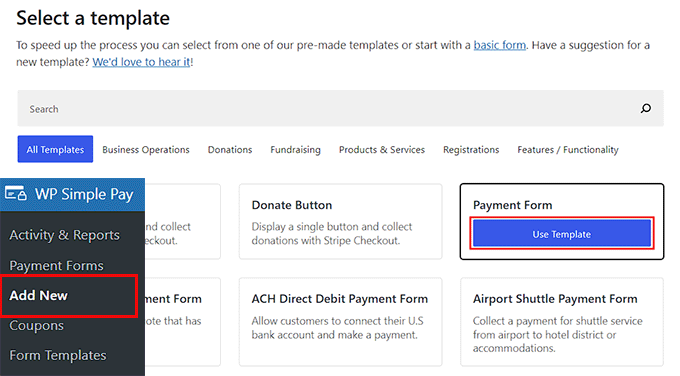
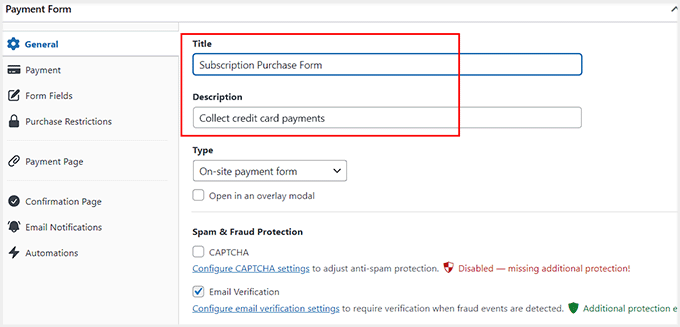
Vous serez maintenant dirigé vers la page « Ajouter un nouveau formulaire de paiement », où vous pourrez ajouter un nom et une description à votre formulaire.
Après cela, choisissez « Formulaire de paiement sur site » comme type de formulaire.
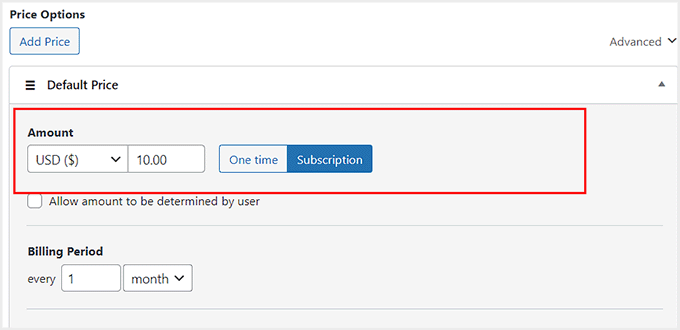
Ensuite, basculez vers l’onglet « Paiements » dans la colonne de gauche et faites défiler jusqu’à la section « Options de prix ». Ensuite, activez le commutateur à côté du champ de prix sur « Abonnement ».
Après cela, ajoutez le prix et configurez la période de facturation selon vos préférences. Par exemple, si vous souhaitez facturer vos clients chaque mois pour un abonnement, vous pouvez choisir 1 mois comme période de facturation.
Si vous souhaitez ajouter plusieurs plans d’abonnement à vendre, vous pouvez cliquer sur le bouton « Ajouter un prix » en haut. Cela ouvrira une autre fenêtre où vous pourrez ajouter les détails de prix pour votre autre plan d’abonnement.
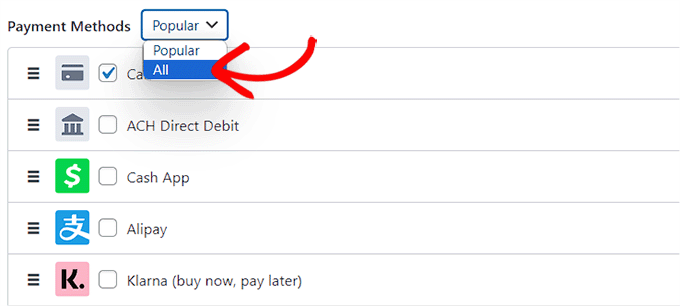
Ensuite, faites défiler jusqu’à la section « Méthodes de paiement » et cochez les cases des passerelles que vous souhaitez ajouter.
WP Simple Pay prend également en charge Klarna, Affirm, SEPA et AliPay, mais vous aurez besoin de la version pro pour les débloquer.
Ensuite, passez à l'onglet « Champs du formulaire ». Ici, le formulaire de paiement contient par défaut l'adresse e-mail, le sélecteur de prix et les méthodes de paiement.
Cependant, vous pouvez ajouter d'autres champs comme l'adresse, le numéro de téléphone et le nom à partir du menu déroulant en haut. Pour plus de détails à ce sujet, consultez notre tutoriel sur comment vendre des services de coaching personnel dans WordPress.
Étape 3 : Publiez votre formulaire de paiement
Enfin, passez à la page « Page de paiement » et cochez la case « Activer une page de paiement dédiée ».
WP Simple Pay va maintenant créer une page de formulaire de paiement personnalisée pour vous. Vous pouvez personnaliser l'URL et choisir une couleur d'arrière-plan.
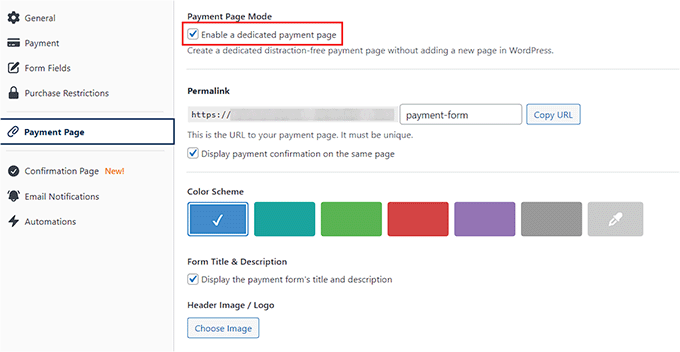
Après cela, cliquez simplement sur le bouton « Publier » pour enregistrer vos paramètres.
Visitez maintenant votre site WordPress pour voir le formulaire de paiement par abonnement en action.
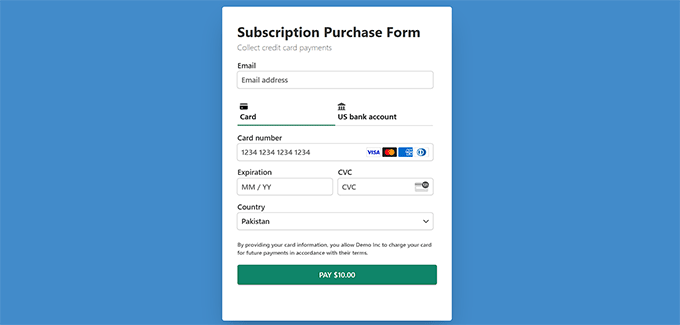
Si vous avez besoin d'instructions supplémentaires, consultez notre tutoriel sur la façon de créer un formulaire WordPress avec des options de paiement.
Méthode 3 : Comment vendre des produits physiques limités sur WordPress
Si vous souhaitez vendre quelques produits sur votre site Web sans créer une boutique en ligne complète, alors cette méthode est faite pour vous.
WPForms est le meilleur plugin de formulaire de contact WordPress qui est livré avec plus de 2000 modèles préconçus, un constructeur par glisser-déposer et une protection anti-spam complète. Vous pouvez l'utiliser pour vendre des cartes-cadeaux, des produits uniques, des adhésions, des services personnels, et plus encore.
Chez WPBeginner, nous utilisons l'outil pour créer nos enquêtes annuelles et nos formulaires de contact et nous l'avons trouvé très convivial pour les débutants. Pour en savoir plus, consultez notre avis sur WPForms.
Étape 1 : Installez WPForms et le module complémentaire de paiement
Tout d'abord, vous devez installer et activer WPForms. Pour plus d'informations, consultez notre tutoriel sur comment installer un plugin WordPress.
Remarque : Le plugin dispose d'un plan gratuit, mais la mise à niveau vers la version payante vous donnera accès à plus de modèles, de personnalisation, de passerelles de paiement, et plus encore.
Après l'activation, visitez la page WPForms » Paramètres pour saisir votre clé de licence. Vous pouvez obtenir ces informations depuis votre compte sur le site Web de WPForms.

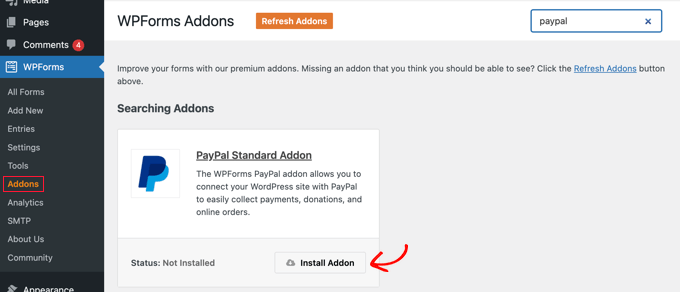
Ensuite, accédez à la page WPForms » Addons et recherchez le module complémentaire ‘PayPal Standard’. Après cela, cliquez sur le bouton ‘Installer’ sous celui-ci.
Une fois que vous avez fait cela, la passerelle de paiement sera automatiquement ajoutée à votre formulaire.
Étape 2 : Créez votre formulaire de commande de produit
Ensuite, rendez-vous sur la page WPForms » Ajouter nouveau depuis le tableau de bord WordPress et ajoutez un nom pour le formulaire.
Ensuite, cliquez sur le bouton ‘Utiliser un modèle’ pour le modèle que vous souhaitez utiliser. Par exemple, si vous vendez quelques compléments alimentaires sur votre blog culinaire, vous pouvez alors choisir le ‘Formulaire de facturation/commande’.
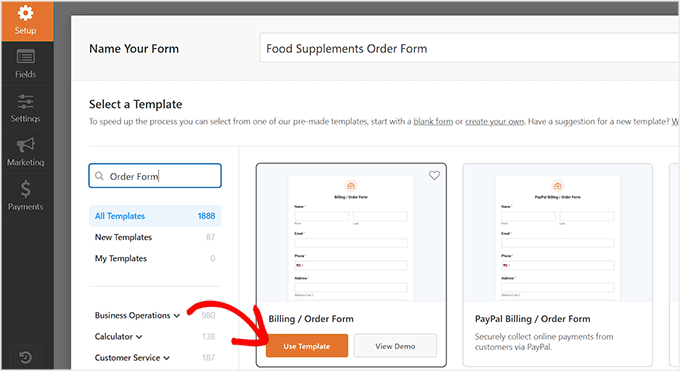
Cela ouvrira l'éditeur par glisser-déposer où vous remarquerez un aperçu du formulaire à droite avec les champs du formulaire dans la colonne de gauche. Vous pouvez maintenant ajouter, supprimer ou réorganiser ces options de champ selon vos préférences.
Pour des instructions plus détaillées, consultez notre tutoriel sur comment créer un formulaire de commande en ligne dans WordPress.
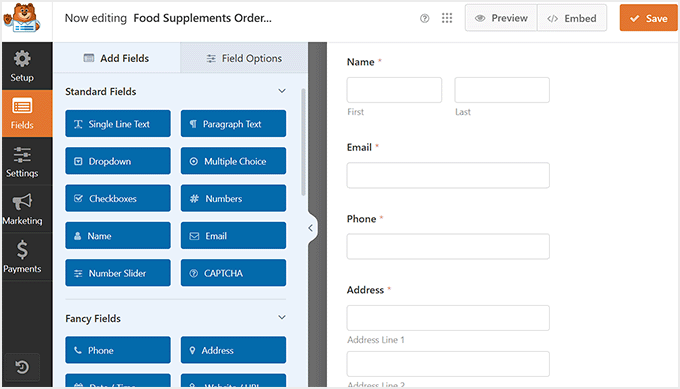
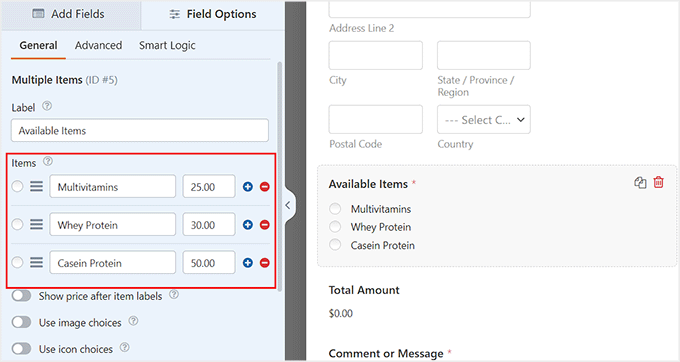
Cliquez maintenant sur le champ ‘Articles disponibles’ pour ouvrir ses paramètres dans la colonne de gauche.
Vous pouvez ensuite ajouter les noms des compléments alimentaires que vous proposez ainsi que leurs prix.
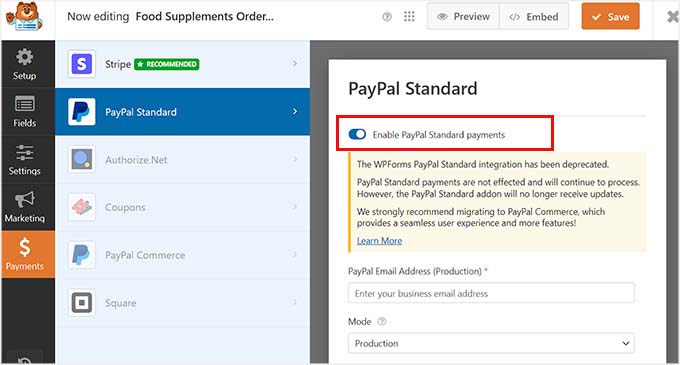
Après cela, basculez vers l'onglet ‘Paiements’ et choisissez l'option ‘PayPal Standard’. Ensuite, activez le commutateur ‘Activer les paiements PayPal Standard’.
Maintenant, vous devez ajouter les détails de votre passerelle de paiement pour l'intégrer à votre formulaire. Enfin, cliquez sur le bouton ‘Enregistrer’ en haut pour sauvegarder vos paramètres.
Étape 3 : Ajoutez le formulaire à votre site Web
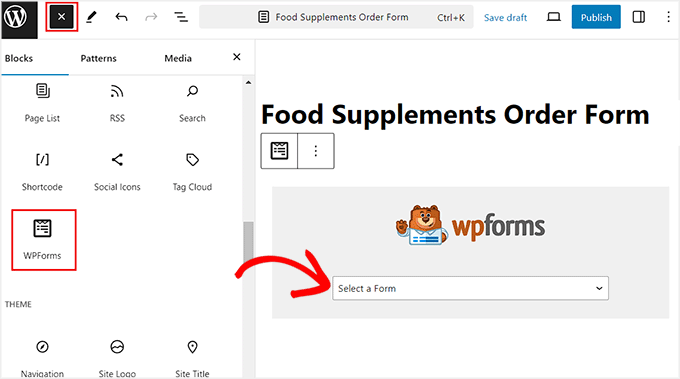
Une fois cela fait, ouvrez la page ou l'article WordPress où vous souhaitez ajouter votre formulaire. Ici, cliquez sur le bouton ‘Ajouter un bloc’ (+) pour ouvrir le menu des blocs et ajoutez le bloc ‘WPForms’.
Ensuite, sélectionnez le formulaire que vous avez créé dans le menu déroulant à l'intérieur du bloc lui-même. Après cela, cliquez sur le bouton ‘Mettre à jour’ ou ‘Publier’ pour sauvegarder vos paramètres.
Maintenant, visitez votre site WordPress pour voir le formulaire en action.
Les utilisateurs peuvent remplir ce formulaire pour acheter vos compléments alimentaires et payer via PayPal.
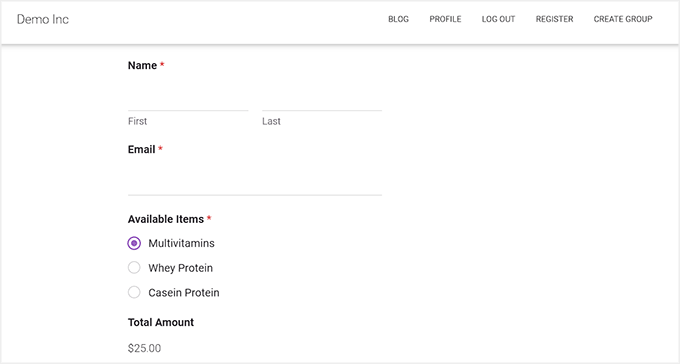
Gardez à l'esprit que WPForms propose également de nombreux modèles de formulaires pour les plans d'abonnement.
Donc, si vous souhaitez vendre des adhésions ou des services récurrents aux côtés d'un petit nombre de produits, cet outil peut être le choix idéal.
Cela soulève une bonne question : quand devriez-vous utiliser WP Simple Pay par rapport à WPForms pour les abonnements ? WP Simple Pay est le meilleur choix si les paiements récurrents sont l'objectif principal de votre entreprise, car il dispose de fonctionnalités d'abonnement plus puissantes.
D'autre part, si vous avez juste besoin d'ajouter une option d'abonnement simple à un constructeur de formulaires polyvalent que vous utilisez pour configurer d'autres formulaires, alors WPForms est la solution tout-en-un idéale.
Guides connexes pour vous aider à configurer une boutique sur WordPress
Si vous êtes intéressé par des guides similaires liés à la configuration d'une boutique dans WordPress, consultez les articles suivants :
- Guide de configuration d'une boutique e-commerce WordPress pour débutants (7 types de produits)
- Combien coûtent les sites e-commerce ? (Chiffres réels)
- Comment intégrer facilement Shopify avec WordPress (étape par étape)
- Conseils pour développer votre entreprise en ligne (sans beaucoup d'argent)
- Comment créer une place de marché en ligne avec WordPress
- Conseils de maintenance pour site e-commerce – Comment maintenir votre boutique
- 70+ statistiques d'abandon de panier d'achat (aperçus d'experts)
Si cet article vous a plu, abonnez-vous à notre chaîne YouTube pour des tutoriels vidéo WordPress. Vous pouvez également nous retrouver sur Twitter et Facebook.




Samuel
Merci WPBeginner pour ce guide bien pensé sur une autre façon de vendre sur WordPress sans WooCommerce. En effet, Easy Digital Download est un outil fantastique, je l'ai implémenté il n'y a pas si longtemps pour un de mes clients qui vend des cours en ligne, et il y a eu une amélioration significative de leur processus de vente après être passé au plugin.
De plus, sur WP Simple Pay, merci beaucoup. Je réfléchissais à la manière de mettre en place un service d'abonnement sur mon propre site Web personnel pour mon public, et apprendre ses capacités ici est un coup de pouce pour que je l'essaie. Cependant, j'aimerais demander, WP simple pay prend-il également en charge les produits téléchargeables par abonnement ?
Excellent article comme toujours, merci.
Support WPBeginner
WP Simple pay gère les abonnements récurrents
Admin
Moinuddin Waheed
Il est intéressant de constater que sans avoir de plugin WooCommerce dédié, nous pouvons vendre des produits numériques sur nos sites Web WordPress avec certains des plugins les plus couramment utilisés comme wpforms, easy digital downloads et d'autres.
Le hic, c'est que vous traitez de produits numériques, puis de produits limités s'il s'agit de produits physiques.
Merci d'avoir mis en lumière cet aspect de wpforms.