
Voyez-vous l'avertissement « Googlebot ne peut pas accéder aux fichiers CSS et JS » dans votre compte Google Search Console pour votre site WordPress ?
Le message contient des liens vers des instructions sur la façon de résoudre ce problème, mais ces instructions ne sont pas très faciles à suivre.
Dans cet article, nous allons vous montrer comment résoudre l'erreur « Googlebot ne peut pas accéder aux fichiers CSS et JS » sur votre site WordPress.
Pourquoi Google a-t-il besoin d'accéder aux fichiers CSS et JS ?
Google s'efforce de mieux classer les sites web conviviaux – des sites rapides, offrant une bonne expérience utilisateur, etc. Afin de déterminer l'expérience utilisateur d'un site web, Google a besoin d'accéder aux fichiers CSS et JavaScript du site.
Par défaut, WordPress **ne bloque pas** les robots d'exploration de l'accès aux fichiers CSS ou JS. Cependant, certains propriétaires de sites peuvent accidentellement les bloquer en essayant d'ajouter des mesures de sécurité supplémentaires ou en utilisant un plugin de sécurité WordPress.
Cela empêche Googlebot d'indexer les fichiers CSS et JS, ce qui peut affecter les performances SEO de votre site.
Cela étant dit, voyons comment nous pouvons localiser ces fichiers et les débloquer.
Comment donner à Google l'accès à vos fichiers CSS et JS
Tout d'abord, vous devez savoir quels fichiers Google ne peut pas accéder sur votre site web.
Vous pouvez voir comment Googlebot voit votre site Web en cliquant sur Exploration » Extraire comme Google dans Google Search Console (anciennement Outils pour les webmasters). Ensuite, cliquez sur le bouton extraire et afficher (vous voulez faire cela pour le bureau et le mobile).
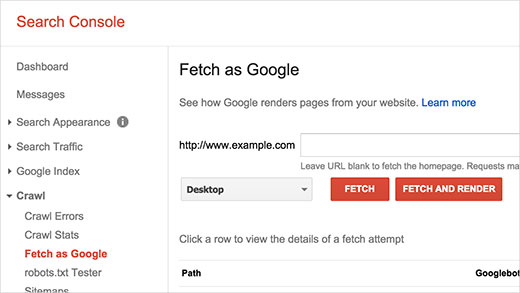
Une fois extrait, le résultat apparaîtra dans une ligne ci-dessous. Cliquer dessus vous montrera ce qu'un utilisateur voit et ce que Googlebot voit lors du chargement de votre site.
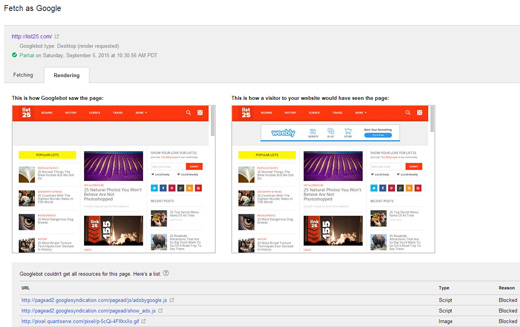
Si vous remarquez une différence entre les deux captures d'écran, cela signifie que Googlebot n'a pas pu accéder aux fichiers CSS/JS. Il vous montrera également les liens des fichiers CSS et JS auxquels il n'a pas pu accéder.
Vous pouvez également trouver une liste de ces ressources bloquées sous Index Google » Ressources bloquées.
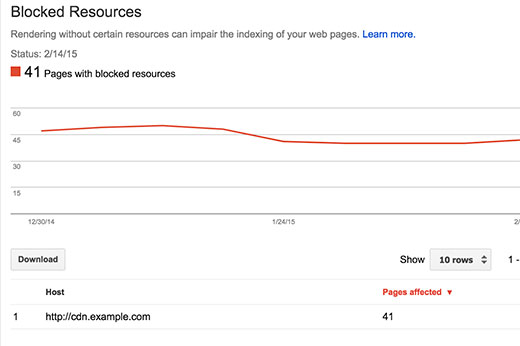
Cliquer sur chaque ressource vous montrera les liens vers les ressources réelles auxquelles Googlebot ne peut pas accéder.
La plupart du temps, il s'agit de styles CSS et de fichiers JS ajoutés par vos plugins ou votre thème WordPress.
Vous devrez maintenant modifier le fichier robots.txt de votre site, qui contrôle ce que Google bot voit.
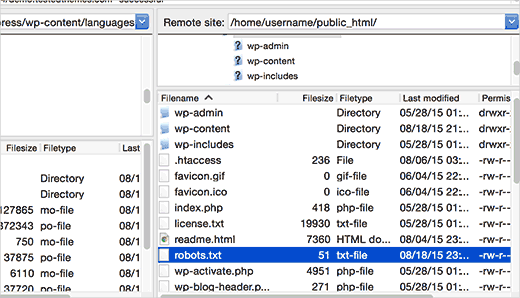
Vous pouvez le modifier en vous connectant à votre site à l'aide d'un client FTP. Le fichier robots.txt se trouvera dans le répertoire racine de votre site.
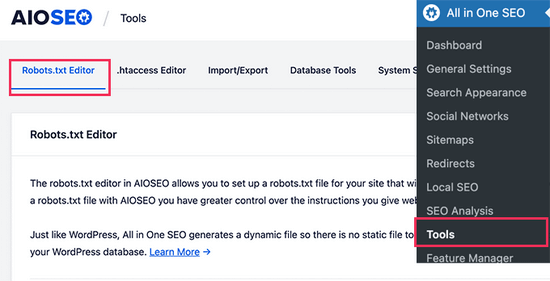
Si vous utilisez le plugin All in One SEO, vous pouvez modifier le fichier robots.txt depuis votre zone d'administration WordPress. Allez simplement sur la page All in One SEO » Outils, puis cliquez sur l'onglet « Éditeur Robots.txt ».
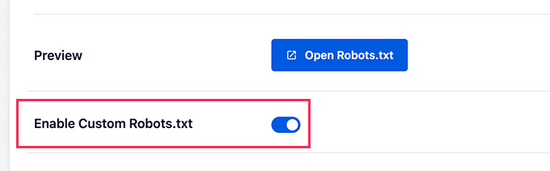
Ensuite, activez le fichier robots.txt personnalisé en basculant l'interrupteur. Cela vous permet de modifier votre fichier robots.txt.
Après cela, vous verrez un aperçu de votre fichier robots.txt existant en bas de l'écran.
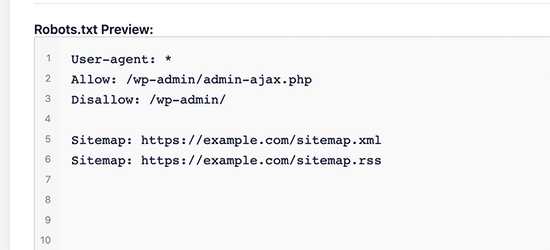
Vous pouvez maintenant ajouter vos propres règles personnalisées à votre fichier robots.txt. Pour plus de détails, consultez notre guide sur comment optimiser votre robots.txt dans WordPress.
Vous verrez très probablement que votre site a interdit l'accès à certains répertoires WordPress comme ceci :
User-agent: *

Disallow: /wp-admin/

Disallow: /wp-includes/

Disallow: /wp-content/plugins/

Disallow: /wp-content/themes/
Vous devez maintenant supprimer les lignes qui bloquent l'accès de Google aux fichiers CSS ou JS sur le front-end de votre site. Généralement, ces fichiers se trouvent dans les dossiers des plugins ou des thèmes. Vous devrez peut-être également supprimer wp-includes, car de nombreux thèmes et plugins WordPress peuvent appeler des scripts situés dans le dossier wp-includes, tels que jQuery.
Certains utilisateurs peuvent remarquer que leur fichier robots.txt est vide ou n'existe même pas. Si Googlebot ne trouve pas de fichier robots.txt, il explore et indexe automatiquement tous les fichiers.
Alors pourquoi voyez-vous cet avertissement ?
Dans de rares cas, certains fournisseurs d'hébergement hébergement WordPress peuvent bloquer de manière proactive l'accès aux dossiers WordPress par défaut pour les robots. Vous pouvez outrepasser cela dans robots.txt en autorisant l'accès aux dossiers bloqués.
User-agent: *

Allow: /wp-includes/js/
Une fois que vous avez terminé, enregistrez votre fichier robots.txt. Visitez l'outil Fetch as Google, et cliquez sur le bouton Fetch and Render. Comparez maintenant vos résultats de récupération, et vous verrez que la plupart des problèmes de ressources bloquées devraient disparaître.
Nous espérons que cet article vous a aidé à résoudre l'erreur de fichiers « Googlebot ne peut pas accéder aux fichiers CSS et JS » sur votre site WordPress. Vous voudrez peut-être aussi consulter notre guide sur comment suivre les visiteurs de votre site WordPress ou nos meilleurs choix de meilleurs plugins SEO WordPress.
Si cet article vous a plu, abonnez-vous à notre chaîne YouTube pour des tutoriels vidéo WordPress. Vous pouvez également nous retrouver sur Twitter et Facebook.




Sonia
Thank you very helpful article and fixed the issue for my site!
Dhruv Sharma
Cher wpbeginner,
Si j'autorise l'accès aux fichiers js, cela signifie que le bot récupérera toutes les versions lourdes de js, y compris jquery.yi et autres.
Est-ce bon pour le référencement ?
Mark
Bien que j'aie autorisé Allow: /wp-includes/*.js, je reçois toujours cette erreur :
/wp-includes/js/jquery/jquery-migrate.min.js?ver=1.2.1
J'ai remarqué que ma ligne de base d'erreurs baisse sans que je fasse quoi que ce soit, donc j'ai l'impression que c'est un problème de Google ?
bilal
salut,,
Qu'est-il préférable ? Empêcher l'accès aux fichiers css et js ou autoriser l'accès ??
Merci
Support WPBeginner
Autoriser l'accès.
Admin
Billy
Oui, voici le problème que j'ai depuis quelques semaines. Merci de m'indiquer comment résoudre ce problème. J'essaierai de suivre les instructions pour le résoudre.