
Si vous avez déjà essayé de créer une communauté en ligne sur votre site WordPress, vous savez à quel point il est difficile de maintenir l'engagement des utilisateurs. Au début, certains membres s'inscrivent et publient quelques mises à jour, mais bientôt, l'activité diminue et la communauté se tait. 📉
Le problème n'est pas votre contenu ou votre idée. C'est l'expérience. La plupart des gens ne veulent pas continuer à ouvrir un navigateur juste pour voir les nouveautés ou répondre aux messages.
Je voulais résoudre ce problème, alors j'ai essayé BuddyBoss, un outil qui peut transformer n'importe quel site WordPress en application mobile.
En environ une heure, j'avais l'application entièrement configurée et prête à être soumise aux magasins d'applications. Elle était livrée avec des notifications push, la messagerie instantanée et toutes les fonctionnalités que les membres souhaitent réellement utiliser.
L'augmentation de l'engagement a été immédiate et notable. Et après avoir vu à quel point cela a bien fonctionné, je suis convaincu que cela peut vous aider à obtenir de meilleurs résultats, vous aussi.
Dans ce guide, je vais vous montrer exactement comment transformer votre site web WordPress en application, sans aucune compétence en codage ou technique requise.
Remarque : La configuration technique de ce guide prend environ une heure. Veuillez garder à l'esprit que la mise en ligne de votre application implique d'attendre l'approbation d'Apple et de Google. Cela peut prendre plusieurs jours, il est donc bon de prévoir ce temps d'attente.
💡 Résumé rapide : Ce dont vous avez besoin pour transformer votre site WordPress en application
Pressé et vous voulez juste la version courte ? Voici ce dont vous aurez besoin :
- Un site web communautaire WordPress (par exemple, un forum ou un site d'adhésion).
- L'application BuddyBoss App, qui convertit votre site en applications natives iOS et Android — aucun codage ni développeur requis.
Vous pouvez explorer d'autres méthodes comme les Progressive Web Apps (PWA) ou le développement d'applications personnalisées complètes, mais cela prend plus de temps et coûte beaucoup plus cher.
Pour la plupart des utilisateurs de WordPress, BuddyBoss est la solution la plus rapide et la plus conviviale pour les débutants.
Pourquoi transformer votre site communautaire WordPress en application mobile ?
Transformer votre site communautaire WordPress en une application mobile peut instantanément stimuler l'engagement et fidéliser les membres.
Les applications permettent aux utilisateurs de rester connectés plus facilement, surtout sur leur téléphone, où se déroulent la plupart des interactions en ligne aujourd'hui.
Une application mobile surpasse un site web classique car elle offre :
- 🔔 Notifications push qui vous permettent de contacter instantanément les membres avec des mises à jour ou des messages.
- 📶 Accès hors ligne, permettant aux utilisateurs de naviguer ou de lire certains contenus même sans connexion Internet.
- 📤 Partage de contenu facile pour encourager plus d'interactions et de visibilité.
- 🎯 Expériences personnalisées dans l'application qui rendent votre communauté plus dynamique
Voyons comment une application mobile se compare à un site web standard et pourquoi elle a un tel impact :
| Fonctionnalité | Site Web | Application mobile | Où une application gagne |
|---|---|---|---|
| Accès | Basé sur le navigateur | Installé sur un appareil mobile | Toujours visible sur l'écran d'accueil. |
| Utilisation hors ligne | ❌ | ✅ (Limité) | Les utilisateurs peuvent lire du contenu à tout moment. |
| Notifications Push | ✅ | ✅ | Les notifications de l'application sont plus puissantes. Elles apparaissent sur l'écran de verrouillage de l'utilisateur et ne nécessitent pas l'ouverture d'un navigateur web. |
| Engagement | Modéré | Élevé | Renforce la fidélité et la rétention. |
| Coût de mise en place | 💲 | 💲💲 | Les applications nécessitent une mise en place, mais offrent un retour sur investissement plus élevé. |
Point clé : Si votre site ne reçoit pas beaucoup d'activité, le transformer en application mobile peut augmenter l'engagement. De plus, vous pouvez améliorer la rétention et renforcer la fidélité de vos membres, de votre réseau social ou de votre plateforme d'eLearning.
Différentes façons de créer une application WordPress (et celle qui fonctionne le mieux)
Il existe plusieurs façons de transformer votre site WordPress en application mobile, mais toutes ne sont pas adaptées aux débutants ou ne valent pas l'effort.
Après avoir testé différentes méthodes, j'ai trouvé que BuddyBoss App offre le meilleur équilibre entre simplicité, fonctionnalités et résultats.
Voici un aperçu rapide de vos options et de ce à quoi vous attendre de chacune :
| Méthode | Difficulté | Coût | Compromis | Idéal pour |
|---|---|---|---|---|
| BuddyBoss App | Facile | 💲💲 | Nécessite un abonnement | Communautés, adhésions, eLearning |
| PWA (Progressive Web App) | Facile | 💲 | Disponibilité limitée en magasin et moins de fonctionnalités | Blogs, portfolios |
| Développement d'applications natives | Avancé | 💲💲💲💲 | Nécessite des développeurs ; coûteux | Projets personnalisés |
Pourquoi je recommande BuddyBoss App
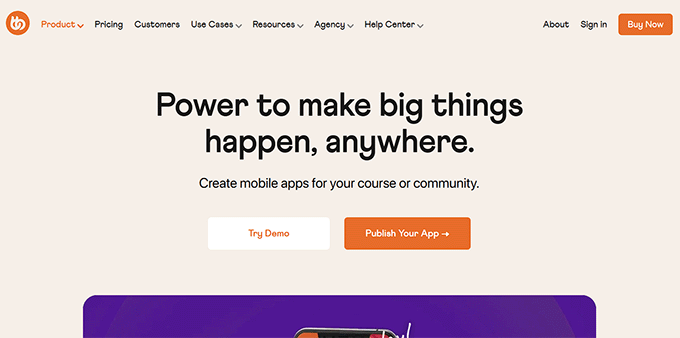
BuddyBoss est la plateforme communautaire WordPress la plus puissante du marché. Elle est conçue pour créer des sites d'adhésion, des réseaux sociaux et des plateformes d'apprentissage en ligne, le tout en un seul endroit.
L'application BuddyBoss App transpose cette expérience sur mobile. Elle vous permet de transformer votre site WordPress en une application native iOS et Android sans écrire une seule ligne de code. Tout, y compris vos utilisateurs, votre contenu, vos cours et vos messages privés, se synchronise automatiquement entre votre site web et l'application.
Voici ce qui la distingue :
- Aucun codage requis : L'équipe BuddyBoss s'occupe de la création complète de l'application pour vous.
- Synchronisation instantanée : Maintient votre contenu WordPress, vos utilisateurs et vos fonctionnalités à jour en temps réel.
- Outils communautaires intégrés : Inclut la messagerie, les intégrations de cours et les notifications push.
- Personnalisation facile : Utilisez le constructeur par glisser-déposer pour concevoir l'apparence et la mise en page de votre application.
En bref, BuddyBoss App vous offre tous les avantages d'une application mobile personnalisée sans le coût, la complexité ou les maux de tête liés au codage.
✅Avant de commencer : Liste de contrôle de configuration + Coûts
Avant de vous montrer comment transformer votre communauté WordPress en application mobile, je veux m'assurer que vous avez tout préparé. C'est pourquoi j'ai compilé une liste de contrôle et une ventilation réaliste des principaux coûts afin que vous sachiez exactement à quoi vous attendre avant de commencer.
Vous aurez besoin de ce qui suit avant de commencer :
- Un hébergement WordPress fiable. Je recommande Rapyd Hosting car il est spécialement conçu pour les sites communautaires en ligne.
- Un site communautaire WordPress construit avec BuddyBoss.
- Un abonnement actif à BuddyBoss App.
- Un compte Apple Developer.
- Un compte Google Play Developer.
💰 Répartition des coûts : Combien coûte la création d'une application communautaire BuddyBoss ?
| Type de coût | Description | Montant |
|---|---|---|
| BuddyBoss Platform | Pour construire votre site communautaire WordPress (licence unique ou annuelle) | 299 $/an |
| Rapyd Hosting | Hébergement puissant. Idéal pour BuddyBoss | 29 $/mois |
| Abonnement BuddyBoss App | Donne accès à l'outil de création d'applications et aux outils de publication | 79 $/mois |
| Compte Apple Developer | Requis pour publier votre application iOS | 99 $/an |
| Compte Google Play Developer | Requis pour publier votre application Android | 25 $ de frais uniques |
Si vous n'avez pas encore créé votre site communautaire, consultez notre tutoriel étape par étape sur comment créer votre propre communauté privée dans WordPress.
Si vous en avez déjà un, vos principaux nouveaux coûts seront uniquement l'abonnement BuddyBoss App et les comptes développeurs.
Bien que l'abonnement BuddyBoss App représente un investissement énorme, il est important de se rappeler que l'embauche d'un développeur pour créer une application coûte des milliers de dollars.
Pour la plupart des propriétaires d'entreprise, l'utilisation d'un outil comme BuddyBoss est un moyen beaucoup plus rapide et plus abordable d'obtenir une application professionnelle.
Comment créer une application mobile avec BuddyBoss
Maintenant que vous avez tout préparé, passons à la méthode exacte que j'ai testée pour créer une application communautaire à partir d'un site Web WordPress.
Étape 1 : Installer et connecter le plugin BuddyBoss App
Avant que votre communauté ne puisse passer au mobile, vous devez lier votre site WordPress à l'application BuddyBoss. Considérez cela comme la connexion de votre site Web et de votre application mobile afin qu'ils puissent fonctionner ensemble.
📌 Important : Vous devez avoir un site Web communautaire propulsé par BuddyBoss configuré avant de commencer. Si vous n'en avez pas encore créé un, consultez notre guide sur comment créer un site Web communautaire dans WordPress.
Pour ce faire, installez et activez le plugin BuddyBoss App. Gardez à l'esprit que vous ne pouvez accéder à cet outil qu'après avoir acheté votre abonnement BuddyBoss App.
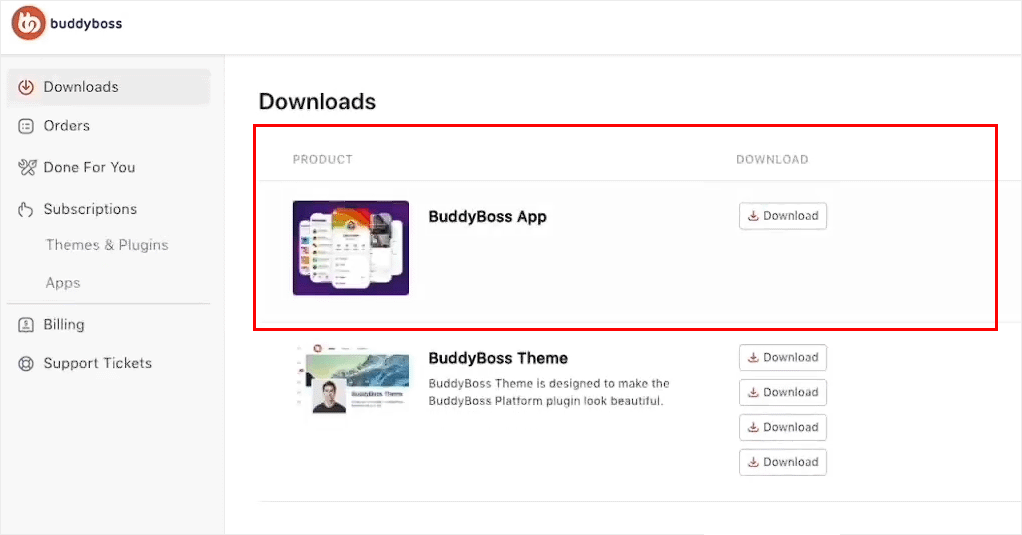
Pour obtenir l'application BuddyBoss, connectez-vous à votre compte BuddyBoss et accédez à l'onglet « Téléchargements » dans la colonne de gauche. Cliquez ensuite sur le bouton « Télécharger » à côté du plugin.
Une fois téléchargé, vous pouvez l'installer sur votre site WordPress comme n'importe quel autre outil. Pour plus de détails, consultez notre tutoriel sur l'installation de plugins WordPress.
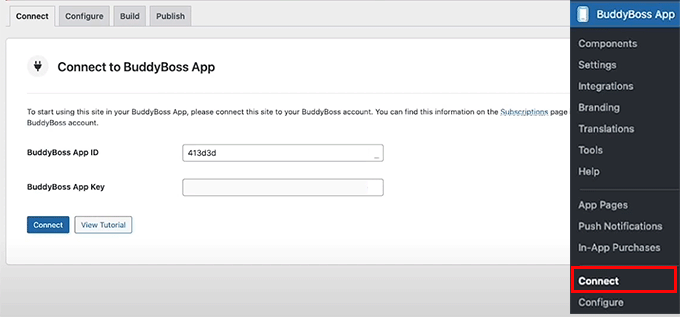
Après l'activation du plugin, rendez-vous sur la page BuddyBoss App » Connect dans votre tableau de bord WordPress.
Ici, vous devez ajouter votre ID d'application BuddyBoss et votre clé d'application pour connecter les plateformes.
Pour les trouver, retournez sur votre compte BuddyBoss et accédez à l'onglet « Applications ».
Cliquez ensuite sur le bouton « Gérer » à côté de l'application BuddyBoss que vous venez de télécharger.
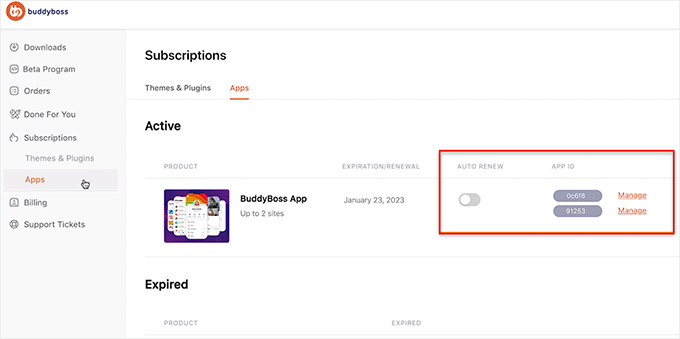
Cela ouvrira une fenêtre affichant votre ID d'application et votre clé d'application.
Copiez-les simplement et collez-les dans votre tableau de bord WordPress pour finaliser la connexion.

Une fois cela fait, accédez à l'onglet « Configurer » en haut.
Ici, vous pouvez entrer un nom pour votre application dans le champ « Nom de l'icône de l'application ». C'est le titre qui apparaîtra à côté de l'icône de votre application sur l'App Store d'Apple et le Google Play Store.
Choisissez un nom pertinent, facile à retenir et instantanément reconnaissable par votre public.

Étape 2 : Configurer les paramètres iOS (Compte développeur Apple)
Une fois votre site WordPress connecté à l'application BuddyBoss, il est temps de préparer vos paramètres iOS. Cette étape est importante si vous souhaitez que votre application communautaire apparaisse sur l'App Store d'Apple.
Important : Gardez à l'esprit que vous allez créer quelques codes spéciaux appelés clés API, ID et secrets. Ne vous inquiétez pas, c'est plus facile que cela n'y paraît.
Considérez-les comme des clés numériques uniques qui permettent à votre application BuddyBoss, à votre site WordPress et à l'App Store d'Apple de communiquer en toute sécurité.
Si vous prévoyez uniquement de créer une application Android, vous pouvez ignorer cette étape.
1. Créer un compte développeur Apple
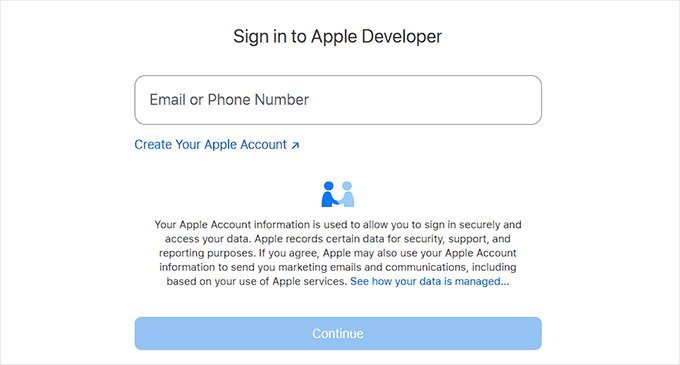
Tout d'abord, vous avez besoin d'un compte développeur Apple. Cela vous permet de publier des applications, de gérer les mises à jour et d'accéder aux outils d'Apple.
J'ai dû m'inscrire moi-même lors du test de cette méthode, et c'est assez simple. Il vous suffit de suivre les instructions à l'écran pour fournir vos informations personnelles et vos coordonnées. Gardez à l'esprit que l'approbation peut prendre un ou deux jours.
2. Connecter le compte développeur Apple à BuddyBoss
Ensuite, vous connecterez votre compte développeur Apple à BuddyBoss. Pour cela, allez à la page BuddyBoss App » Configurer » iOS depuis votre tableau de bord WordPress.
Ici, vous ajouterez votre ID d'émetteur, votre ID de clé et téléchargerez la clé API que vous générez dans l'App Store Connect d'Apple.
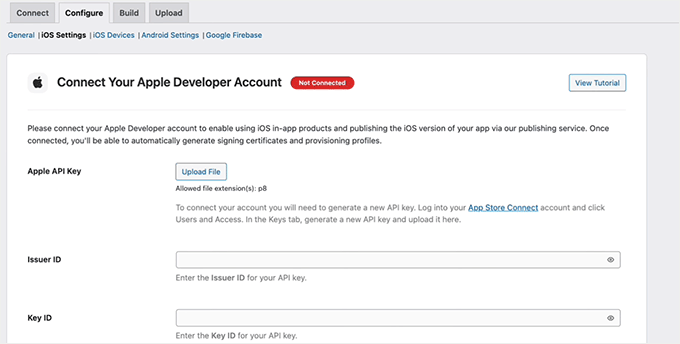
Pour les obtenir, connectez-vous à votre compte développeur Apple et basculez vers l'onglet « App Store Connect » dans la colonne de gauche.
Cela vous mènera à un nouvel écran où vous devrez cliquer sur « Utilisateurs et accès ».

Sur la page suivante, basculez vers l'onglet « Clés ».
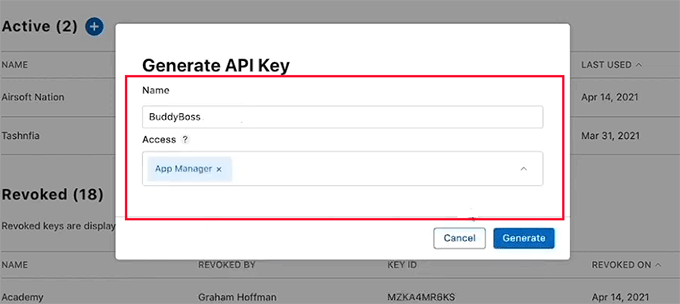
Vous verrez maintenant une liste de clés actives. Cliquez sur l'icône + pour en créer une nouvelle.
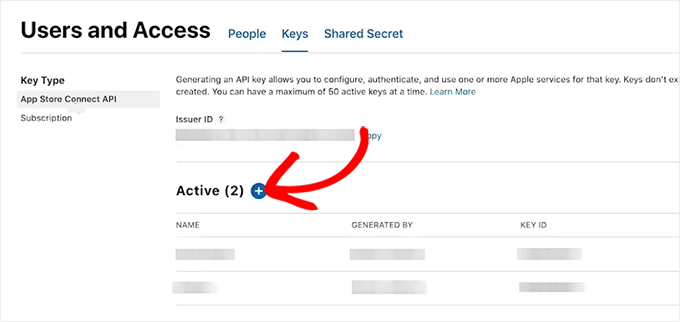
Cela ouvrira une fenêtre contextuelle sur votre écran, où vous pourrez commencer par donner un nom à votre clé API. Je suggère d'utiliser un titre facilement identifiable comme « BuddyBoss » ou le nom de votre application afin que vous puissiez reconnaître la clé API si vous souhaitez la modifier ou la supprimer.
Après cela, choisissez « Gestionnaire d'applications » dans le menu déroulant « Accès » et cliquez sur le bouton « Générer ».
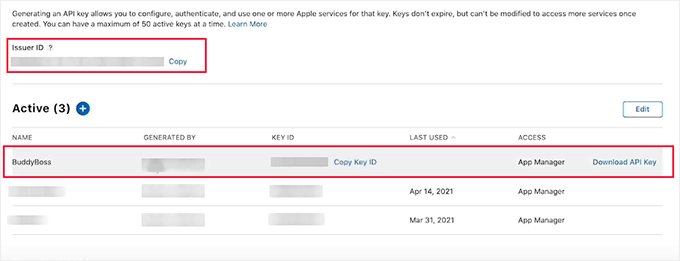
Lors de la génération, la clé API s'affichera dans la liste des clés actives. À partir de là, cliquez sur le bouton « Télécharger la clé API ».
Ensuite, copiez l'ID de clé de la même ligne. Vous pouvez également trouver l'ID d'émetteur en haut de cette page.
Maintenant, retournez à votre tableau de bord WordPress et collez l'ID d'émetteur et l'ID de clé.
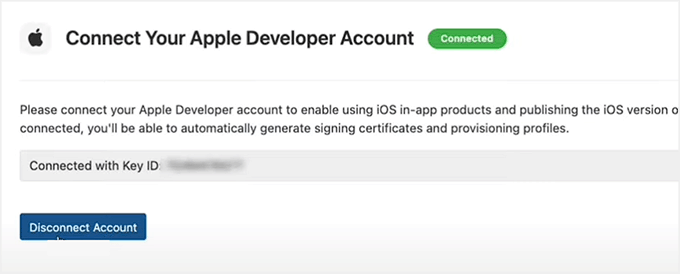
Ensuite, téléchargez le fichier de clé API et cliquez sur le bouton « Connecter le compte ». Une fois cela fait, votre compte iOS sera lié à votre application BuddyBoss.
3. Configurer l'identifiant du bundle, les certificats de signature et les profils de provisionnement
Vous devez maintenant configurer votre identifiant de bundle, vos certificats de signature et vos profils de provisionnement. Cela peut sembler technique, mais voici une façon simple de les comprendre :
- L'identifiant du bundle est comme le passeport de votre application — il lui donne une identité unique.
- Les certificats de signature agissent comme votre signature numérique pour prouver que l'application a été créée par vous.
- Les profils de provisionnement sont comme des laissez-passer qui indiquent à Apple quels appareils peuvent installer ou tester votre application.
Heureusement, BuddyBoss simplifie ce processus en fournissant un tutoriel vidéo directement dans votre tableau de bord. Il vous guide étape par étape pour ajouter toutes ces informations.
J'ai trouvé cela très utile lors de la configuration de ma propre application, car il vous guide exactement où cliquer et quoi saisir.

4. Créer votre application dans App Store Connect
Une fois cela terminé, vous devrez ajouter les informations de votre application. Accédez à votre compte développeur Apple et basculez vers la page App Store Connect » Mes applications.
Une fois sur le nouvel écran, cliquez sur l'icône + pour créer une nouvelle application.
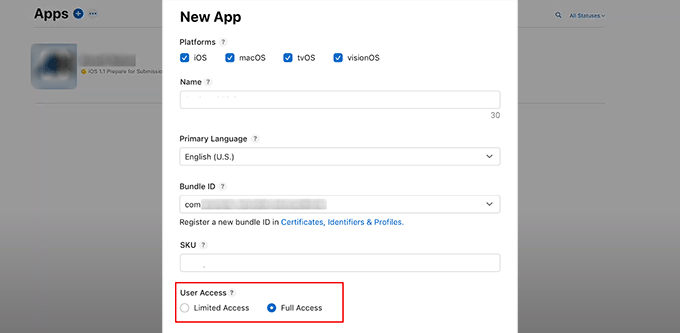
Une fenêtre contextuelle apparaîtra maintenant, où vous devrez saisir le nom de l'application, sélectionner iOS comme plateforme, choisir une langue principale et ajouter votre identifiant de bundle.
Vous devez également définir l'accès utilisateur sur Accès complet. Ensuite, cliquez simplement sur le bouton « Créer ».
5. Ajouter l'ID de l'application et le secret partagé dans BuddyBoss
Une fois votre application créée, cliquez dessus pour ouvrir ses paramètres sur la page.
À partir de là, basculez vers l'onglet « Informations sur l'application » et copiez votre ID d'application.
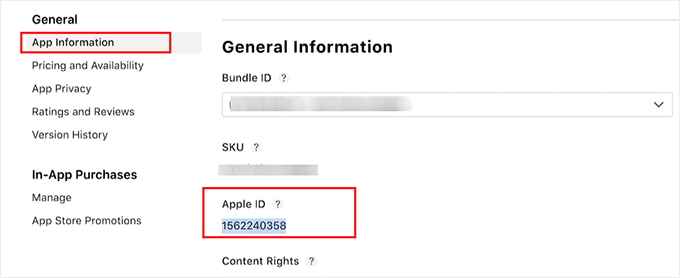
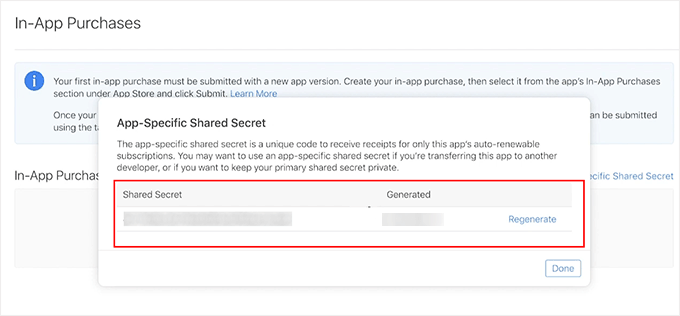
Ensuite, basculez vers l'onglet « Gestionnaire » dans la colonne de gauche.
Allez-y et cliquez sur le bouton « Secret partagé spécifique à l'application ». Cela ouvrira une invite à partir de laquelle vous pourrez facilement générer et copier la clé.
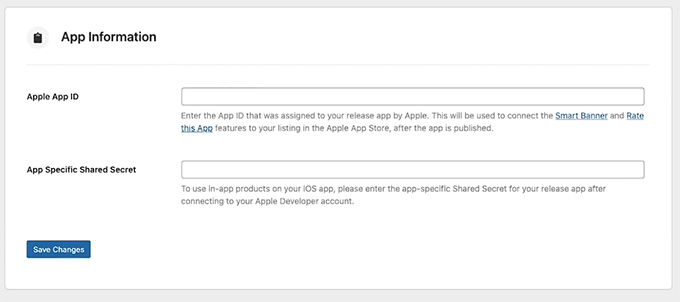
Après cela, collez votre identifiant d'application et votre secret partagé spécifique à l'application dans votre tableau de bord WordPress, puis cliquez sur « Enregistrer les modifications ».
6. Enregistrez votre appareil iOS pour les tests
Une fois cela fait, il est temps d'ajouter votre appareil iOS.
Cette étape est importante car l'enregistrement de votre iPhone ou iPad auprès d'Apple vous permet de tester l'application sur un appareil réel avant sa mise en ligne.
Sans cela, vous ne pouvez pas vous assurer que tout fonctionne correctement pour les membres de votre communauté.
Basculez simplement vers l'onglet « Appareils iOS » dans votre tableau de bord BuddyBoss. Ici, vous devrez enregistrer votre appareil iOS dans votre compte développeur Apple.
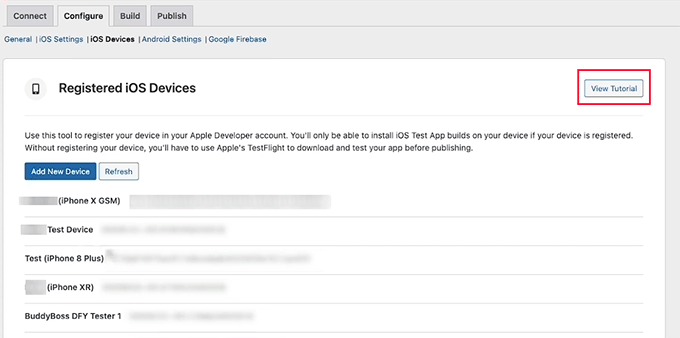
BuddyBoss facilite cela en fournissant un tutoriel vidéo étape par étape directement dans votre tableau de bord.
Vous pouvez suivre ce guide pour enregistrer votre appareil et vous assurer que tout est correctement configuré pour les tests.
Étape 3 : Configuration Android (Google Play Console)
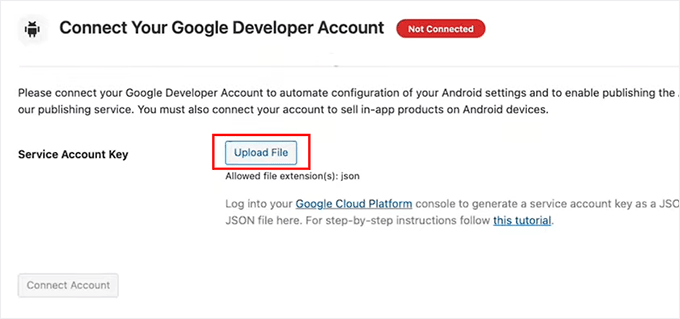
Si vous souhaitez que votre application soit disponible sur le Google Play Store, vous devrez également configurer les paramètres de votre application Android dans BuddyBoss. Commencez par basculer vers l'onglet « Paramètres Android » en haut de votre tableau de bord BuddyBoss.
Ici, vous devrez télécharger votre clé de compte de service. Elle connectera votre compte développeur Google à BuddyBoss afin que votre application puisse se synchroniser correctement.
1. Créez votre application dans la Google Play Console
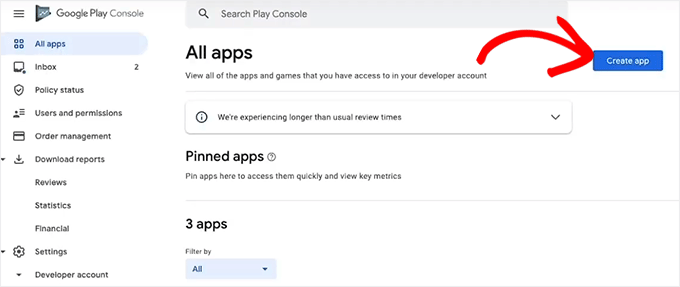
Pour ce faire, accédez à votre tableau de bord de Compte développeur Google Play.
Ici, cliquez sur le bouton « Créer une application » pour commencer à créer votre application.
Vous serez maintenant dirigé vers un nouvel écran où vous devrez donner un nom à votre application — ce titre apparaîtra sur Google Play, alors rendez-le clair et reconnaissable.
Ensuite, choisissez la langue par défaut de votre application et définissez-la sur « Gratuite » pour que tout le monde puisse la télécharger. Si vous souhaitez un jour monétiser votre application, vous pourrez facilement modifier ces paramètres plus tard.
Après avoir coché les cases de déclaration, cliquez sur « Créer une application ».

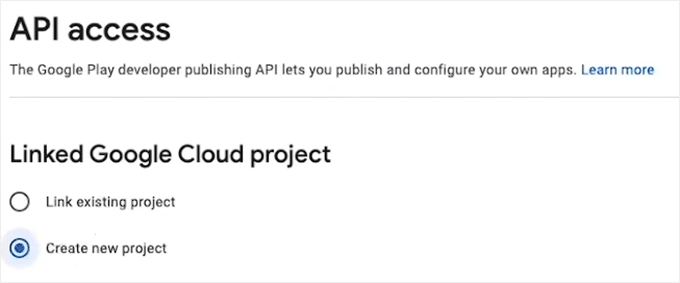
Une fois votre application créée avec succès, accédez à la page Paramètres » Accès API dans la colonne de gauche et sélectionnez le bouton « Créer un nouveau projet ».
Cliquez sur le bouton « Lier le projet » en bas de la page.
2. Créez votre compte de service dans la Google Cloud Platform
Pour créer le compte de service, connectez-vous d'abord à votre tableau de bord Google Cloud Platform. Une fois sur place, basculez vers l'onglet « Comptes de service » dans la colonne de gauche.
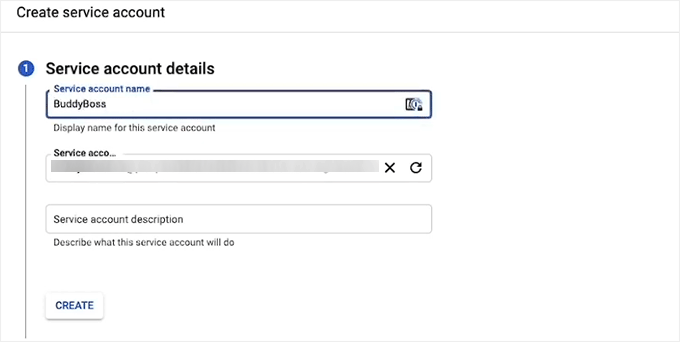
Cliquez sur le bouton « + Créer un compte de service ».

Une fois sur une nouvelle page, donnez un nom à votre compte (je recommande d'utiliser le nom de votre application) et ajoutez une description si vous le souhaitez.
Ensuite, cliquez sur le bouton « Créer ».
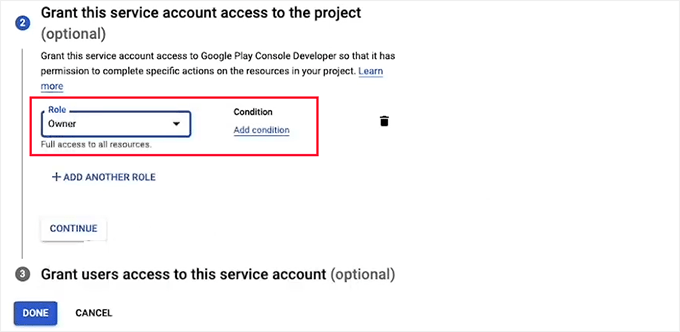
À l'étape suivante, vous devez sélectionner les rôles d'utilisateur qui auront accès à ce compte de service.
Sélectionnez simplement « Propriétaire », puis cliquez sur « Continuer ». Enfin, cliquez sur le bouton « Terminé ».
3. Générez et téléchargez la clé API JSON
Votre compte sera créé et affiché sur la page des comptes de service. Il est maintenant temps de créer une clé API pour celui-ci.
Pour ce faire, cliquez simplement sur l'icône à trois points sous « Actions » et sélectionnez « Gérer les clés ».
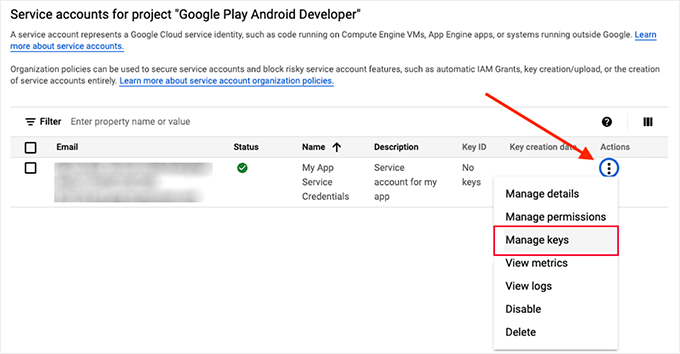
Cela vous mènera à un nouvel écran où vous devrez cliquer sur le bouton « Ajouter une clé ».
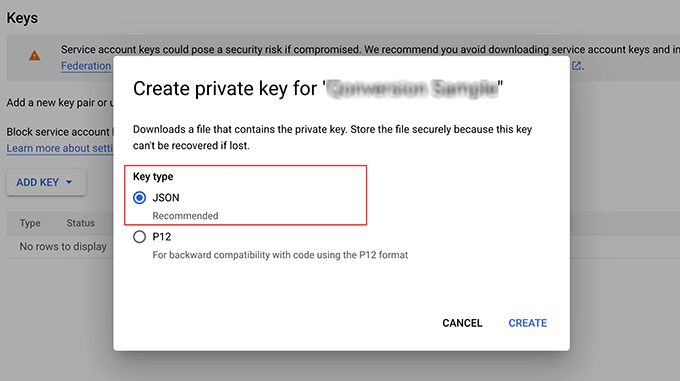
Une fois qu'une invite s'ouvre, choisissez « JSON » comme type de clé et cliquez sur le bouton « Créer ». Lors de la création, votre clé JSON sera automatiquement téléchargée sur votre ordinateur.
4. Connecter la clé JSON avec BuddyBoss
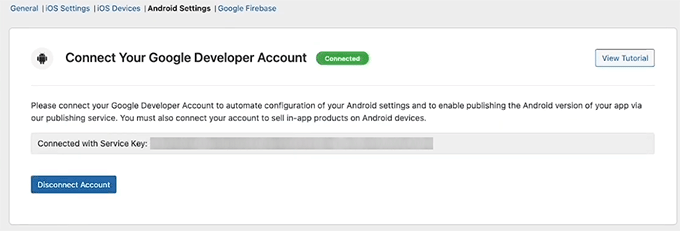
Revenez maintenant à votre tableau de bord WordPress et téléchargez cette clé JSON dans le champ Clé de compte de service.
Cela connectera facilement votre compte Google Developer à BuddyBoss.
5. Ajouter l'ID de l'application
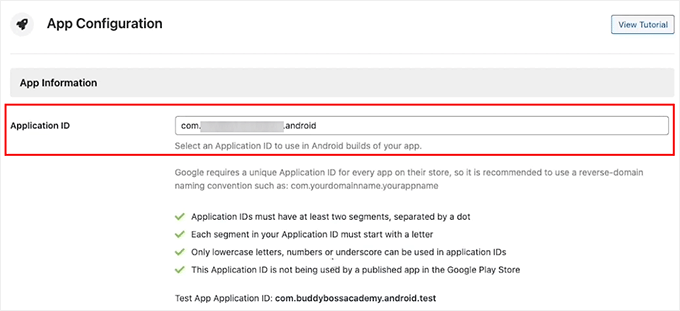
Une fois que vous vous êtes connecté avec succès, faites défiler vers le bas pour ajouter votre ID d'application. Il s'agit d'un identifiant unique pour votre application - considérez-le comme l'identifiant officiel de votre application sur le Google Play Store.
Vous devrez le saisir vous-même, et il doit suivre un format standard de « nom de domaine inversé ». Cela ressemble généralement à com.votreentreprise.votreapplication.
Par exemple, si votre entreprise est « Ma Communauté Géniale », vous pourriez utiliser com.macommunautegenerale.app.
Assurez-vous que votre application respecte les critères énumérés dans la section de configuration de l'application pour que Google Play la reconnaisse correctement.
6. Générer le KeyStore et terminer la configuration
Ensuite, vous ajouterez les informations de votre KeyStore. C'est comme un certificat numérique pour votre application qui prouve que vous en êtes le propriétaire et garantit que les futures mises à jour sont reconnues comme venant de vous.
Sans cela, Google Play n'autorisera pas les mises à jour de votre application.
Avec BuddyBoss, vous pouvez facilement ajouter les informations de votre KeyStore. Cliquez simplement sur le bouton ‘Générer KeyStore’ dans la section Importation.
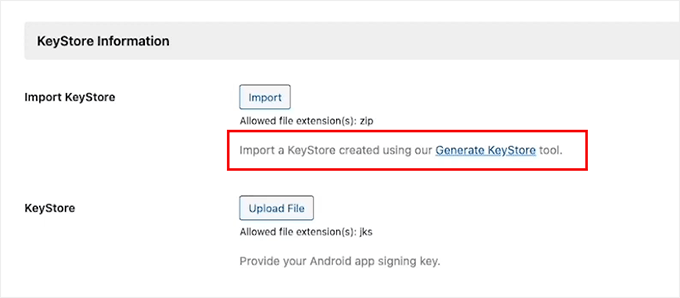
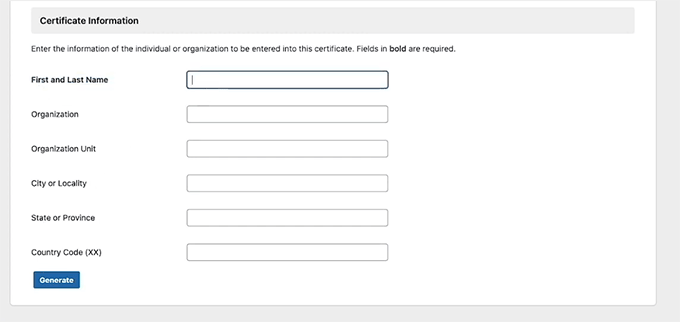
Vous serez dirigé vers une nouvelle page où vous devrez faire défiler jusqu'à la section ‘Informations sur le certificat’.
Remplissez votre prénom et nom, votre organisation (vous pouvez utiliser le nom de votre application) et toute autre information requise. Cliquez ensuite sur ‘Générer’.
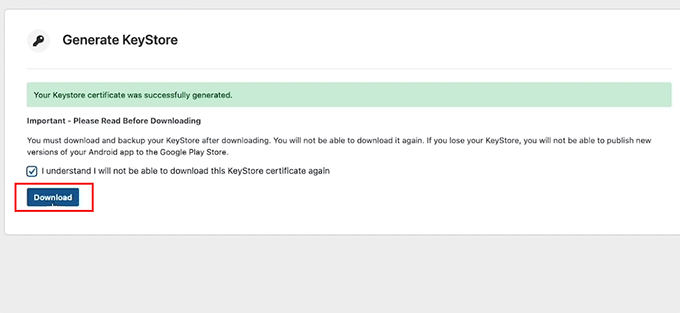
Une fois votre KeyStore créé, téléchargez le fichier sur votre ordinateur.
Revenez à la section KeyStore dans BuddyBoss, téléchargez le fichier et cliquez sur le bouton ‘Enregistrer les modifications’. Votre compte développeur Android est maintenant entièrement connecté à BuddyBoss.
Étape 4 : Configurer Firebase pour envoyer des notifications push avec votre application
L'une des meilleures façons de fidéliser les utilisateurs à votre application est grâce aux notifications push. Ce sont ces petits rappels qui informent votre communauté des nouveaux articles, messages ou événements.
Pour que cela fonctionne sur iOS et Android, vous devrez intégrer votre application BuddyBoss à Google Firebase. C'est un outil gratuit de Google qui gère les notifications push en temps réel.
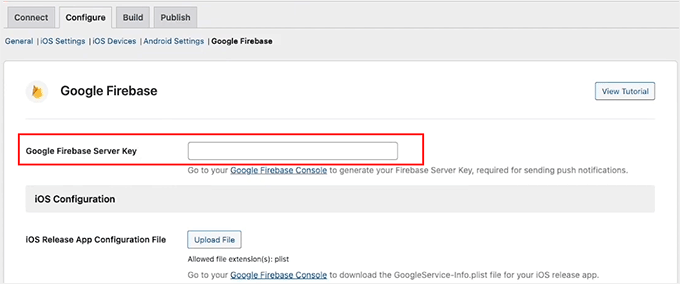
Tout d'abord, basculez vers l'onglet Google Firebase en haut de votre tableau de bord BuddyBoss. Vous devrez maintenant ajouter votre clé de serveur Firebase pour la connecter à votre application BuddyBoss.
1. Créez votre projet Firebase
Pour obtenir cette clé, rendez-vous sur la Console Firebase et créez un compte gratuit.
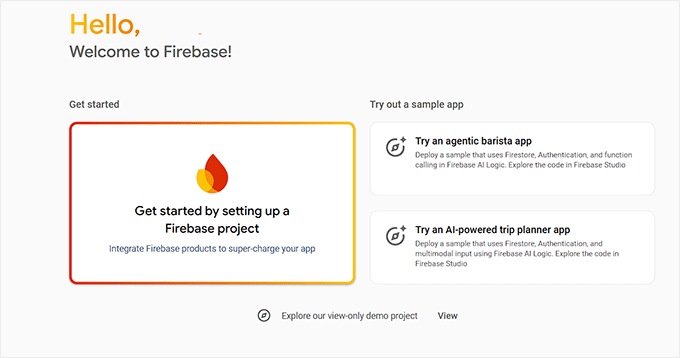
Une fois que vous avez fait cela, cliquez sur le bouton ‘Commencer par configurer un projet Firebase’.
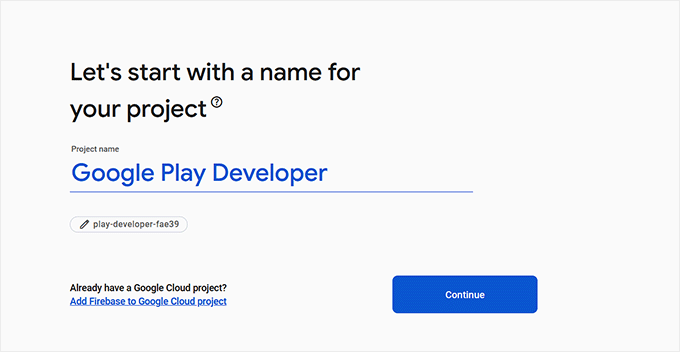
Firebase vous demandera maintenant de nommer votre projet. Je vous recommande d'utiliser le nom de votre application afin de pouvoir la reconnaître facilement plus tard. Cliquez ensuite sur ‘Continuer’.
Ensuite, Firebase vous demandera si vous souhaitez activer Google Analytics pour ce projet. Cela peut être utile si vous souhaitez suivre l'utilisation de l'application.
2. Accéder aux paramètres de Firebase Cloud Messaging
Une fois le projet configuré, ouvrez-le et cliquez sur l'icône d'engrenage en haut à gauche pour accéder à ses paramètres. Ensuite, basculez vers l'onglet « Cloud Messaging ».
Ici, vous trouverez votre clé serveur. Copiez-la simplement et collez-la dans votre page de paramètres BuddyBoss pour lier les deux plateformes.

3. Enregistrer vos applications mobiles dans Firebase
Ensuite, retournez à la vue d'ensemble de votre projet Firebase et ouvrez l'onglet « Général ». Faites défiler jusqu'à la section « Vos applications ». C'est ici que vous enregistrerez vos applications mobiles.
Vous devrez créer quatre applications au total : une version principale et une version de test pour Android et iOS. Assurez-vous que les identifiants de bundle et les noms de package correspondent à ceux que vous avez utilisés dans vos paramètres de compte BuddyBoss et de développeur.
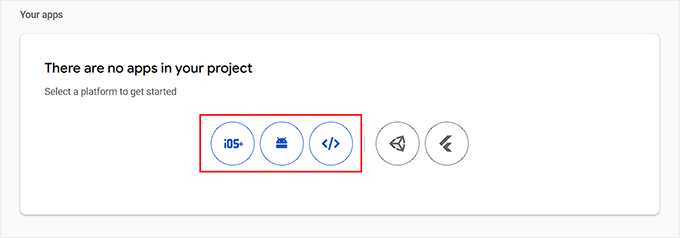
Vous verrez des icônes de plateforme ici. Cliquez sur l'icône « Android » pour ajouter votre application Android et sur l'icône « iOS » pour créer votre application Apple.
4. Créer des entrées d'applications iOS et Android
Si vous créez une application Firebase pour iOS, saisissez votre identifiant de bundle iOS, votre surnom d'application et votre identifiant d'App Store (vous pouvez les trouver dans votre compte Apple Developer).
Cliquez ensuite sur le bouton « Enregistrer l'application ».
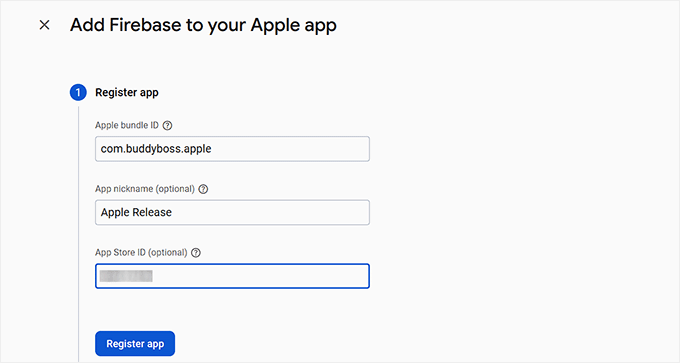
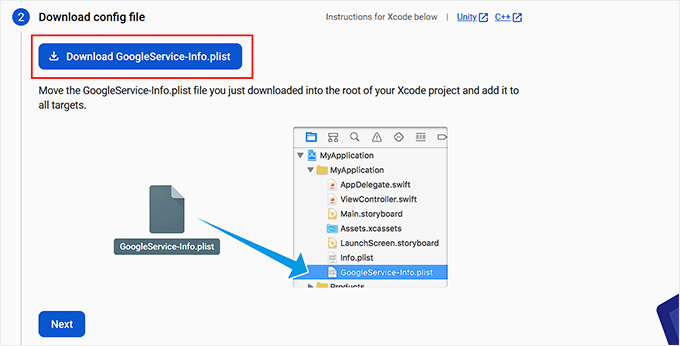
Firebase vous demandera de télécharger un fichier de configuration. Allez-y et enregistrez-le sur votre ordinateur.
Vous répéterez ensuite ce processus pour créer une autre application iOS, mais cette fois, ajoutez .test à la fin de l'identifiant de bundle (par exemple : com.votrenomapplication.test). Enregistrez et téléchargez également celle-ci.
Suivez les mêmes étapes pour vos deux applications Android — une pour la production et une pour les tests — et téléchargez les deux fichiers de configuration.
5. Ajouter la clé d'authentification APN pour iOS
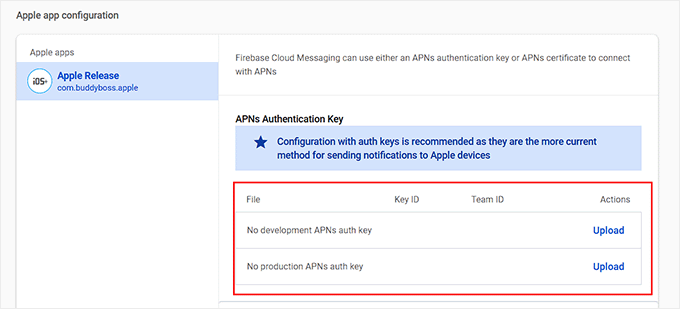
Une fois que vous avez créé les quatre applications, retournez à l'onglet « Cloud Messaging » dans Firebase. Vous verrez maintenant vos applications iOS listées sous la section de la clé serveur.
Pour envoyer des notifications push aux appareils Apple, vous devrez également ajouter votre clé d'authentification APN. Vous pouvez télécharger cette clé depuis votre compte Apple Developer, puis la téléverser ici dans Firebase.
💡 Astuce : Avant de continuer, vérifiez à nouveau vos identifiants de Bundle (pour iOS) et vos identifiants de Package (pour Android). S'ils ne correspondent pas exactement, Firebase affichera des erreurs et vos notifications push ne fonctionneront pas.
6. Télécharger les fichiers de configuration Firebase sur BuddyBoss
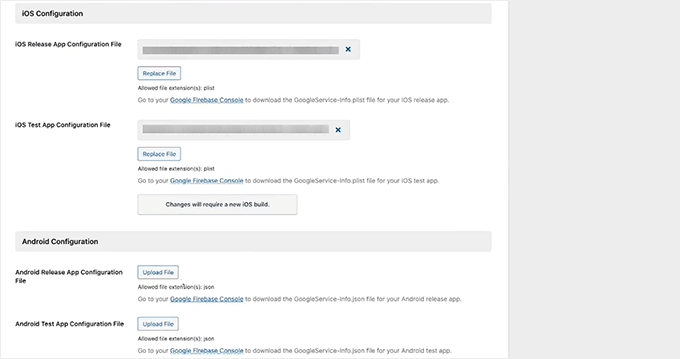
Enfin, retournez sur votre tableau de bord WordPress et téléchargez tous vos fichiers de configuration et de test iOS et Android que vous avez téléchargés précédemment. Cliquez ensuite sur « Enregistrer les modifications ».
C'est tout : Firebase est maintenant connecté avec succès et votre application BuddyBoss peut commencer à envoyer des notifications push à vos utilisateurs sur iOS et Android.
Étape 5 : Personnaliser les paramètres de votre application et les notifications
Une fois que vous avez configuré les notifications push avec Firebase, il est temps d'ajuster certains paramètres importants de l'application dans votre tableau de bord BuddyBoss.
Allez sur la page BuddyBoss App » Paramètres. Faites défiler vers le bas et cochez la case « Activer l'enregistrement » pour permettre aux non-membres de créer de nouveaux comptes directement depuis l'application.
Sélectionnez ensuite votre page d'enregistrement dans le menu déroulant. Si vous n'avez pas encore créé de page d'enregistrement avec BuddyBoss, vous pouvez regarder le tutoriel qui y est lié.
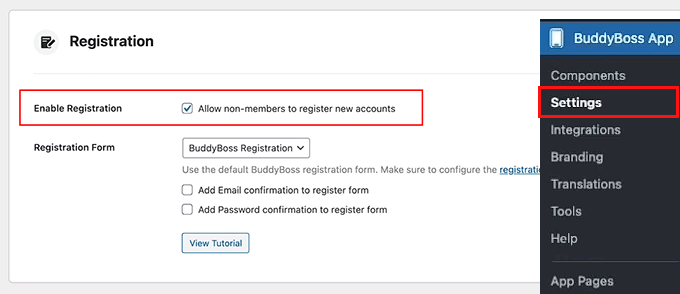
Après cela, cochez la case pour envoyer un e-mail de confirmation aux utilisateurs lors d'un enregistrement réussi.
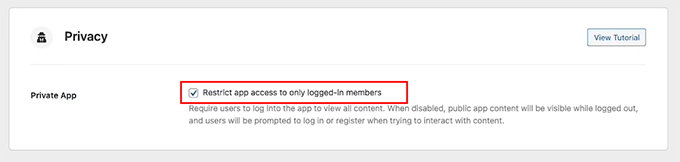
Ensuite, cochez l'option « Confidentialité » pour rendre votre application accessible uniquement aux membres connectés. Cela signifie que seuls les membres enregistrés et connectés pourront consulter votre communauté.
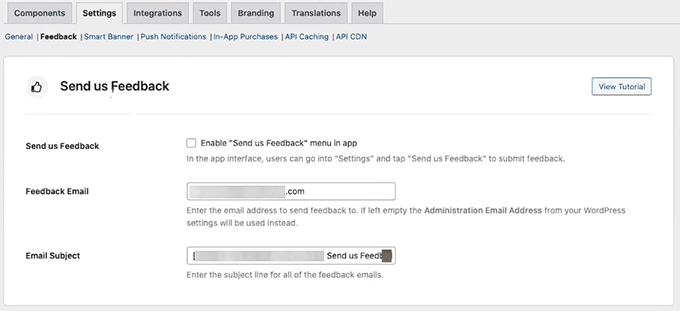
Ensuite, ouvrez l'onglet « Commentaires ». Si vous souhaitez que les utilisateurs partagent leurs réflexions directement depuis l'application, cochez l'option « Envoyez-nous vos commentaires ».
Assurez-vous également d'entrer l'adresse e-mail à laquelle vous souhaitez recevoir ces messages.
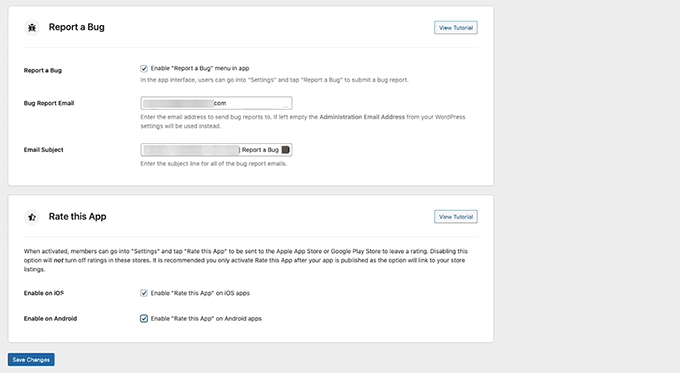
Vous pouvez également activer un menu « Signaler un bug » pour que les utilisateurs puissent signaler facilement les problèmes.
Je suggère également d'ajouter l'option « Évaluer cette application » pour iOS et Android.
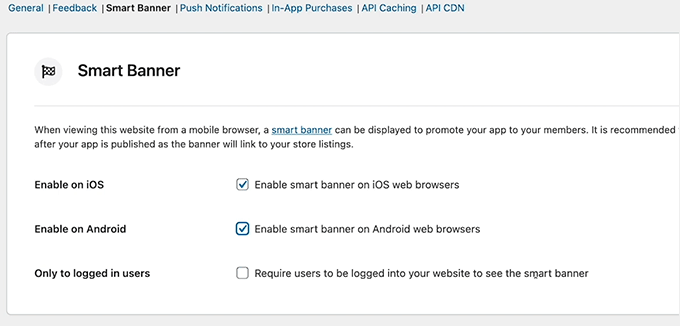
Après cela, passez à l'onglet « Bannière intelligente ». Lorsque cette option est activée, les visiteurs qui naviguent sur votre site Web sur un appareil mobile verront une petite bannière qui fait la promotion de votre application.
Vous pouvez l'activer pour iOS et Android. Si vous préférez, vous pouvez également restreindre cette bannière pour qu'elle n'apparaisse qu'aux membres connectés. N'oubliez pas de cliquer sur « Enregistrer les modifications » une fois que vous avez terminé.
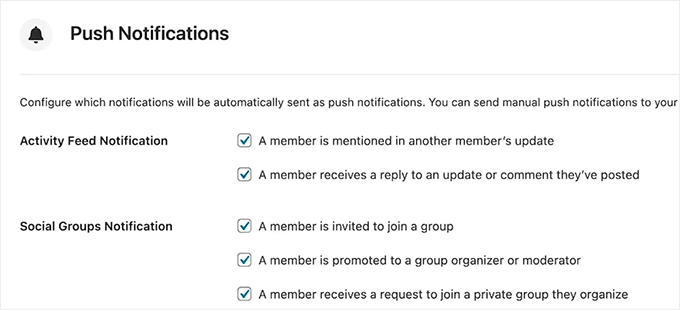
Enfin, dirigez-vous vers l'onglet « Notifications push ». Ici, vous pouvez choisir les actions qui déclencheront des notifications.
Par exemple, lorsqu'un membre est mentionné dans un message, invité à rejoindre un groupe ou reçoit une réponse. Cochez simplement les cases des notifications que vous souhaitez activer et cliquez à nouveau sur « Enregistrer les modifications ».
Étape 6 : Personnaliser la marque et le design de votre application
Il est maintenant temps de faire en sorte que votre application communautaire ressemble vraiment à votre marque. Pour cela, allez sur la page BuddyBoss App » Branding dans votre tableau de bord WordPress.
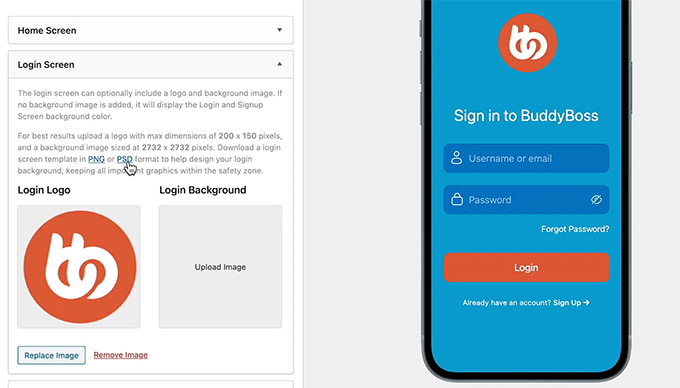
BuddyBoss vous donne un contrôle total sur l'apparence de votre application sur mobile. Vous pouvez télécharger des logos pour votre écran d'accueil, votre écran de connexion, votre écran de lancement, et plus encore.
Je recommande d'utiliser le même logo ou icône que celui que vous utilisez sur votre site Web afin que les membres de votre communauté reconnaissent instantanément votre marque lorsqu'ils ouvrent l'application.

Pour l'écran de connexion, vous pouvez également télécharger une image d'arrière-plan personnalisée.
Choisissez quelque chose qui reflète les couleurs et le style de votre marque — c'est une petite touche qui aide à rendre votre application plus mémorable et professionnelle.
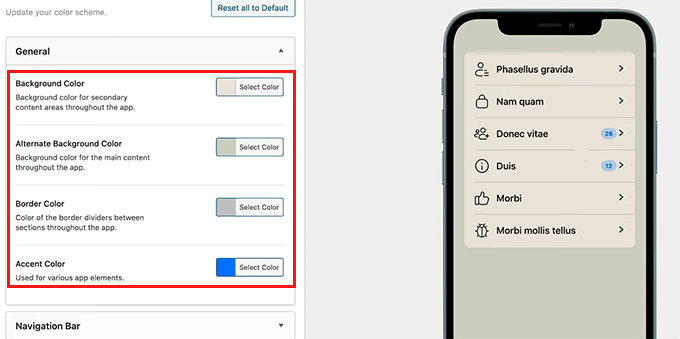
Ensuite, passez à l'onglet « Couleurs » en haut.
À partir d'ici, vous pouvez définir les couleurs d'arrière-plan, d'arrière-plan alternatif, de boutons et d'accentuation de votre application. Vous pouvez également personnaliser les couleurs de votre menu de navigation, de la barre supérieure, des boutons et du texte pour qu'ils correspondent à la palette de couleurs de votre marque.
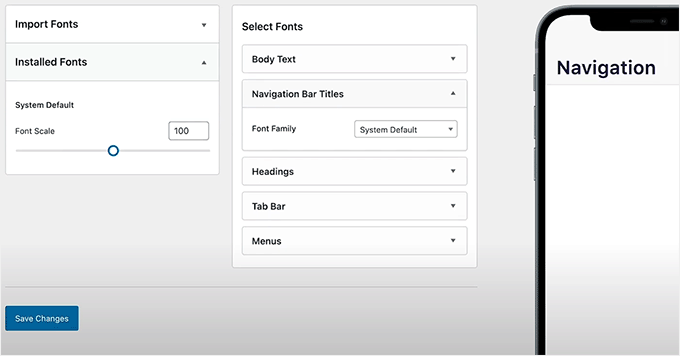
Ensuite, ouvrez l'onglet « Typographie ». Ici, vous pouvez choisir différentes polices pour votre texte de corps, vos titres, votre barre supérieure et vos menus.
Vous pouvez même ajuster la taille de police par défaut pour rendre votre texte facile à lire. Lorsque vous avez terminé, n'oubliez pas de cliquer sur « Enregistrer les modifications » pour appliquer votre conception.
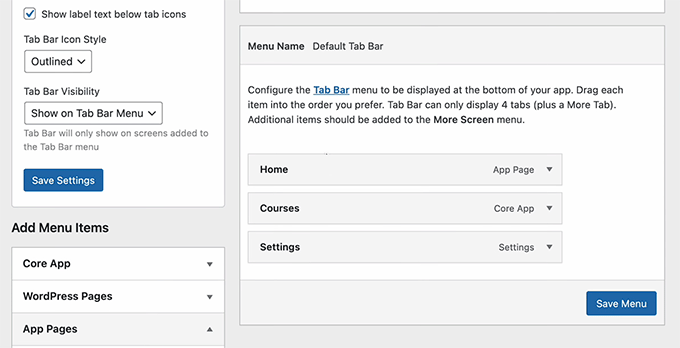
Après cela, dirigez-vous vers la page « Barre supérieure ». Il s'agit de la barre de navigation principale qui apparaît en haut de votre application.
Je recommande d'ajouter vos pages les plus importantes ici, telles que la page d'accueil, de profil ou de compte.
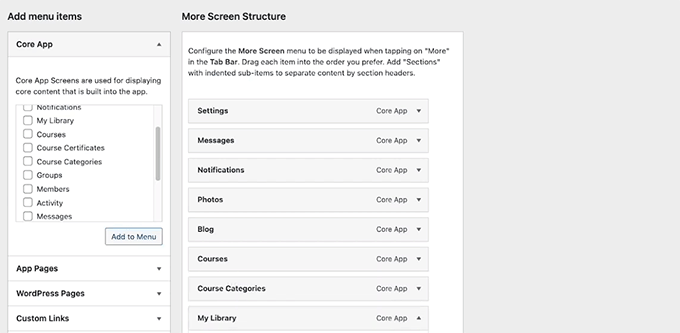
Ensuite, passez à la section « Structure de l’écran Plus » dans le menu déroulant. Ici, vous pouvez ajouter le reste de vos pages — comme Blog, Notifications, Activité et Forums. Celles-ci apparaîtront lorsque les utilisateurs appuieront sur l’icône Plus dans votre application.
Vous pouvez structurer la navigation de votre application comme vous créeriez un menu dans WordPress. Si vous avez besoin d’aide, consultez notre tutoriel sur comment créer un menu de navigation dans WordPress pour obtenir des conseils.
Étape 7 : Créer des pages pour votre application
Une fois votre image de marque prête, il est temps de commencer à construire les pages réelles de votre application.
Accédez à l'écran BuddyBoss App » Pages de l'application depuis votre tableau de bord WordPress et cliquez sur le bouton « Ajouter ».
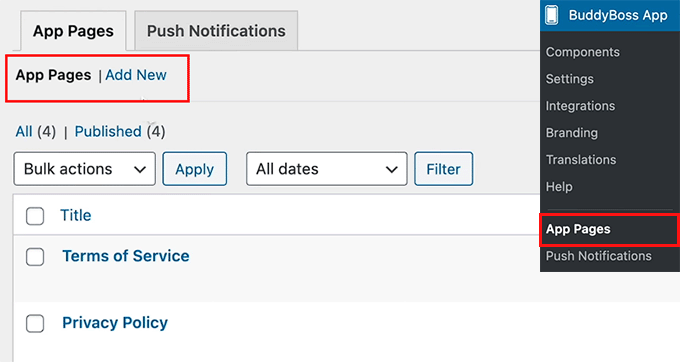
Cela ouvrira l'éditeur de blocs WordPress familier, où vous pourrez facilement glisser-déposer des blocs de la colonne de gauche pour concevoir la page de votre application mobile.
Si vous faites défiler vers le bas, vous trouverez également des blocs BuddyBoss spéciaux pour des éléments tels que les cours, les discussions, les forums, les groupes, les membres, l'activité, les notifications et les liens rapides.
Par exemple, si votre site communautaire possède déjà un forum actif, vous pouvez simplement ajouter le bloc « Forum » pour qu'il apparaisse directement dans votre application.
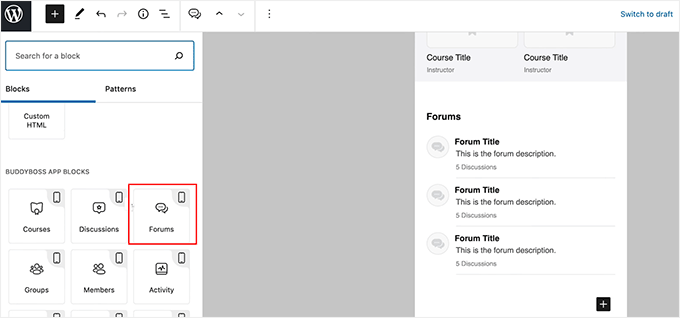
Vous pouvez également utiliser tous les autres blocs WordPress classiques, intégrer des vidéos, ajouter des images ou inclure du texte — tout comme vous le feriez lors de la création d'une page normale.
Une fois que vous êtes satisfait du résultat, cliquez sur le bouton « Publier » ou « Mettre à jour » pour enregistrer vos modifications. Vous pouvez maintenant répéter le processus pour créer autant de pages d'application que vous le souhaitez.
Étape 8 : Créer et tester votre application mobile
Vous êtes maintenant prêt à créer votre application.
Accédez à la page BuddyBoss App » Build depuis votre tableau de bord WordPress et cliquez sur le bouton ‘Request Build’.
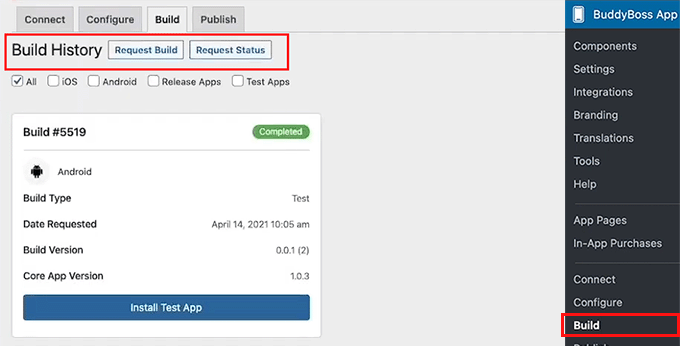
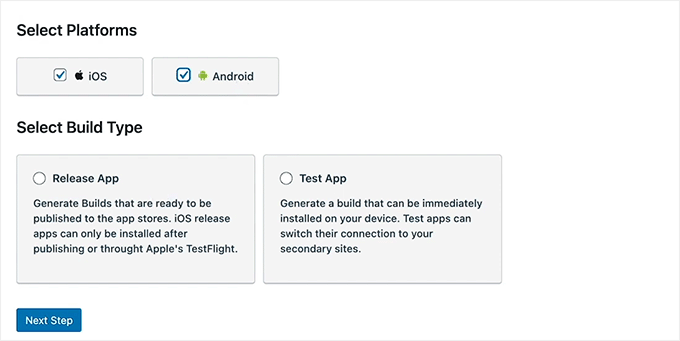
Cela ouvrira un nouvel écran où vous devrez sélectionner iOS et Android comme plateformes.
Ensuite, choisissez Release App et Test App comme types de build. Cela indique essentiellement à BuddyBoss de créer quatre versions de votre application : une version de test et une version de publication pour iOS et Android.
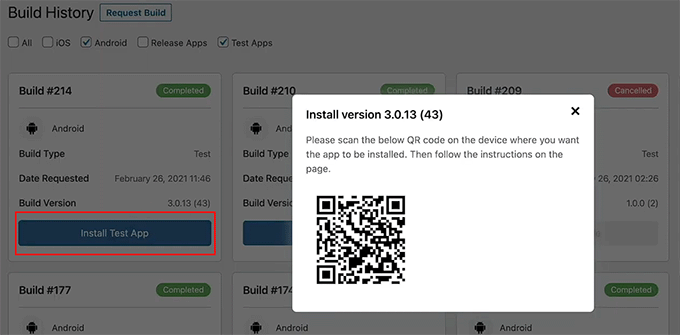
La version de test de l'application est celle qui peut être installée instantanément sur votre téléphone mobile à l'aide d'un code QR. Elle vous aide à voir à quoi ressemble votre application et comment elle fonctionne avant de la soumettre aux magasins d'applications.
La version de publication, quant à elle, est celle que vous téléchargerez sur l'App Store d'Apple et le Google Play Store.
Une fois terminé, cliquez sur le bouton ‘Next Step’.
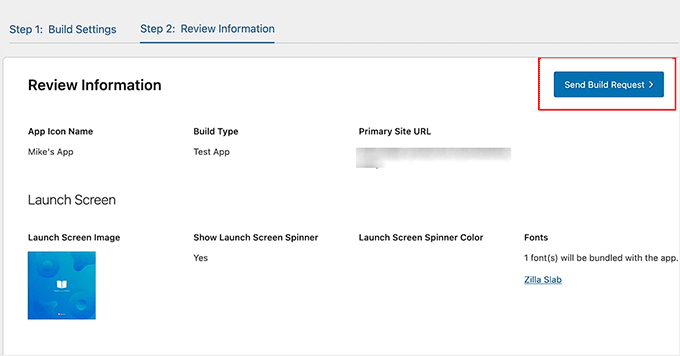
Ensuite, BuddyBoss affichera un résumé des informations de votre application.
Vérifiez-le attentivement pour vous assurer que tout est correct, puis cliquez sur le bouton ‘Send Build Request’.
Votre soumission sera maintenant transmise à l'équipe BuddyBoss, qui utilisera son système spécialisé pour générer les builds de votre application. Une fois le processus terminé, le statut sur cette page passera à Completed.
Lorsque cela se produit, cliquez sur le bouton ‘Install Test App’. Une fenêtre contextuelle apparaîtra avec un code QR que vous pourrez scanner sur votre appareil pour installer et tester votre application immédiatement.
🔍 Ce qu'il faut vérifier dans votre application de test (avant de la soumettre aux magasins d'applications)
Une fois que vous avez installé la version de test de l'application sur votre téléphone, voici quelques points importants que je vous recommande de vérifier pour vous assurer que tout fonctionne correctement :
- Pouvez-vous vous connecter et vous inscrire pour un nouveau compte avec succès ?
- Les fonctionnalités principales de la communauté (comme le fil d'activité, les forums, les groupes ou les cours) se chargent-elles correctement ?
- Les notifications push fonctionnent-elles ? (Vous pouvez tester cela en envoyant un message depuis un autre compte ou appareil.)
- Le branding de l'application correspond-il à vos paramètres ? Vérifiez votre logo, vos couleurs et l'icône de votre application pour vous assurer qu'ils apparaissent exactement comme vous les avez conçus.
- La navigation est-elle fluide, sans liens brisés ni icônes manquantes ?
S'assurer que ces éléments fonctionnent correctement vous aidera à éviter les rejets lors du processus de soumission sur l'App Store.
Étape 9 : Soumettez votre application aux boutiques d'applications
Maintenant que votre application est créée et testée, il est temps de la téléverser sur l'App Store d'Apple et le Google Play Store.
Pour ce faire, basculez vers l'onglet « Publier » en haut de votre page de compilation. Ensuite, choisissez l'App Store d'Apple et sélectionnez la version de publication de votre application dans le menu déroulant.
Cliquez sur le bouton « Téléverser la compilation » pour commencer le processus de soumission.
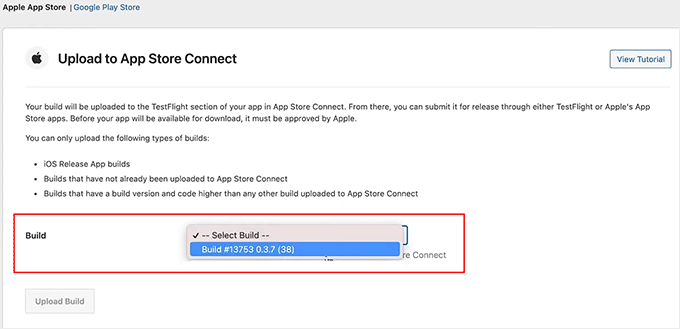
Vous pouvez suivre les mêmes étapes pour Android en basculant vers l'onglet « Google Play Store ».
Avant de téléverser votre application, assurez-vous d'avoir préparé tout ce que les boutiques d'applications exigent, y compris la description de votre application, les captures d'écran et les mots-clés.
Ces éléments seront affichés sur la page publique de votre application et joueront un rôle majeur pour aider les utilisateurs à découvrir votre application par le biais de la recherche.
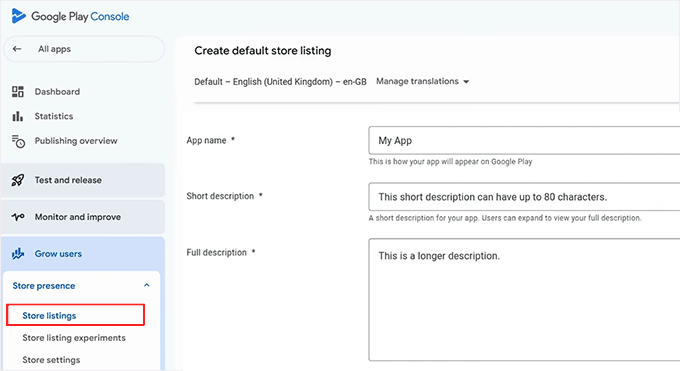
Dans la Google Play Console, vous pouvez saisir ces informations en allant sur votre tableau de bord, en sélectionnant votre application et en ouvrant la section « Fiche du Play Store ».
À partir de là, vous pourrez téléverser des captures d'écran, rédiger la description de votre application et ajouter des mots-clés dans les champs des détails de l'application.
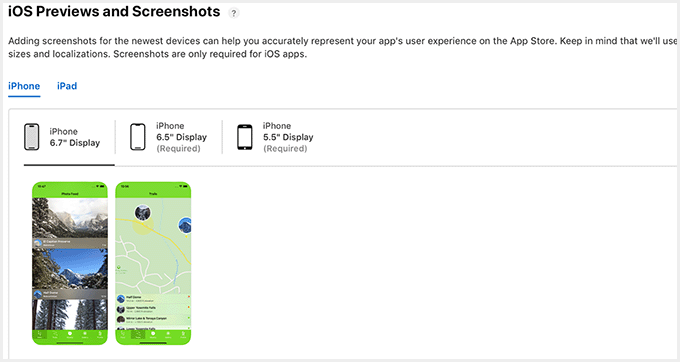
Si vous utilisez l'App Store d'Apple, vous saisirez ces informations dans App Store Connect. Allez simplement dans « Mes applications » et sélectionnez votre application.
Ici, vous pouvez téléverser vos captures d'écran, ajouter la description de votre application et inclure des mots-clés pertinents pour améliorer la visibilité dans les résultats de recherche de l'App Store.
Une fois soumise, votre application passera par un processus de révision. Cela prend généralement 2 à 7 jours, mais cela peut varier en fonction de la file d'attente de révision de la boutique et de la complexité de votre application.
Ne vous inquiétez pas si votre application n'est pas approuvée du premier coup. Il est courant que les nouveaux développeurs reçoivent des commentaires ou des demandes de modifications mineures. Apple et Google fournissent des instructions claires sur ce qui doit être corrigé, et vous pouvez simplement mettre à jour votre application et la soumettre à nouveau.
Après approbation, votre application sera mise en ligne et sera disponible au téléchargement pour tout le monde.
💡 Astuce bonus : Gardez votre application à jour
La publication de votre application n'est pas un processus unique. Tout comme votre site WordPress, votre application a besoin d'une maintenance continue pour rester compatible, sécurisée et conviviale.
Avec BuddyBoss, les modifications mineures que vous apportez à votre site WordPress, telles que la mise à jour de contenu, d'articles, de cours ou d'activités communautaires, seront synchronisées automatiquement avec l'application. Vous n'avez pas besoin de republier votre application pour ces types de mises à jour.
Cependant, supposez que vous apportiez des modifications structurelles qui affectent la fonctionnalité de l'application, telles que l'activation de nouvelles fonctionnalités BuddyBoss, la mise à jour des API, la modification de la marque de votre application ou l'ajout de nouveaux plugins qui s'intègrent à l'application.
Dans ce cas, vous devrez générer une nouvelle version et la soumettre à nouveau à l'App Store d'Apple et au Google Play Store.
Cela garantit que vos utilisateurs obtiennent toujours la dernière version et que l'application ne plante pas en raison de modifications non prises en charge.
Foire aux questions sur la transformation d'un site Web WordPress en application
Maintenant que vous connaissez tout le processus de transformation d'un site Web communautaire en application mobile, voici quelques questions courantes que j'entends souvent de la part des débutants comme vous :
Combien de temps faut-il pour créer une application ?
La création d'une application à partir de votre site Web WordPress à l'aide de BuddyBoss prendra environ une heure pour la configuration initiale. Cependant, l'ensemble du processus, y compris l'attente de l'examen et de l'approbation de votre application par Apple et Google, peut prendre plusieurs jours.
Puis-je utiliser l'application BuddyBoss avec n'importe quel thème WordPress ?
Oui, vous pouvez utiliser d'autres thèmes WordPress, mais l'application BuddyBoss fonctionne mieux avec le BuddyBoss Theme. Il est conçu pour synchroniser entièrement vos fonctionnalités communautaires, vos cours et votre contenu avec l'application. L'utilisation d'un autre thème peut entraîner des fonctionnalités manquantes ou une fonctionnalité défectueuse.
Que se passe-t-il si j'annule mon abonnement à l'application BuddyBoss ?
Si vous annulez, votre application cessera de recevoir des mises à jour et vous ne pourrez plus publier de nouvelles versions. Les installations d'applications existantes continueront de fonctionner, mais les nouvelles fonctionnalités, les corrections de bugs ou les intégrations de magasin ne seront plus disponibles.
Comment les mises à jour de contenu sont-elles gérées dans mon application WordPress ?
Les mises à jour de contenu sur votre site WordPress se synchronisent automatiquement avec votre application BuddyBoss. Cela inclut les articles, les pages, les cours, les forums et l'activité communautaire. Cela maintient votre application toujours à jour sans aucun travail supplémentaire.
Ai-je besoin de connaissances en codage pour créer une application mobile pour mon site WordPress ?
Aucun codage n'est requis. BuddyBoss s'occupe du travail le plus difficile, et vous avez juste besoin de configurer votre application dans le tableau de bord, de configurer les paramètres iOS et Android, et de personnaliser votre image de marque. Cela la rend accessible à tous, même aux débutants.
J'espère que cet article vous a aidé à apprendre comment transformer facilement votre site Web WordPress en une application mobile. Vous voudrez peut-être aussi consulter notre guide pour débutants sur comment ajouter un système de messagerie privée dans WordPress et notre comparaison de BuddyBoss vs. Circle, vs. Mighty Networks.
Si cet article vous a plu, abonnez-vous à notre chaîne YouTube pour des tutoriels vidéo WordPress. Vous pouvez également nous retrouver sur Twitter et Facebook.


Vous avez une question ou une suggestion ? Veuillez laisser un commentaire pour lancer la discussion.