
Sapevi che quasi il 30% dei clienti decide se aprire un'email basandosi solo sull'indirizzo del mittente? Un indirizzo email professionale è una delle prime cose che le persone notano.
Quando sono passato dall'uso di un account Gmail gratuito per affari a un dominio email personalizzato, ho notato un cambiamento immediato. Le mie email hanno iniziato a portare più credibilità e peso.
Ho aiutato molti proprietari di piccole imprese a passare a indirizzi email professionali, quindi so che può sembrare scoraggiante.
Ma ho visto la trasformazione che porta un'email personalizzata. Stabilisce fiducia, dice ai clienti che fai sul serio e riflette il tuo marchio in ogni comunicazione.
Fortunatamente, configurare un'email aziendale su misura non deve prosciugare il portafoglio. Infatti, è più accessibile di quanto pensi, e ti guiderò passo dopo passo.
Cos'è un indirizzo email aziendale e perché è importante?
Un indirizzo email aziendale utilizza il nome di dominio della tua azienda invece di un provider di posta elettronica generico.
Ad esempio, john@examplebusiness.com sembra molto più professionale di un'email gratuita come john.smith2019@gmail.com.
Molti proprietari di piccole imprese iniziano con account email gratuiti perché sono facili da configurare. Ma ecco il problema: chiunque può creare un account Gmail o Yahoo, rendendo più difficile per i clienti fidarsi delle email di mittenti sconosciuti.
Ho visto imprenditori lottare con la credibilità semplicemente perché il loro indirizzo email non sembrava professionale. Passare a un'email aziendale aggiunge istantaneamente legittimità e rende la comunicazione più ufficiale.
Ecco quattro motivi chiave per cui credo che ogni azienda abbia bisogno di un indirizzo email personalizzato:
- ✅ Un'email aziendale ti fa apparire più professionale e affidabile.
- 📧 È breve, pulito e più facile da ricordare per i clienti.
- 🔒 I clienti si sentono più sicuri inviando email a un indirizzo aziendale ufficiale.
- 📢 Ogni email che invii rafforza il tuo marchio e costruisce credibilità.
Con così tanti vantaggi e nessun costo aggiuntivo, non c'è motivo di continuare a usare un'email personale per gli affari. Un indirizzo email personalizzato imposta il tono giusto fin dall'inizio.
Se prendi sul serio la reputazione del tuo marchio, l'aggiornamento a un'email aziendale professionale è un passo semplice ma potente.
Cosa ti serve per creare un indirizzo email aziendale?
Avrai bisogno di un nome di dominio e un sito web per creare un indirizzo email aziendale gratuito.
Dopodiché, avrai bisogno di un provider di servizi email per gestire le tue email aziendali.
Ci sono alcune soluzioni diverse che puoi utilizzare per creare un indirizzo email aziendale professionale.
Ti mostrerò due metodi diversi, e potrai scegliere quello che meglio si adatta alle tue esigenze.
Il primo metodo è gratuito e abbastanza facile da configurare. Al contrario, il secondo metodo ha un piccolo costo, ma offre molte più funzionalità.
Usa semplicemente i link qui sotto per passare al metodo che desideri utilizzare:
- Metodo 1. Creare un indirizzo email aziendale gratuitamente
- Metodo 2. Creare un indirizzo email aziendale utilizzando Google Workspace (precedentemente G Suite)
- Tutorial video
- Domande frequenti sugli indirizzi email aziendali
Metodo 1. Creare un indirizzo email aziendale gratuitamente
Vuoi un'email professionale senza costi aggiuntivi? La maggior parte dei provider di web hosting include un indirizzo email aziendale gratuito con i loro piani, il che rende facile iniziare.
Normalmente, un nome di dominio costa $14,99 all'anno e l'hosting del sito web parte da $7,99 al mese. Se dovessi utilizzare un servizio email a pagamento, potresti aggiungere altri $5 per account email.
Fortunatamente, Bluehost, una delle più grandi aziende di hosting WordPress al mondo, ha accettato di offrire agli utenti di WPBeginner un nome di dominio gratuito e uno sconto del 70% sull'hosting con il nostro codice sconto Bluehost.
Ciò significa che puoi avviare il tuo sito web aziendale per $2,99 al mese (e include un indirizzo email aziendale gratuito!).
Perché consiglio Bluehost?
- Email aziendale gratuita con il tuo dominio, così apparirai professionale fin dal primo giorno.
- Configurazione semplice con installazione di WordPress in un clic: nessuna competenza tecnica richiesta.
- SSL gratuito e robuste funzionalità di sicurezza per proteggere le tue email e il tuo sito web.
Per maggiori dettagli, consulta la mia recensione completa di Bluehost con pro e contro.
Ecco le istruzioni complete passo dopo passo per creare il tuo indirizzo email aziendale gratuito con Bluehost.
Passaggio 1. Imposta il tuo indirizzo aziendale (nome di dominio)
Innanzitutto, devi visitare il sito web di Bluehost e fare clic sul pulsante giallo 'Inizia ora'.

Questo ti porterà a una pagina dei prezzi, dove dovrai fare clic sul pulsante 'Scegli piano' sotto il piano che desideri utilizzare.
I piani Starter e Business sono i più popolari tra le piccole imprese che stanno appena iniziando.

Dopo aver selezionato il tuo piano, ti verrà chiesto di scegliere il tuo nome di dominio nella finestra successiva.
Devi inserire il nome della tua attività e fare clic sul pulsante 'Cerca dominio'.

Bluehost verificherà ora se un nome di dominio corrispondente al nome della tua attività è disponibile.
In caso contrario, ti verranno mostrati alcuni suggerimenti alternativi, oppure potrai cercare un altro nome di dominio.
Ecco alcuni dei miei consigli da esperto per scegliere il nome di dominio perfetto per l'indirizzo email della tua attività:
- Scegli sempre un nome di dominio .com. Consulta il nostro articolo sulla differenza tra nomi di dominio .com e .net per saperne di più.
- Mantieni il tuo nome di dominio breve e facile da ricordare e pronunciare.
- Non usare numeri o trattini nel tuo nome di dominio.
- Prova a usare parole chiave e la posizione della tua attività nel tuo nome di dominio per renderlo unico. Ad esempio, se stargardening.com non è disponibile, cerca stargardeninghouston.com
Per ulteriori suggerimenti, dai un'occhiata alla mia guida su come scegliere il miglior nome di dominio per la tua nuova attività.
Scegliere un buon nome di dominio è fondamentale per la tua attività, ma non dedicare troppo tempo a questo, altrimenti non supererai mai questo passaggio.
Dopo aver scelto il tuo nome di dominio, dovrai aggiungere le informazioni del tuo account come nome, indirizzo ed email.

Infine, devi inserire le tue informazioni di pagamento per completare l'acquisto.
Riceverai un'email con i dettagli su come accedere al pannello di controllo del tuo web hosting. È qui che gestisci tutto, inclusa la gestione del sito web, gli account email aziendali e altre impostazioni.
Passaggio 2. Creazione del tuo indirizzo email aziendale gratuito
Nella dashboard del tuo account di hosting, devi fare clic sulla scheda 'Email cPanel'.
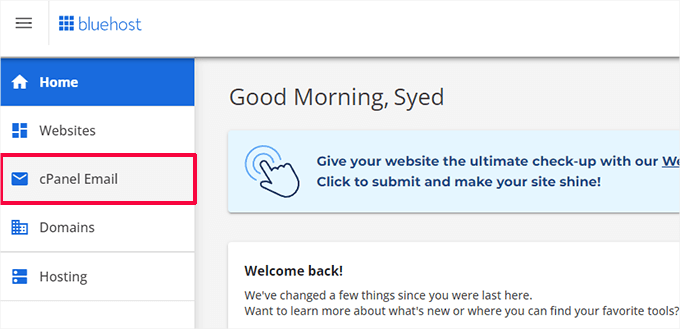
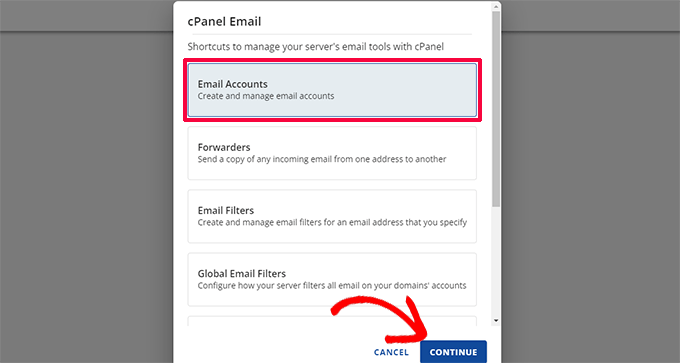
Questo aprirà un popup con diverse opzioni relative all'email.
Fai clic per selezionare l'opzione ‘Account email’ e quindi fai clic su ‘Continua’.
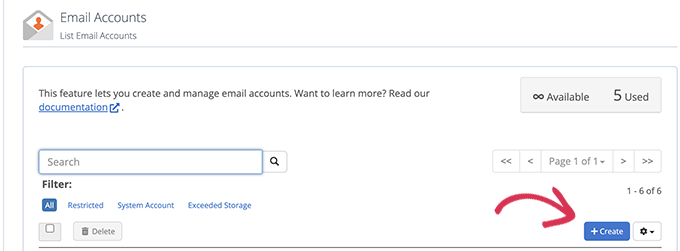
Questo ti porterà alla pagina Account email in cPanel.
Da qui, devi fare clic sul pulsante ‘Crea’ per aggiungere un nuovo account email.
Successivamente, puoi inserire un nome utente per il tuo account email. Il nome utente apparirà prima del segno @ nel tuo indirizzo email.
Devi anche inserire una password per il tuo account email. Puoi fare clic sul pulsante ‘Genera’ per creare automaticamente una password univoca e robusta.
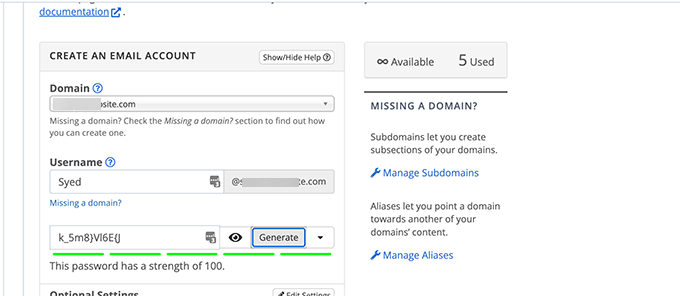
Al termine, scorri verso il basso e fai clic sul pulsante ‘Crea’.
Bluehost creerà ora l'account email e vedrai un messaggio di successo.
Passaggio 3. Utilizzo del tuo account email aziendale
Ora che hai creato il tuo account email aziendale gratuito, il passo successivo è imparare come utilizzarlo per inviare e ricevere email.
Dopo aver creato la tua email, verrai reindirizzato alla pagina ‘Account email’. Vedrai lì il tuo indirizzo email appena creato.
Fai clic sul link ‘Controlla email’ e Bluehost ti porterà a un'interfaccia di webmail.
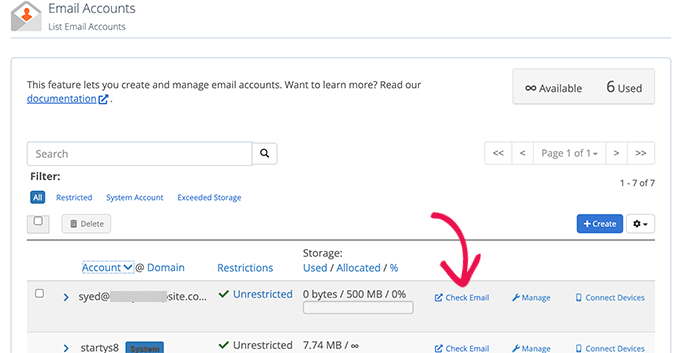
Fai clic sul pulsante ‘Apri’.
Successivamente, verrai portato alla tua casella di posta webmail.
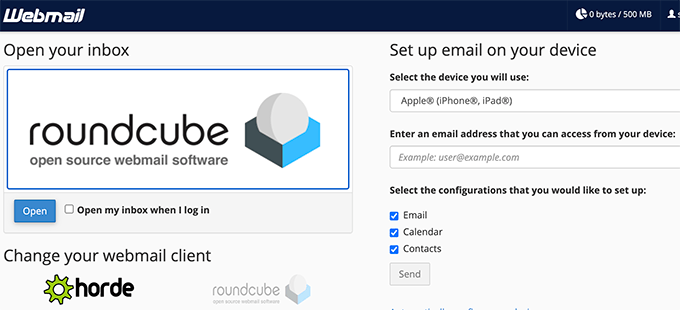
Questa è una buona opzione se non vuoi utilizzare un client di posta elettronica sul tuo desktop o un'app mobile sul tuo smartphone. Lo svantaggio è che devi accedere al tuo account di hosting ogni volta che vuoi controllare la tua email.
Per connettere la tua email al tuo telefono cellulare o computer, puoi seguire le istruzioni per configurarla sul lato destro dello schermo.
Nota: Il processo di creazione di un'email aziendale è praticamente lo stesso di altri pannelli di controllo dei provider di web hosting come SiteGround, Hostinger, HostGator e DreamHost.
Metodo 2. Creare un indirizzo email aziendale utilizzando Google Workspace (precedentemente G Suite)
Google offre indirizzi email aziendali professionali con Google Workspace (precedentemente G Suite), che include Gmail e altri strumenti di produttività come Documenti, Fogli, Drive, Google Meet e Calendar per le aziende.
Questo metodo non è gratuito, ma ti permette di utilizzare un account Gmail per la tua email aziendale professionale con il nome della tua attività.
Sebbene ci sia un piccolo costo, offre molti vantaggi:
- Utilizzerai l'interfaccia utente e le app familiari e intuitive di Gmail per inviare e ricevere email dal dominio del tuo sito web.
- Google dispone di una tecnologia di gran lunga superiore, che garantisce che le tue email vengano consegnate immediatamente e non finiscano nelle cartelle spam.
- La tua società di web hosting dispone di risorse server condivise. Ciò significa che non vogliono che tu invii troppe email. Gmail, d'altra parte, ti permetterà di inviare fino a 2.000 email al giorno.
Utilizzo Google Workspace per i miei indirizzi email aziendali qui su WPBeginner e in tutta la mia azienda.
Offre tutte le migliori funzionalità di posta elettronica di cui hai bisogno. Include un filtro antispam intelligente, inoltro condizionale delle email, autenticazione a due fattori per la sicurezza, integrazioni con Google Apps e molto altro ancora.
Ora, vediamo come configurare un indirizzo email aziendale utilizzando Google Workspace.
Passaggio 1. Iscriviti a un account Google Workspace
Il piano base di Google Workspace costa $6 per utente al mese. Ti dà accesso a Gmail, Documenti, Drive, Calendar e videoconferenze con 30 GB di spazio di archiviazione cloud per ogni utente.
Avrai anche bisogno di un nome di dominio, che puoi acquistare durante la registrazione. Se hai già un nome di dominio e un sito web, puoi utilizzare il tuo dominio esistente con Google Workspace.
Per iniziare, visita semplicemente il sito web di Google Workspace e fai clic sul pulsante 'Inizia'.
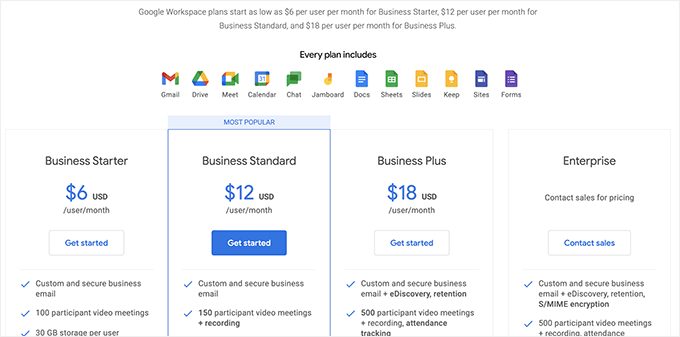
Nella schermata successiva, ti verrà chiesto di inserire il nome della tua attività, il numero di dipendenti e il paese in cui ti trovi.
Puoi scegliere solo te stesso per un account utente o selezionare il numero di dipendenti.
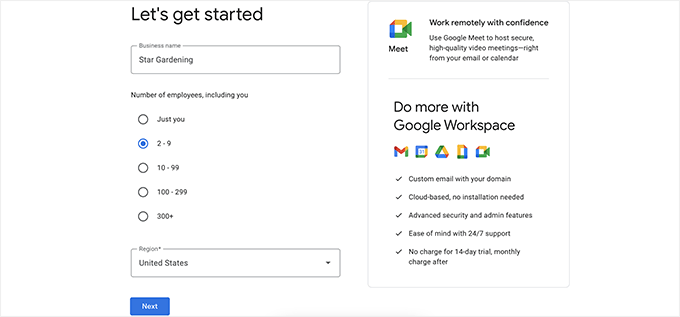
Nota: Ti verrà addebitato un costo per ogni account utente, quindi è meglio iniziare in piccolo. Puoi sempre aggiungere altri utenti quando necessario.
Fai clic sul pulsante 'Avanti' per continuare.
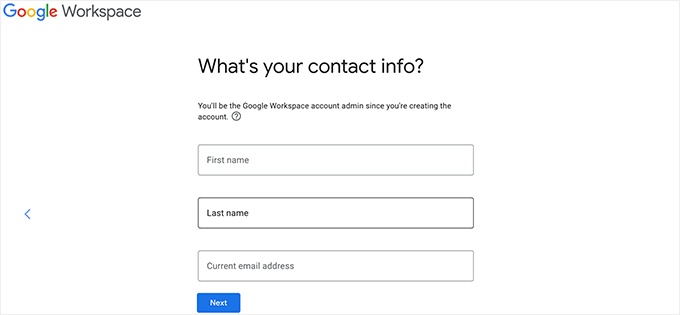
Nel passaggio successivo, ti verranno richieste le tue informazioni di contatto personali, inclusi nome e indirizzo email.
Dopodiché, ti verrà chiesto di scegliere un nome di dominio. Se hai già un nome di dominio, fai clic su 'Sì, ne ho uno che posso usare'.
Se non hai un dominio, fai clic su 'No, ne ho bisogno' per registrare un nome di dominio.
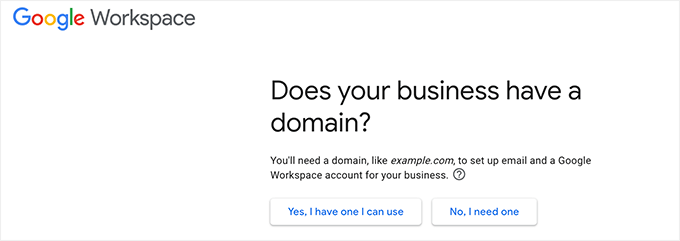
Se hai bisogno di registrare un nuovo nome di dominio, ti verrà addebitato un costo separato per la registrazione di un nuovo nome di dominio. Il costo di un nome di dominio verrà visualizzato sullo schermo e di solito parte da $14,99.
Se stai utilizzando un nome di dominio esistente, dovrai verificare di possedere tale nome di dominio. Ti mostrerò come farlo più avanti in questo articolo.
Dopo aver scelto il tuo nome di dominio, ti verrà chiesto di creare il tuo account utente inserendo un nome utente e una password.
Questo nome utente sarà anche il tuo primo indirizzo email aziendale, quindi devi scegliere un nome utente che desideri utilizzare come indirizzo email aziendale.
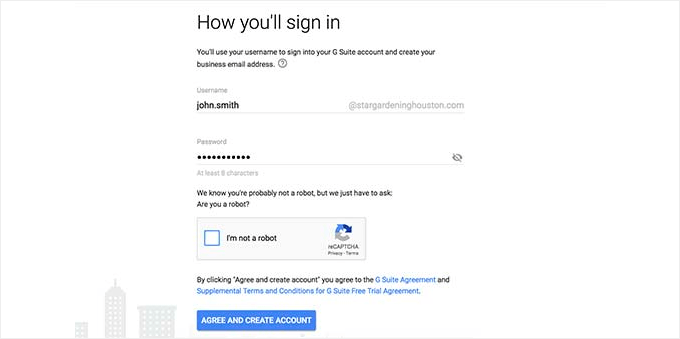
Dopodiché, vedrai un messaggio di successo e un pulsante.
Fai clic sul pulsante per continuare con la configurazione.
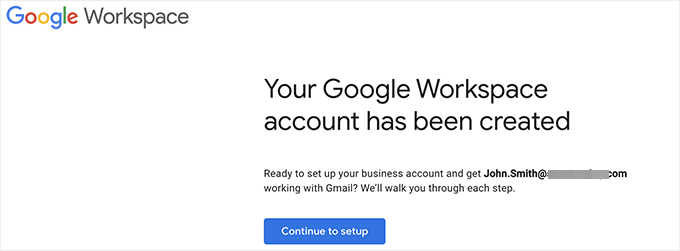
Passaggio 2. Configurazione dell'email aziendale con Google Workspace / G Suite
In questo passaggio, completerai la configurazione di Google Workspace collegandola al tuo nome di dominio e aggiungendo nuovi utenti e account email.
Innanzitutto, ti verrà chiesto di proteggere il tuo dominio verificandone la proprietà.
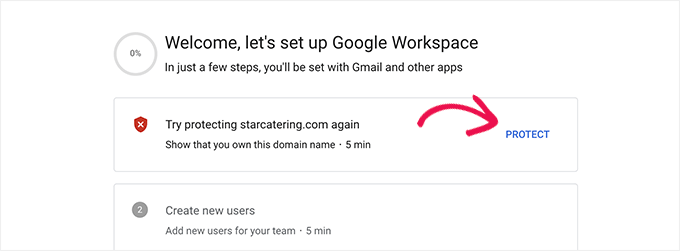
Fai semplicemente clic sul pulsante 'Proteggi' per visualizzare le istruzioni.
In sostanza, dovrai aggiornare le impostazioni DNS del dominio del tuo sito web aggiungendo un nuovo record alle informazioni DNS.
Segui semplicemente le istruzioni sullo schermo e troverai un codice record TXT che dovrai aggiungere al tuo dominio.
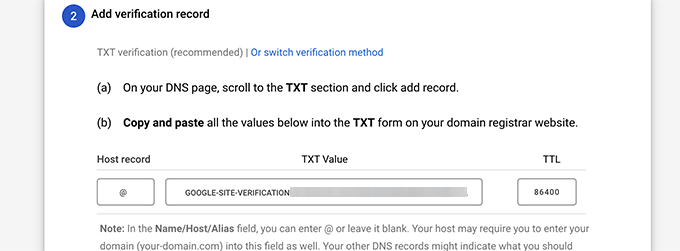
Successivamente, dovrai passare al tuo provider di hosting WordPress (se hai acquistato il tuo nome di dominio separatamente, dovrai accedere al sito web del tuo registrar di dominio).
All'interno del pannello di controllo del tuo hosting, passa alla sezione Domini e fai clic sul pulsante 'Impostazioni' accanto al tuo dominio.

Nella schermata successiva, scorri verso il basso fino alla sezione Strumenti avanzati e fai clic per espanderla.
Dopo di che, fai clic sul link 'Gestisci' accanto all'opzione 'Record DNS avanzato'.

Questo ti porterà alla schermata Record DNS avanzati.
Da qui, fai clic sul pulsante 'Aggiungi record' per continuare.
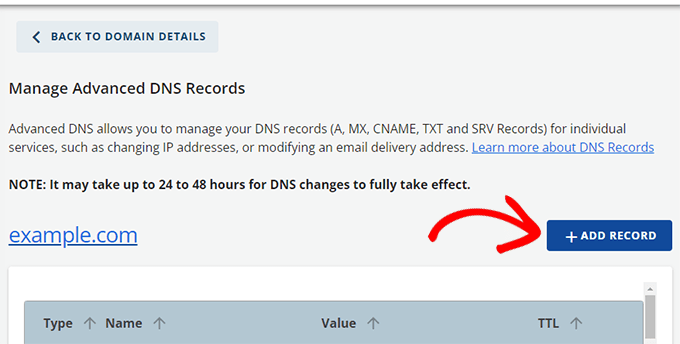
Si aprirà un popup in cui, per prima cosa, dovrai scegliere un tipo di record DNS (ad esempio TXT).
Successivamente, scegli @ come Riferito a. Sotto, inserisci il valore TXT che hai copiato nel passaggio precedente durante la configurazione di Google Workspace.
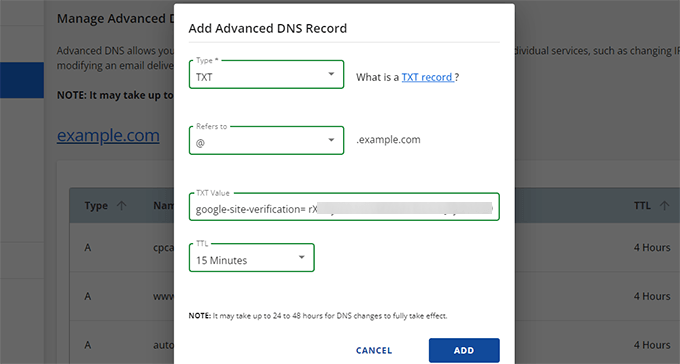
Fai clic sul pulsante 'Aggiungi' per salvare la voce del tuo record DNS.
Dopo aver aggiornato i tuoi record DNS, dovrai tornare alla pagina di configurazione di Google Workspace.
Ora, fai semplicemente clic sul pulsante 'Proteggi dominio'.
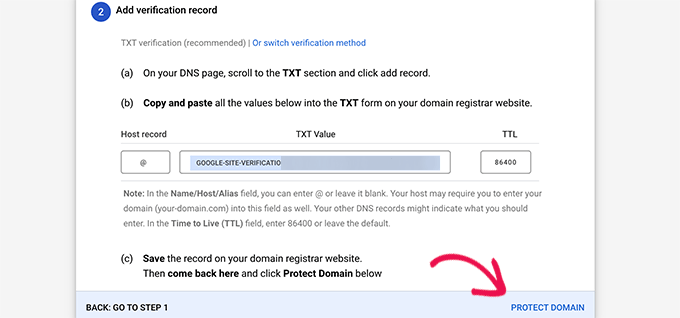
Google Workspace verificherà ora il tuo dominio e ti mostrerà un messaggio di successo.
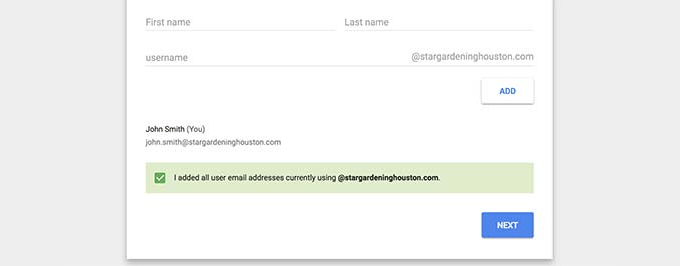
Successivamente, dovrai aggiungere account utente ed email al tuo account Google Workspace.
Da qui, puoi aggiungere altre persone al tuo account. Ad esempio, puoi aggiungere account per dipendenti, reparti e altro ancora.
In alternativa, puoi anche fare clic su ‘Ho aggiunto tutti gli indirizzi email degli utenti’ e fare clic sul pulsante ‘Avanti’.
Ricorda, puoi sempre aggiungere altri utenti al tuo account e creare i loro indirizzi email in seguito, quando necessario.
Fase 3. Aggiunta dei record MX del dominio
Nota: Questa sezione è per gli utenti con nomi di dominio e siti web esistenti. Non è necessario leggerla se hai registrato un nuovo nome di dominio tramite Google.
Infine, devi fare clic sulla sezione ‘Attiva Gmail per il tuodominio.com’ per instradare le email attraverso i server Google.
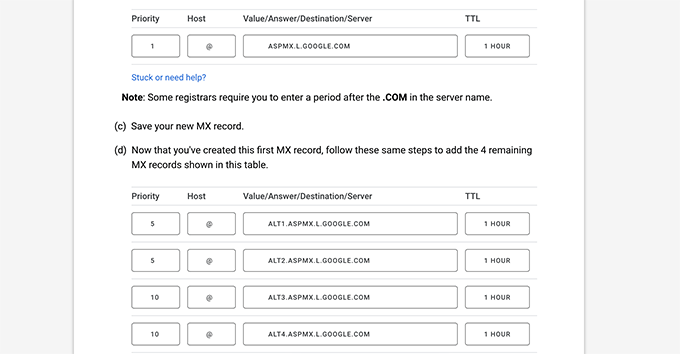
Segui le istruzioni sullo schermo finché non ottieni i dettagli dei record MX che devi aggiungere.
I nomi di dominio indicano ai server Internet dove cercare le informazioni.
Poiché il tuo nome di dominio non è registrato con Google, le tue email raggiungeranno il tuo nome di dominio ma non i server Google.
Dovrai configurare i record MX corretti nelle impostazioni del tuo nome di dominio in modo che i server di Google possano inviare e ricevere email per la tua attività.
Per farlo, dovrai accedere al tuo account di web hosting o al tuo account di registrar di dominio.
Ho creato una guida dettagliata che copre come modificare i record MX per il tuo sito web che copre tutti i registrar.
Per questo tutorial, ti mostrerò come aggiungere record MX in Bluehost, ma le impostazioni di base sono le stesse su tutti gli host e registrar di dominio.
All'interno del pannello di controllo del tuo hosting, passa alla sezione Domini e fai clic sul pulsante 'Impostazioni' accanto al tuo dominio.
Nella schermata successiva, scorri verso il basso fino alla sezione Strumenti avanzati e fai clic per espanderla.
Dopo di che, fai clic sul link 'Gestisci' accanto all'opzione 'Record DNS avanzato'.
Questo ti porterà alla schermata Record DNS avanzati.
Da qui, fai clic sul pulsante 'Aggiungi record' per continuare.
Si aprirà una finestra popup dove, per prima cosa, dovrai scegliere un tipo di record DNS (ad esempio, MX).
Successivamente, inserisci @ come Riferito a. Sotto, aggiungi il record MX di Google Workspace sotto Server di posta.
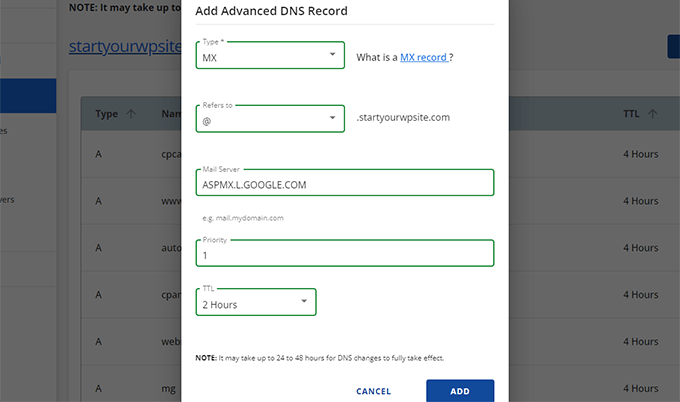
Imposta la priorità su 1 e il TTL su qualsiasi valore desideri.
Fai clic sul pulsante 'Aggiungi' per salvare le impostazioni del tuo record MX.
Ripeti semplicemente il processo per aggiungere altre voci di record MX.
Una volta terminato, torna alla scheda Google Workspace e fai clic sul pulsante 'Attiva Gmail'.
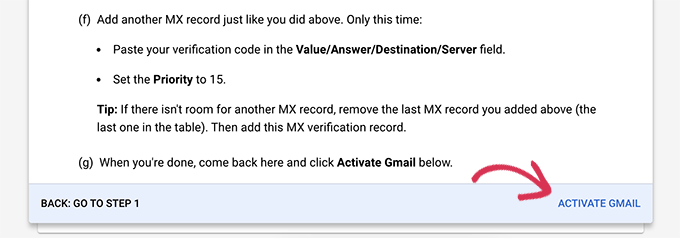
Google Workspace verificherà ora le impostazioni dei tuoi record MX.
Dopo di che, vedrai un messaggio di successo.
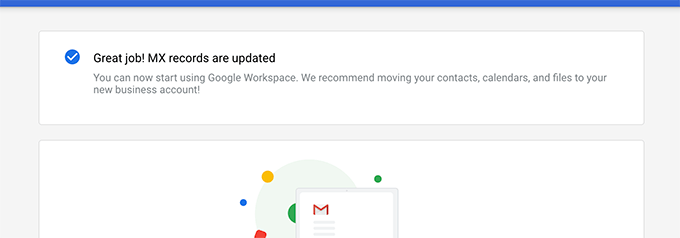
Ora sei pronto per utilizzare Google Workspace e Gmail per inviare e ricevere le tue email aziendali.
Fase 4. Gestione delle email in Google Workspace
Google Workspace rende estremamente semplice la gestione del tuo account email. Puoi semplicemente visitare il sito web di Gmail per controllare le tue email o utilizzare l'app ufficiale di Gmail sul tuo telefono per inviare e ricevere nuove email.
Dovrai accedere utilizzando il tuo indirizzo email aziendale come nome utente.
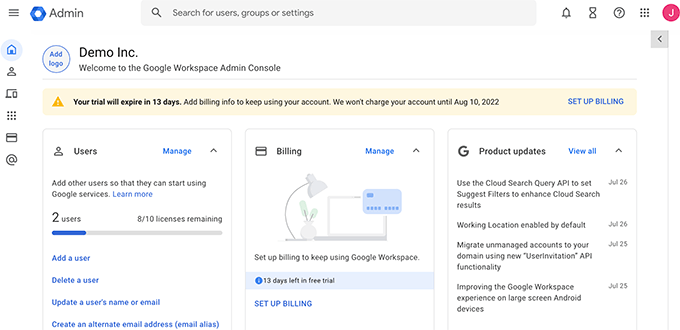
Per creare altri indirizzi email aziendali, vai semplicemente alla console di amministrazione di Google Workspace. Da qui, puoi aggiungere nuovi utenti, aumentare lo spazio di archiviazione email sul tuo account di posta, effettuare pagamenti e regolare le impostazioni del tuo account Google Workspace.
Inoltre, dovresti creare una firma email professionale per assicurarti di fare una buona prima impressione. Puoi provare il mio strumento gratuito Generatore di firme email per crearne una in pochi minuti.
Tutorial video
Domande frequenti sugli indirizzi email aziendali
Di seguito sono riportate alcune delle domande più frequenti poste da imprenditori e utenti riguardo agli indirizzi email aziendali e al loro utilizzo.
1. Posso creare più indirizzi email personalizzati per la mia attività gratuitamente?
Se stai usando Bluehost, allora sì, puoi procedere e creare altri account email gratuitamente (ottieni 5 account email con i piani di hosting Basic e account illimitati con i piani Plus e Choice Plus).
Se stai usando Google Workspace, allora puoi creare alias email, che sono indirizzi separati per lo stesso account email. Tuttavia, se vuoi aggiungere un account email diverso o un nuovo dipendente, ti verrà addebitato in base al tuo piano.
2. Posso creare un'email aziendale gratuita senza un dominio?
No, non puoi creare un account email aziendale gratuito senza un dominio email. Puoi creare un account email gratuito con Gmail, Outlook, Apple Mail e altri.
Tuttavia, non puoi usare il nome della tua attività con questi provider di servizi email gratuiti. Senza il nome della tua attività, non sarà considerato un indirizzo email aziendale dai clienti e da altre aziende.
3. Posso usare app di posta elettronica desktop e mobile con il mio indirizzo email personalizzato?
Sì, puoi usare il tuo indirizzo email aziendale con qualsiasi app di posta elettronica desktop o mobile, inclusi Microsoft Outlook, Thunderbird, Airmail e altri.
Queste app utilizzano IMAP o POP3 per recuperare le email sul tuo client desktop. Puoi salvare le bozze localmente quando sei offline, usare modelli e sincronizzare la posta tra i tuoi dispositivi mobili e desktop.
La maggior parte di queste app può determinare automaticamente le impostazioni della posta elettronica. Puoi anche ottenere queste impostazioni dalla documentazione di Bluehost o di Google Workspace.
4. Posso passare il mio account email aziendale gratuito a un altro provider se necessario?
Sì, puoi passare a qualsiasi altro servizio di posta elettronica, servizio di hosting di siti web o registrar di domini e portare con te il tuo indirizzo email aziendale. Oltre a Google Workspace, ci sono anche altri provider di indirizzi email professionali come Microsoft Office 365, Zoho Mail, ProtonMail, Titan e altri.
5. Quali sono alcuni esempi di indirizzi email aziendali che dovrei usare?
Dipende dalle tue esigenze aziendali. Ad esempio:
- Puoi creare un'email personalizzata per te stesso o per singoli dipendenti, come john@examplebusiness.com
- Puoi configurare un account email aziendale per reparti come vendite, supporto, risorse umane, ecc., come sales@examplebusiness.com
6. Posso creare un indirizzo email aziendale gratuito senza creare un sito web?
Sì, puoi. Tuttavia, dovrai comunque pagare per l'hosting del sito web perché ottieni il servizio email e il nome di dominio gratuitamente con il tuo pacchetto di hosting.
Una volta effettuata la registrazione, puoi scegliere un dominio e creare il tuo indirizzo email.
7. Posso usare il mio indirizzo email aziendale per inviare email di massa dal mio sito web?
Sì, consiglio sempre di inviare i messaggi email del tuo sito web utilizzando SMTP per garantire la migliore deliverability delle email.
Per siti web di piccole startup e negozi di eCommerce, puoi utilizzare i server SMTP di Gmail per alimentare le email del tuo sito web.
Tuttavia, per siti web più grandi, supererai i limiti SMTP del tuo provider di hosting email.
In tal caso, avrai bisogno di un servizio SMTP di terze parti con tempi di attività affidabili. Puoi anche utilizzare il piano gratuito offerto da alcuni provider SMTP. Tuttavia, questo piano gratuito imporrà comunque limiti sul numero di email che puoi inviare.
Per funzionalità di email marketing di massa, consiglio di utilizzare un servizio di email marketing appropriato insieme al tuo indirizzo email aziendale. Questo ti consente di impostare funzionalità avanzate come autoresponder, automazione del marketing, un CRM per la gestione delle comunicazioni aziendali e altro ancora.
8. Dovrei condividere il mio nuovo indirizzo email online?
Ora che hai un indirizzo email professionale, potresti pensare di condividerlo sul tuo sito web e sui social media per far sapere alle persone come contattarti.
Tuttavia, non è sempre una buona idea. Se condividi il tuo indirizzo email pubblicamente, potresti ritrovarti con un sacco di spam e email di phishing.
Invece, ti consiglio di aggiungere un modulo di contatto al tuo sito web. Puoi ricevere email di notifica al tuo nuovo indirizzo email ogni volta che qualcuno invia un modulo.
Tutto qui. Spero che questo articolo ti abbia aiutato a imparare come creare un indirizzo email aziendale gratuito o un indirizzo aziendale professionale con Google Workspace.
Potresti anche voler consultare la nostra guida su come ottenere un numero di telefono aziendale gratuito per la tua attività online. E se riscontri problemi con le email del tuo sito web che non vengono consegnate, dai un'occhiata alla nostra guida su come risolvere il problema di WordPress che non invia email.
Se ti è piaciuto questo articolo, iscriviti al nostro canale YouTube per tutorial video su WordPress. Puoi anche trovarci su Twitter e Facebook.




Dennis Muthomi
Attualmente utilizzo la versione gratuita di Zoho Mail per la mia email aziendale. L'ho scelta originariamente perché il VPS che uso per l'hosting del mio sito web non include l'email gratuita.
Tuttavia, sto riscontrando delle limitazioni su Zoho.
Sono così abituato all'ecosistema Google che ho intenzione di passare presto a Google Workspace in base alla tua raccomandazione.
Supporto WPBeginner
We hope you find it helpful!
Amministratore
Dayo Olobayo
Un indirizzo email professionale dimostra che prendi sul serio la tua attività. Uso Hostinger e il pacchetto di hosting includeva un'email gratuita che ho già configurato. Ho tuttavia notato che pubblicare l'indirizzo email sulla mia pagina dei contatti ha reso facile per i bot scansionarlo. Prenderò in considerazione l'aggiunta di un modulo di contatto in modo che le email indesiderate dagli spammer vengano ridotte.
Mrteesurez
Grazie per il consiglio di non inviare l'account email ai social media o semplicemente metterlo online, tutti dovrebbero impararlo, ho imparato la mia lezione quando ho ricevuto alcune email (anche se sono finite nella casella spam) che mi dicevano che aveva trovato la mia email online e aveva iniziato a promuovere il suo servizio, continuando a inviarmi email.
Moinuddin Waheed
Avere un'email aziendale dà un senso di consolidamento del marchio.
Spesso pensiamo all'email aziendale come a un'entità genuina e a un senso di sicurezza.
Ho utilizzato indirizzi email aziendali che vengono forniti gratuitamente con l'hosting.
Volevo che quelle email venissero recapitate nella mia Gmail.
C'è un modo per garantire che quelle email provenienti da indirizzi email aziendali vengano recapitate nel mio account Gmail?
Supporto WPBeginner
Dovresti verificare con il tuo provider di hosting, di solito possono aiutarti a collegare la tua casella di posta a Gmail.
Amministratore
Moinuddin Waheed
Ho verificato con il mio provider di servizi di hosting e questo supporta l'aggiunta di email personalizzate al mio account Gmail gratuito.
Le uniche cose di cui avevo bisogno erano aggiungere quei dettagli nelle impostazioni di Gmail per ricevere e inviare posta con il mio indirizzo email personalizzato dalla mia casella Gmail gratuita.
Grazie per il suggerimento.
A Owadud Bhuiyan
Ho un sito web per servizi di agenzia. Vorrei creare la mia email aziendale.
Come hai menzionato Google Workspace, non posso usarlo gratuitamente?
Quello che voglio letteralmente, voglio creare un'email aziendale ma riceverò l'email nel mio account Gmail.
È possibile gratuitamente?
Supporto WPBeginner
Google Workspace non ha un'opzione gratuita al momento, ti consigliamo di collegare Gmail alla tua email di hosting per quello che sembra tu voglia fare.
Amministratore
Ahmed Omar
Grazie per il post dettagliato, specialmente con il video lo rendi facile
anche se il servizio di Google non è gratuito, offre molti vantaggi
Grazie
Supporto WPBeginner
Prego!
Amministratore
Manuel Boro
Ho già un sito web creato e un nome di dominio configurato.
C' è un modo per utilizzare i servizi WP per creare un account email aziendale aggirando il processo di registrazione del nome di dominio?
Supporto WPBeginner
Dovresti essere in grado di seguire questi passaggi anche se hai già acquistato il tuo dominio.
Amministratore
Myra
Quando sono in Bluehost e clicco su Email, come consigliato, non c'è l'opzione per aggiungere un indirizzo email, mi dà solo due opzioni a pagamento, ovvero Google e Outlook.
Devi cliccare su Avanzate per aggiungere un account email (sono riuscito a trovarlo!)
Supporto WPBeginner
Thanks for sharing the update to their interface!
Amministratore
hesvey martin barbadillo
Grazie Myra! Ho impostato anche il mio!
Articolo molto utile WPBeginner come sempre! grazie!
Karen Ann Barros
Grazie mille per tutte queste ottime informazioni. Sono alle prime armi con la creazione di un sito web e di un indirizzo aziendale, ho anche 70 anni. Non vedo l'ora di verificare qualsiasi cosa con te ora che mi sento più a mio agio. Ti auguro una giornata benedetta ogni giorno! Questo indirizzo email è quello che ho da anni, sono quasi pronto a creare il mio business ora che ho le tue informazioni. Grazie mille! Karen
Supporto WPBeginner
Glad our guide was able to be helpful
Amministratore
Nadrah
Quando creo il dominio email gratuito con Bluehost, anche gli altri amministratori del mio sito possono accedere alle email aziendali?
Supporto WPBeginner
Se hanno accesso al tuo account BlueHost, possono visualizzare le email. Puoi anche inoltrare le email a diversi servizi di posta elettronica se non vuoi che accedano a BlueHost.
Amministratore
Naeem Rana
Quanti indirizzi email possiamo creare al massimo su WordPress?
Supporto WPBeginner
Dovresti verificare con il tuo provider di hosting per conoscere i loro limiti di posta elettronica.
Amministratore
Charles
come si possono ottenere più di 3 email aziendali sul proprio dominio?
Supporto WPBeginner
Se si tratta di un limite del tuo provider di hosting, allora dovrai contattare il tuo host specifico per sapere come rimuovere tale limite.
Amministratore
Ksenya
GRAZIE! Ero così arrabbiato quando sembrava che dovessi ancora pagare per G-suite/365 per ottenere la mia email aziendale dopo aver seguito questo articolo e aver pagato il dominio bluhost. Vorrei che lo aggiornassero per mostrare quello che hai detto
Supporto WPBeginner
Glad our guide was helpful
Amministratore
Eris
Ci sono provider di posta elettronica che consentono capacità di invio maggiori al giorno/ora?
Supporto WPBeginner
Nel tempo diversi provider di posta elettronica cambiano le loro concessioni, ti consigliamo di contattare quelli che ti interesserebbe utilizzare per sapere cosa è disponibile e se ci sono piani per aumentare la quantità disponibile.
Amministratore
Abhishek
Salve. Grazie per le vostre utili informazioni sull'impostazione di blog e siti web. Stavo cercando di creare un'email aziendale seguendo i passaggi che hai menzionato. Sto usando Bluehost ma non vedo una scheda email nel mio account Bluehost. Infatti, le schede sembrano piuttosto diverse. Sono: Home, Temi, Plugin, Servizi, Staging, Impostazioni, Aiuto. Sto guardando nel posto sbagliato?
Supporto WPBeginner
BlueHost potrebbe aver aggiornato la sua interfaccia dall'ultimo aggiornamento di questo articolo, cercheremo di aggiornare l'articolo quando saremo in grado, ma per il momento, se contatti il loro supporto, possono farti sapere dove si trova attualmente.
Amministratore
Joan Jackson
Ciao,
Ho recentemente configurato il mio blog Word Press.org tramite Bluehost. Grazie per la tua meravigliosa offerta, tra l'altro! Volevo configurare il mio account email gratuito, ma le istruzioni sopra non sembrano corrispondere a ciò che vedo nel mio pannello laterale.
Supporto WPBeginner
We will be sure to take a look and see if we can update the article to be more helpful
Amministratore
Lana Mimes
Grazie per tutti i tuoi tutorial su WordPress. Sarei completamente persa senza le tue istruzioni. Sono solo parzialmente persa. Lol. È molto spaventoso, specialmente alla mia età, fare tutte le "cose" necessarie per avviare una nuova attività online e un blog. MA... hai reso tutto un po' meno spaventoso con tutte le informazioni che fornisci. Grazie per aver condiviso la tua conoscenza con così tante persone. Voi ragazzi siete fantastici!!!!!
Supporto WPBeginner
You’re welcome, glad our content has been helpful
Amministratore
Dilip K
Ciao, sono informazioni molto utili. Ho una domanda, ho il piano di hosting Bluehost Choice Plus. Ma come hai menzionato che utilizzi la posta di Google per la tua attività.
Dovrei scegliere Bluehost o passare direttamente a Google Suite?
Alcune chiarificazioni sarebbero molto apprezzate.
Grazie
Supporto WPBeginner
Sarebbe una questione di preferenza personale, elenchiamo i vantaggi nell'articolo e la domanda sarebbe se volessi investire i soldi extra al momento.
Amministratore
Abe Femi Emmanuel
Voglio usarlo per migliorare la mia attività
Supporto WPBeginner
We hope our guide helps
Amministratore
Jon N
Ciao. Ho seguito le tue istruzioni e ho creato un dominio tramite Bluehost, ma quando si tratta di creare un'email non c'è un'opzione gratuita. Le uniche opzioni sono la collaborazione con MS o Gmail. Entrambe costano. Il motivo principale per cui ho ottenuto il dominio era ottenere un'email specifica per la mia azienda. Ho sbagliato qualcosa o le tue istruzioni sono obsolete?
Supporto WPBeginner
BlueHost potrebbe aver aggiornato i propri servizi da quando è stato realizzato questo video. Se contatti BlueHost, dovrebbero essere in grado di dirti cosa è attualmente disponibile.
Amministratore
Olaluwoye Tobiloba
Grazie per le informazioni
Supporto WPBeginner
You’re welcome
Amministratore
Annmarie
Domanda: Sto lavorando con un'attività locale per lanciare il mio sito web. Se decido di farlo da solo, troverò offerte come quella di cui sto leggendo oggi?
Supporto WPBeginner
Chiunque può utilizzare le offerte dei nostri articoli, non solo le aziende.
Amministratore
lauren
Da quello che posso vedere su Bluehost, non offrono più l'indirizzo email gratuito? Dovresti pagare per G-Suite e Microsoft 365
Supporto WPBeginner
Grazie per averci informato di questo aggiornamento, ci assicureremo di esaminarlo e aggiornare l'articolo quando possibile.
Amministratore
Sophia
Ciao Lauren,
È successo anche a me, tuttavia ho trovato un commentatore qui sotto che ha trovato un modo per risolvere questo problema. Come afferma Michelle Sweeten qui sotto "L'opzione gratuita non è più presentata nella scheda "email" come sembrava quando è stato scritto questo tutorial. L'ho trovata nella scheda "avanzate", sotto "email" > "account email".
This worked for me, I hope it works for you
Cordiali saluti,
Sophia
Ashish
Contenuti fantastici. Grazie per aver condiviso.
Supporto WPBeginner
You’re welcome, glad you found our content helpful
Amministratore
Lennox
Prima volta che ne faccio uno
Supporto WPBeginner
We hope our guide helps simplify the process for you
Amministratore
Gab
Molto ben spiegato, molto utile. Grazie.
Supporto WPBeginner
You’re welcome
Amministratore
Leloko Mothebe
Apprezzo molto il tuo aiuto. Contenuti molto illuminanti
Supporto WPBeginner
Thank you, glad our content could be helpful
Amministratore
Michelle Sweeten
L'opzione gratuita non è più presentata nella scheda "email" come sembrava quando è stato scritto questo tutorial. L'ho trovata nella scheda "avanzate", sotto "email" > "account email"
Supporto WPBeginner
Grazie per aver condiviso questo per chiunque cerchi la nuova posizione.
Amministratore
Stefan
Thank you so much! I appreciate your comment!
Tiffany
Salve,
Ho un sito web con WordPress e mi trovo confuso riguardo alla creazione di un'email da WordPress nel senso che questo articolo dice che puoi creare un account email aziendale GRATUITO quando in realtà non è gratuito. A meno che non mi stia sfuggendo qualcosa, vengo reindirizzato a Bluehost dove devo registrarmi e pagare un altro abbonamento mensile per un dominio che già possiedo. Mi sfugge qualcosa?
Supporto WPBeginner
Questa guida dice che se hai già acquistato l'hosting con un provider come BlueHost sarebbe stato gratuito. Se hai creato il tuo sito su WordPress.com, allora non hai questa opzione. I nostri tutorial sono per siti WordPress.org, che è probabilmente la causa della tua confusione.
Amministratore
BossLady Peace
Grazie mille per queste informazioni. È stato davvero utile. Ne avevo creato con successo una email aziendale ma ora ricevo un rapporto di errore quando ho provato a controllare un'email. Per favore, come posso risolvere?
Supporto WPBeginner
Dipenderebbe dal metodo che hai utilizzato, nonché dall'errore che stai ricevendo nel tuo rapporto di errore
Amministratore
ASOORE FATAI DAMILARE
Questo è stato utile
così istruttivo
Supporto WPBeginner
Thank you, glad it could help
Amministratore
Vincent mukema
Grazie
Supporto WPBeginner
You’re welcome
Amministratore
Aprile
Come principiante, i tuoi articoli sono stati estremamente utili. Grazie!
Nella sezione FAQ sopra, noti che: “Puoi configurare un account email aziendale per reparti come vendite, supporto, risorse umane, ecc. sales@stargardening.com“. Ho usato il pannello del mio host per creare un indirizzo email come: “membership@mysite.com”. Se creo un indirizzo email come “webmaster@mysite.com”, dovrei inserirlo come Indirizzo email in WordPress > Impostazioni > Impostazioni generali? Se non corrispondono, ciò causerà un errore?
Spero che i plugin, come quelli per l'iscrizione, mi permettano di utilizzare l'altra email basata sul dominio. In modo che tutte le email non arrivino a un unico account.
Vedo la funzione dell'host per impostare facilmente le regole di inoltro delle email. E seguirò anche le tue istruzioni per l'impostazione del plugin SMTP più diffuso.
Saluti,
~April
Supporto WPBeginner
L'indirizzo email sotto Impostazioni>Generali non è obbligatorio che sia il tuo indirizzo personalizzato. Quello è l'indirizzo a cui il tuo sito WordPress invierà le notifiche e la maggior parte dei plugin ha l'opzione di utilizzare un indirizzo email diverso.
Amministratore
Aprile
Grazie per il tuo rapido consiglio! Nota il mio nuovo "Indirizzo email aziendale gratuito". Il mio host fornisce anche una funzione per inoltrare quell'email a una che ho regolarmente aperta.
Hitesh Desai
Dopo aver creato un indirizzo email aziendale, posso inviare email di massa tramite BCC??
Qual è il limite per l'invio di email in una volta sola???
Supporto WPBeginner
Dovresti contattare chi ti ha creato l'email aziendale per conoscere i loro limiti, ma non raccomandiamo l'uso di BCC di massa quando si inviano email.
Amministratore
Adi
Grazie per questa guida…. Come creare un indirizzo email aziendale se uso l'hosting di SiteGround?
Grazie in anticipo
Supporto WPBeginner
I passaggi sono simili, dovresti andare nell'area email nel tuo cPanel per trovare il link agli account email su SiteGround.
Amministratore
harubel
Ingrandire inutilmente l'articolo per vendere i loro prodotti.
Supporto WPBeginner
Ci scusiamo se così sembra, abbiamo aumentato le informazioni in questo articolo poiché alcuni utenti ci hanno contattato che in precedenza avevano avuto problemi o domande sull'articolo che ritenevamo necessitassero di chiarimenti.
Amministratore
Bob
Un po' fuorviante poiché nessuno dei due è gratuito.
Supporto WPBeginner
Ci scusiamo per questo, il metodo di passaggio tramite hosting è gratuito per coloro che hanno già un sito creato. Gsuite era precedentemente gratuito ma ha cambiato i suoi prezzi.
Amministratore
Anuj Mishra
come posso creare un'email di lavoro?
Supporto WPBeginner
Ciao Anuj,
Se per email di lavoro intendi un indirizzo email con il nome della tua attività, allora questo articolo lo descrive passo dopo passo. Segui le istruzioni, facci sapere se incontri problemi.
Amministratore
Richard Philip Mel
Per favore, ho bisogno di un account email personale
Supporto WPBeginner
Ciao Richard,
Puoi creare un account email per uso personale utilizzando le stesse istruzioni.
Amministratore
Deepti Kapoor
Grazie per aver condiviso queste informazioni approfondite sulla creazione di un indirizzo email aziendale.
Numan inam
ciao
ho letto questo articolo è perfetto e voglio dirti che dopo il secondo titolo “Cosa ti serve per creare un indirizzo email aziendale?”
nel secondo paragrafo la grafia di method è sbagliata
telo ho detto così puoi renderlo completamente perfetto per favore non prendertela
Supporto WPBeginner
Ciao Numan,
Grazie per averlo segnalato. L'abbiamo corretto.
Amministratore