
Quando gestisci un negozio WooCommerce, anche i piccoli dettagli possono influenzare la decisione di acquisto di qualcuno. Una di queste è la descrizione del prodotto, che può fare una grande differenza nel modo in cui gli acquirenti capiscono rapidamente cosa stai vendendo.
Molti proprietari di negozi hanno difficoltà con questo perché WooCommerce non rende immediatamente ovvio il ruolo delle brevi descrizioni. Eppure, questi riassunti appaiono in punti chiave, come le pagine delle categorie, le griglie dei prodotti e i risultati di ricerca, dove i visitatori scorrono rapidamente prima di decidere su cosa cliccare.
Abbiamo lavorato con abbastanza negozi WooCommerce per vedere quanto descrizioni più chiare e concise possano migliorare l'engagement e aiutare i clienti a scegliere più velocemente.
In questa guida, ti mostreremo come aggiungere e ottimizzare brevi descrizioni dei prodotti in WooCommerce, in modo che i tuoi prodotti si distinguano e il tuo negozio sia più facile da navigare.
Perché aggiungere una breve descrizione del prodotto in WooCommerce?
Simile a un estratto di post, le brevi descrizioni dei prodotti possono far desiderare agli acquirenti di saperne di più su un prodotto.
La maggior parte dei temi WordPress per WooCommerce mostra la descrizione direttamente sotto il prezzo nelle singole pagine dei prodotti.
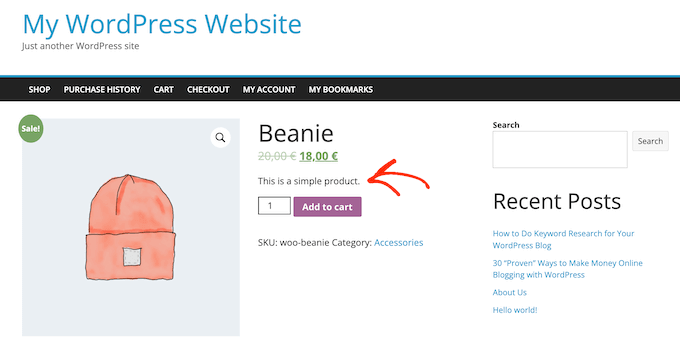
Poiché è una delle prime cose che gli acquirenti vedranno, questa descrizione è perfetta per condividere dettagli importanti del prodotto come le sue dimensioni o il materiale di cui è fatto.
Questo può aiutare gli acquirenti a decidere rapidamente se desiderano saperne di più sul prodotto scorrendo fino alla sua descrizione completa o controllando la sua galleria di immagini del prodotto. In altre parole, una descrizione accattivante può fungere da proposta di vendita per il resto della pagina del prodotto.
Tenendo presente questo, vediamo come puoi aggiungere una breve descrizione del prodotto in WooCommerce.
- Come aggiungere una breve descrizione del prodotto in WooCommerce
- How to Show Short Product Descriptions on Your Main Store Page
- How to Show Short Descriptions in a Custom WooCommerce Theme (Advanced)
- Bonus: Come personalizzare altre pagine WooCommerce
- Domande frequenti sull'aggiunta di descrizioni dei prodotti
Come aggiungere una breve descrizione del prodotto in WooCommerce
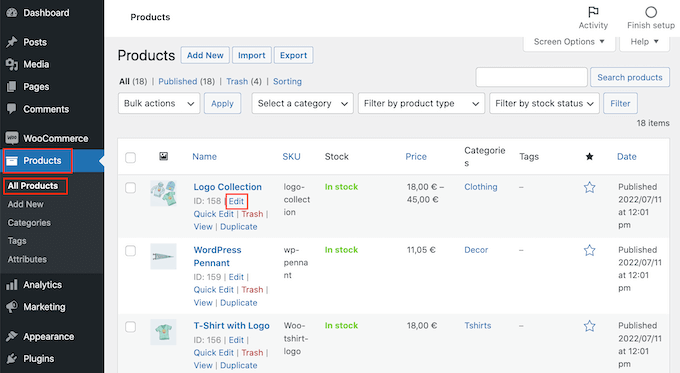
Per creare una breve descrizione, vai su Prodotti » Tutti i prodotti nella tua bacheca di WordPress.
Quindi, trova il prodotto a cui vuoi aggiungere una breve descrizione e fai clic sul suo link ‘Modifica’.
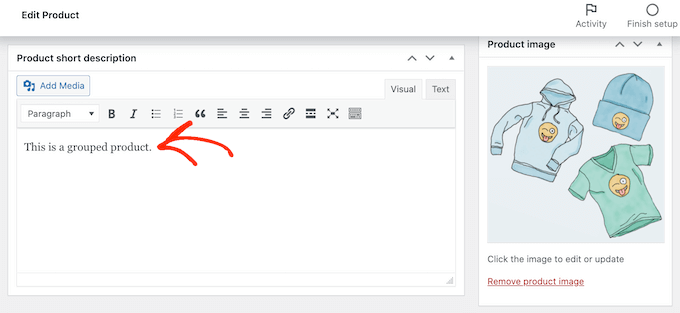
Una volta fatto ciò, scorri fino alla casella ‘Breve descrizione del prodotto’.
Ora puoi digitare una descrizione nell'area di testo.
Quando sei soddisfatto delle informazioni che hai inserito, semplicemente aggiorna o pubblica la pagina del prodotto come al solito.
Ora, se visiti la pagina del prodotto sul tuo marketplace online, vedrai la breve descrizione verso l'alto dello schermo.
La maggior parte dei temi mostrerà questa descrizione direttamente sotto il prezzo del prodotto e il pulsante ‘Aggiungi al carrello’. Potresti vedere qualcosa di diverso a seconda del tuo tema WordPress, ma di solito appare verso l'alto della pagina.
🎁 Suggerimento bonus: Digitare ogni descrizione a mano va bene per pochi prodotti, ma può richiedere molto tempo per negozi con un ampio inventario.
Per velocizzare questo processo, puoi utilizzare un plugin basato sull'intelligenza artificiale come StoreAgent. Genera automaticamente brevi descrizioni uniche dai dettagli del tuo prodotto, facendoti risparmiare un sacco di tempo e aiutandoti a scrivere testi più efficaci.
Per maggiori dettagli, consulta la nostra guida su come usare l'IA per generare automaticamente descrizioni di prodotti WooCommerce.
Come mostrare brevi descrizioni dei prodotti sulla pagina principale del tuo negozio
Per impostazione predefinita, la maggior parte dei temi WooCommerce visualizza una breve descrizione solo sulle pagine dei singoli prodotti.
Di norma, la descrizione non viene visualizzata nelle pagine delle categorie di prodotti o nella pagina principale del negozio, come puoi vedere nell'immagine seguente.
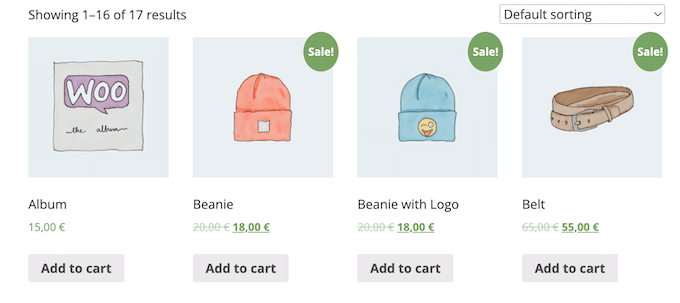
Tuttavia, a volte potresti voler mostrare queste informazioni nella pagina principale del negozio e nelle pagine delle categorie. Questo può aiutare i clienti a individuare i prodotti di cui desiderano saperne di più visitando la pagina completa del prodotto.
Per mostrare la breve descrizione nella pagina principale del negozio e nelle pagine delle categorie di prodotti, dovrai aggiungere del codice al tuo sito web.
Il modo migliore per aggiungere codice personalizzato in WordPress è utilizzare WPCode. È il miglior plugin per snippet di codice e ti consente di aggiungere CSS personalizzato, PHP e altro al tuo negozio online.
Abbiamo testato a fondo lo strumento e lo abbiamo trovato il modo più sicuro per aggiungere codice. Per saperne di più, consulta la nostra recensione di WPCode.
Passaggio 1: Installa e attiva WPCode
Innanzitutto, dovrai installare e attivare il plugin gratuito WPCode. Per maggiori informazioni, consulta la nostra guida passo passo su come installare un plugin di WordPress.
Una volta attivato il plugin, vai su Snippet di codice » Aggiungi snippet.
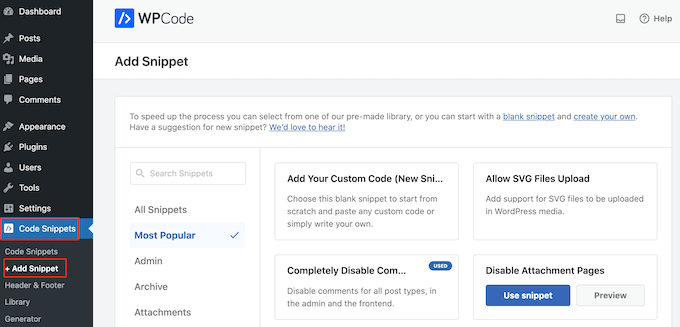
Passaggio 2: Crea un nuovo snippet personalizzato
Qui vedrai tutti gli snippet predefiniti che puoi aggiungere al tuo sito. Questo include uno snippet che ti permette di disabilitare completamente i commenti, caricare tipi di file che WordPress normalmente non supporta, disabilitare le pagine di allegato, e molto altro.
Nella schermata successiva, devi posizionare il mouse sull'opzione 'Aggiungi il tuo codice personalizzato (Nuovo snippet)' e fare clic sul pulsante 'Usa snippet' quando appare.
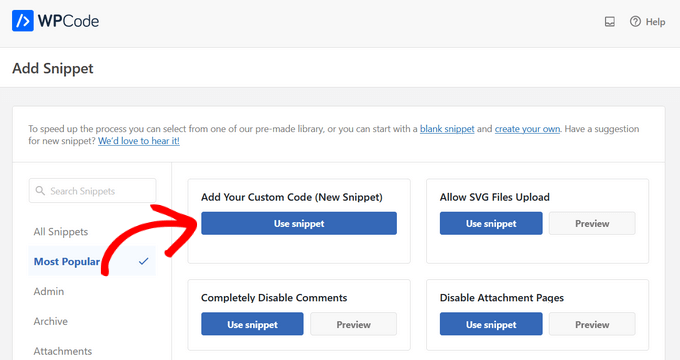
Passaggio 3: Aggiungi lo snippet di codice PHP
Qui, digita un titolo per lo snippet di codice. Questo è solo per riferimento, quindi puoi usare quello che vuoi.
Quindi, apri il menu a discesa 'Tipo di codice' e scegli 'Snippet PHP'.
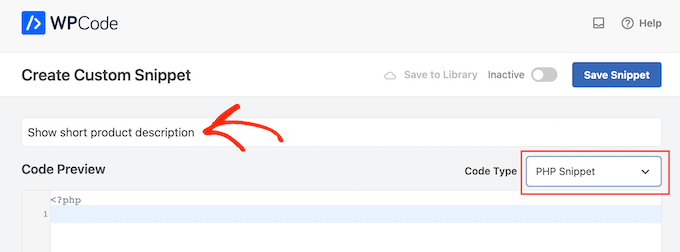
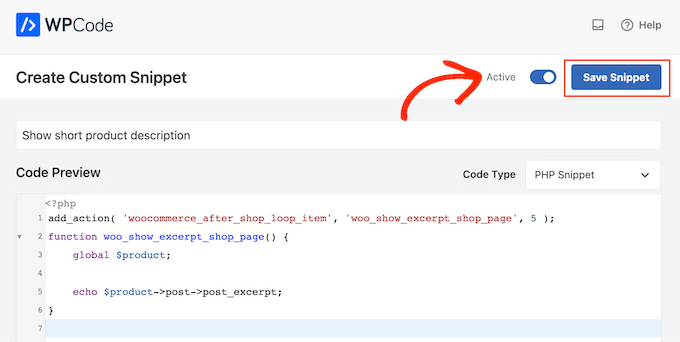
Fatto ciò, incolla semplicemente quanto segue nell'editor di codice:
add_action( 'woocommerce_after_shop_loop_item', 'woo_show_excerpt_shop_page', 5 );
function woo_show_excerpt_shop_page() {
	global $product;

	echo $product->post->post_excerpt;
}
Passaggio 4: Attiva e salva lo snippet
Dopo di che, fai clic sullo slider 'Inattivo' in modo che mostri 'Attivo'.
Quindi fai semplicemente clic sul pulsante 'Salva snippet' o 'Aggiorna' per rendere attivo lo snippet di codice.
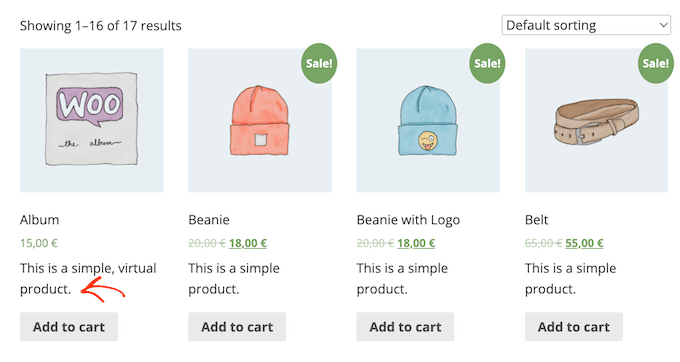
Ora, le pagine principali del negozio e delle categorie di prodotti mostreranno le brevi descrizioni dei tuoi diversi prodotti.
La maggior parte dei temi WooCommerce visualizzerà queste informazioni tra il prezzo del prodotto e il pulsante 'Aggiungi al carrello'. Puoi vederlo nell'immagine seguente.
Tieni presente che avere troppe parole nelle pagine del negozio e delle categorie di prodotti può rendere il tuo sito disordinato e confuso.
Se non ti piace l'aspetto di una particolare breve descrizione del prodotto, puoi sempre cambiarla seguendo lo stesso processo descritto sopra.
Come mostrare brevi descrizioni in un tema WooCommerce personalizzato (Avanzato)
Se non sei soddisfatto di come appare la descrizione nella tua pagina prodotto, puoi utilizzare un plugin per la creazione di pagine per creare un tema WordPress personalizzato per il tuo negozio online.
SeedProd è il miglior costruttore di landing page e costruttore di temi per WordPress e ti permette di creare il tuo tema WooCommerce senza dover scrivere una sola riga di codice. In questo modo, puoi controllare esattamente dove appare la breve descrizione del prodotto nelle tue pagine prodotto.
Diversi dei nostri marchi partner lo hanno utilizzato per progettare i loro interi siti web e lo hanno adorato. Per saperne di più, consulta la nostra recensione di SeedProd.
In questa sezione, ti mostreremo come creare un layout di prodotto singolo completamente personalizzato per il tuo negozio WooCommerce.
Dovrai ripetere questo processo e creare un layout unico per ogni pagina del tuo negozio online. Ad esempio, utilizzerai SeedProd per creare un design per la homepage del tuo negozio e la pagina di archivio.
Questo ti dà il controllo completo sul layout dell'intero negozio. Questo lo rende un'opzione potente e flessibile per chiunque desideri progettare un negozio WooCommerce totalmente personalizzato.
Passaggio 1: Installa e attiva SeedProd
Dopo aver installato il plugin di WordPress e attivato, SeedProd ti chiederà la tua chiave di licenza.
Nota: La versione gratuita di SeedProd è disponibile su WordPress.org, ma utilizzeremo la versione Pro del plugin perché include il theme builder e blocchi WooCommerce già pronti. Questi blocchi includono un blocco 'Short Description'.

Puoi trovare queste informazioni nel tuo account sul sito web di SeedProd e nell'email di conferma dell'acquisto che hai ricevuto quando hai acquistato SeedProd.
Passaggio 2: Crea un nuovo modello di prodotto singolo
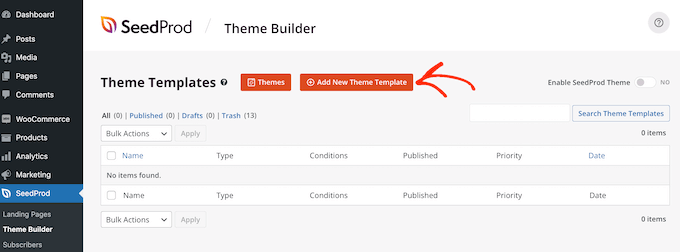
Dopo aver digitato la tua chiave, vai su SeedProd » Theme Builder. Qui, farai clic sul pulsante 'Aggiungi nuovo modello di tema'.
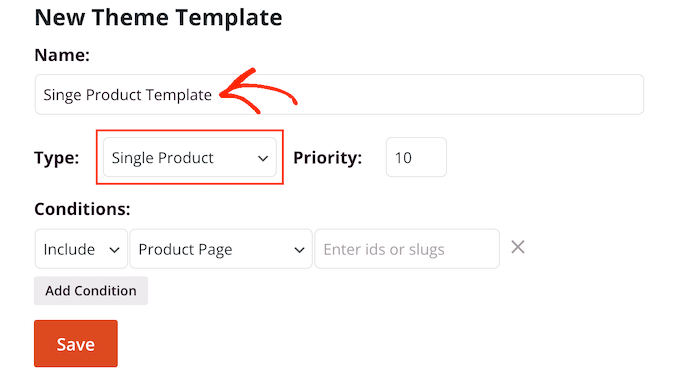
Nel popup che appare, digita un nome per il design della tua pagina prodotto nel campo 'Nome', apri il menu a discesa 'Tipo' e fai clic su 'Prodotto singolo'.
Una volta fatto, fai clic sul pulsante 'Salva'.
Passaggio 3: Progetta la tua pagina prodotto personalizzata
Ora vedrai il page builder drag-and-drop di SeedProd. Sulla destra, vedrai un'anteprima live della pagina prodotto, che è vuota per impostazione predefinita.
Sulla sinistra c'è un menu che mostra tutti i diversi blocchi e sezioni che puoi aggiungere alla pagina prodotto personalizzata di WooCommerce.
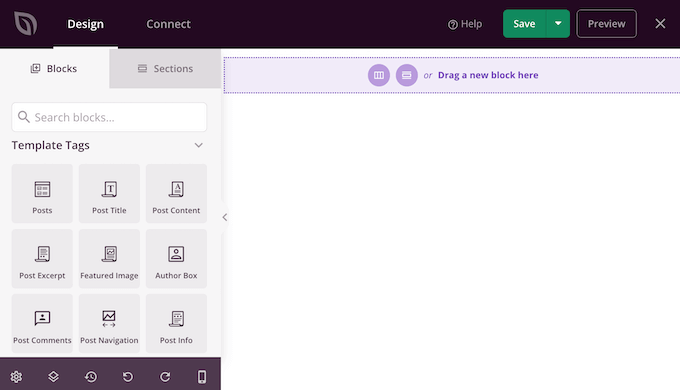
SeedProd è dotato di molti blocchi pronti all'uso, inclusi alcuni blocchi speciali per WooCommerce. Ad esempio, puoi utilizzare il blocco 'Prodotti correlati' per visualizzare i prodotti più popolari in WooCommerce.
Puoi creare una pagina prodotto completamente personalizzata in pochi minuti utilizzando questi blocchi WooCommerce pronti all'uso.
Dato che stiamo usando un modello vuoto, dovrai aggiungere tu stesso tutti gli elementi della pagina prodotto WooCommerce. Questo include elementi come l'‘Immagine in Evidenza del Prodotto’ e il ‘Titolo del Prodotto’, oltre alla ‘Breve Descrizione’.
Puoi anche usare blocchi SeedProd come separatori, colonne e divisori per dare alla tua pagina WooCommerce una bella struttura e un layout organizzato.
Per iniziare, trova i Tag Modello WooCommerce nel menu a sinistra e scegli un blocco da aggiungere. Puoi quindi semplicemente trascinare il blocco sul layout della pagina.
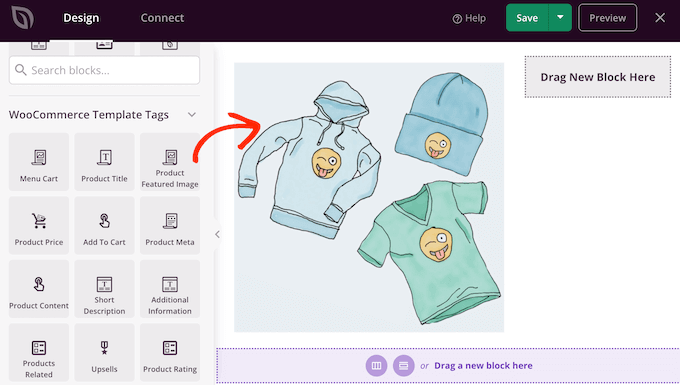
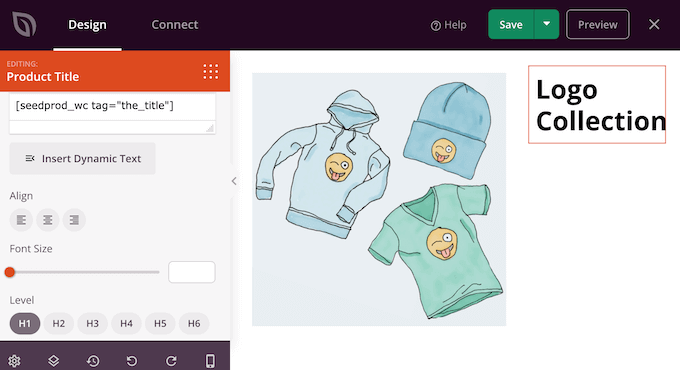
Per apportare modifiche a un blocco, fai semplicemente clic per selezionarlo nell'anteprima di SeedProd. Il menu a sinistra mostrerà quindi tutte le impostazioni che puoi utilizzare per personalizzare quel blocco.
Ad esempio, se fai clic su un blocco 'Titolo prodotto', potrai modificare la dimensione del carattere, l'allineamento del testo e altro ancora.
Per aggiungere una breve descrizione al tuo design, trova semplicemente il blocco ‘Breve Descrizione’ nel menu a sinistra.
Quindi, semplicemente trascina e rilascia questo blocco sul tuo design.
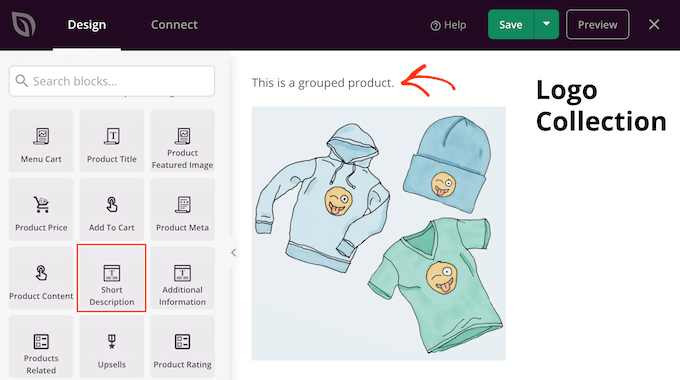
Mentre costruisci la pagina prodotto, puoi spostare i blocchi nel tuo layout trascinandoli e rilasciandoli. Questo rende facile creare una pagina prodotto WooCommerce con un layout totalmente personalizzato in SeedProd.
Passaggio 4: Salva e pubblica il tuo modello
Quando sei soddisfatto del design della tua pagina prodotto WooCommerce, puoi fare clic sul pulsante ‘Salva’ nell'angolo in alto a destra.
Infine, fai clic sul pulsante 'Pubblica' per salvare le tue modifiche.
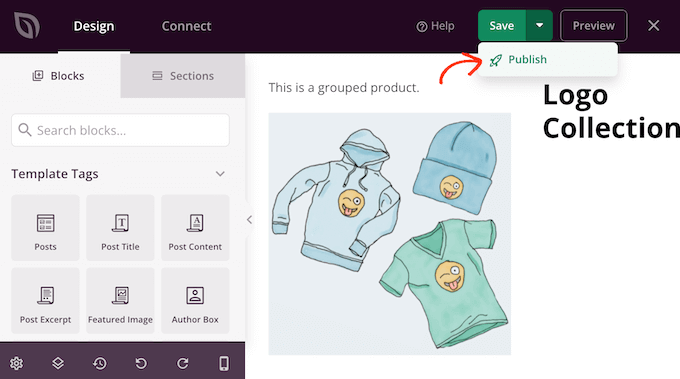
Hai creato una pagina prodotto completamente personalizzata per il tuo negozio online.
Ora puoi creare un modello per tutte le diverse pagine di WooCommerce seguendo lo stesso processo descritto sopra. Se non sei sicuro di quale design creare successivamente, fai clic sul pulsante Aggiungi nuovo modello tema.
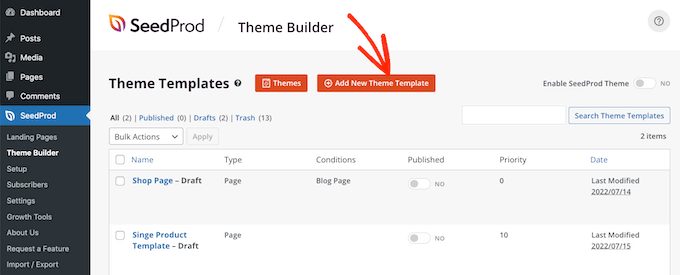
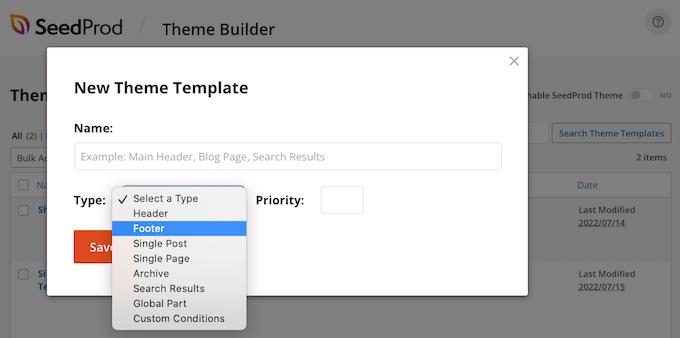
Quindi, fai clic sul menu a discesa 'Tipo'.
Ora vedrai un elenco di tutti i diversi modelli che devi creare, come intestazione, piè di pagina e post singolo.
Dopo aver modificato tutte le tue pagine WooCommerce, sei pronto per rendere live il tuo tema personalizzato.
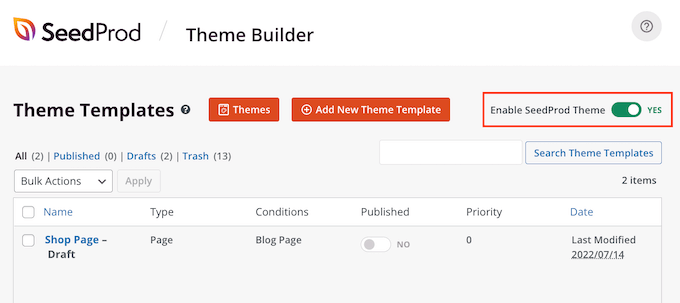
Vai semplicemente su SeedProd » Theme Builder, quindi fai clic sul cursore 'Abilita SeedProd' per trasformarlo da 'no' (grigio) a 'sì' (verde).
Bonus: Come personalizzare altre pagine WooCommerce
Quando sei soddisfatto dell'aspetto delle pagine prodotto, potresti voler ridisegnare altre pagine principali del negozio WooCommerce. Questo può migliorare l'esperienza di acquisto, il che può ridurre i tassi di abbandono del carrello e farti ottenere più vendite.
La ricerca mostra che quasi 7 clienti su 10 abbandoneranno il proprio carrello e non torneranno più. Tenendo presente ciò, la tua pagina del carrello dovrebbe fare tutto il possibile per garantire la vendita, ma la pagina del carrello WooCommerce predefinita non è ottimizzata per le vendite.
Per istruzioni dettagliate sulla creazione di una pagina carrello ad alta conversione utilizzando SeedProd, consulta la nostra guida su come creare una pagina carrello WooCommerce personalizzata.
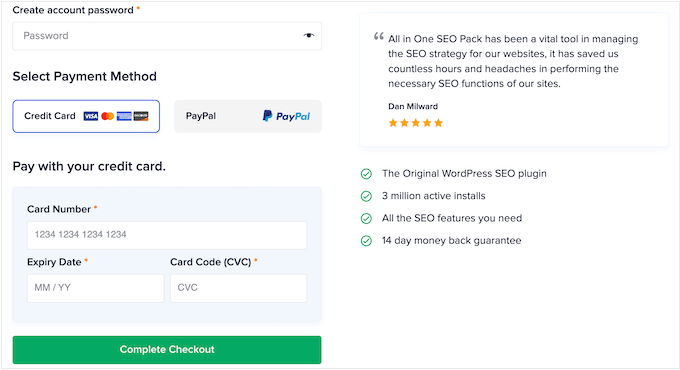
Dopodiché, potresti voler ottimizzare l'ultima parte del processo di checkout creando una pagina di checkout WooCommerce personalizzata che includa collegamenti ai social media, recensioni dei clienti, branding unico e altro ancora.
Domande frequenti sull'aggiunta di descrizioni dei prodotti
Ecco alcune domande che i nostri lettori hanno posto prima di aggiungere brevi descrizioni per i prodotti nei loro negozi WooCommerce:
Come si scrive una buona descrizione del prodotto?
Per scrivere una buona breve descrizione del prodotto, concentrati sul beneficio principale per il cliente. Usa elenchi puntati per evidenziare le caratteristiche chiave, mantieni le frasi brevi e usa un linguaggio persuasivo che incoraggi l'acquirente a saperne di più.
Cos'è una breve descrizione del prodotto?
Una breve descrizione del prodotto in WooCommerce è un riepilogo conciso che appare nella parte superiore di una pagina prodotto, solitamente accanto all'immagine del prodotto e al pulsante 'Aggiungi al carrello'. Il suo obiettivo è fornire rapidamente dettagli essenziali e catturare l'interesse di un acquirente.
Come si aggiunge un prodotto in WooCommerce?
Per aggiungere un prodotto semplice, vai su Prodotti » Aggiungi Nuovo nella tua bacheca di WordPress. Quindi, compila il titolo del prodotto, aggiungi la tua descrizione principale, imposta il prezzo nella sezione ‘Dati prodotto’ e compila la casella ‘Breve descrizione prodotto’.
Speriamo che questo articolo ti abbia aiutato a imparare come aggiungere una breve descrizione del prodotto in WooCommerce. Puoi anche consultare la nostra guida per principianti ai migliori plugin WooCommerce per il tuo negozio e la nostra guida definitiva su come velocizzare le prestazioni di WooCommerce.
Se ti è piaciuto questo articolo, iscriviti al nostro canale YouTube per tutorial video su WordPress. Puoi anche trovarci su Twitter e Facebook.



Jiří Vaněk
Scopro continuamente nuove cose in WooCommerce e questa funzionalità di estratto per i prodotti è ottima come modo rapido per fornire informazioni, inclusa la possibilità di evidenziare sconti se necessario. Può davvero attrarre le persone. Sono entusiasta di aver trovato qualcosa di nuovo che può rendere il negozio online più flessibile.
Mrteesurez
È bello mostrare una semplice descrizione del prodotto agli utenti accanto ai prodotti, ma dopo aver aggiunto il codice, dove aggiungerò la parola descrizione per mostrarla, dove la digito?
Supporto WPBeginner
When you edit the product you should see the option to edit the description there.
Amministratore
michael
Perché la mia breve descrizione viene visualizzata sotto il pulsante di acquisto, quando si utilizza il codice delle funzioni?
La voglio visualizzare sopra il pulsante di acquisto.
Supporto WPBeginner
That would be due to how your theme is styled, you would either need to edit your theme’s code or for a simpler method use the second method from this guide
Amministratore