
WordPressサイトに動的コンテンツを追加すると、ユーザーエンゲージメントが大幅に向上し、サイト全体のパフォーマンスが改善されます。
これは、ユーザーのインタラクション、行動、またはその他のリアルタイム要因に基づいて変化するコンテンツであり、訪問者によりパーソナライズされたブラウジング体験を提供します。ブロガー、ビジネスオーナー、ウェブサイトマネージャーのいずれであっても、動的なコンテンツを使用することは、あなたのサイトを目立たせるための強力な方法です。
WPBeginnerでは、オーディエンスとのエンゲージメントを高めるために、定期的に動的コンテンツを使用しています。たとえば、すべてのメールニュースレターは、送信先の個人宛にアドレス指定されています。
これは動的コンテンツのシンプルかつ効果的な使用例です。メールのコア部分は同じですが、受信者の名前は受信者に応じて変更されます。私たちはこの個人的なタッチを加えるのが大好きで、この種の動的コンテンツがエンゲージメントを向上させるのを直接見てきました。
この記事では、WordPressウェブサイトに動的なコンテンツを簡単に追加する方法を紹介します。

WordPressで動的コンテンツを追加する理由
動的テキストとは、ユーザーの行動、時間、場所、名前など、さまざまな要因に応じてウェブサイト上で変化するコンテンツを指します。
動的テキストを設定すると、WordPress ウェブサイトのユーザーは、さまざまな要因に応じて異なるメッセージを表示できます。
例えば、動的なテキストを使用して、現在ウェブサイトにログインしているユーザーの名前を表示できます。

パーソナライズされたコンテンツを表示することで、訪問者をより長くサイトに引きつけ、直帰率を下げ、サイトのSEOランキングを向上させることができます。
ウェブサイトが訪問者を大切にしていることを示すことで、ユーザーを顧客や購読者に転換させることさえできます。これにより、肯定的な印象を与え、信頼を築くことができます。
さらに、動的なコンテンツはウェブサイトの売上や登録者数を増やすことができます。例えば、カウントダウンセールや割引オファーのために現在の Срок действия динамически отображать, и он будет автоматически обновляться каждый день. Это может создать ощущение срочности и привести к большему количеству конверсий.
それでは、WordPressで動的なコンテンツを追加する方法を見てみましょう。以下のクイックリンクを使用して、使用したい方法にジャンプできます。
- 方法1:SeedProdを使用して動的なランディングページを作成する
- 方法2:OptinMonsterを使用して動的コンテンツを追加する
- ボーナス:WordPressフォームに動的フィールドの入力機能を追加する
方法1:SeedProdを使用して動的なランディングページを作成する
動的コンテンツを使用してランディングページを作成したい場合は、この方法が最適です。
SeedProdは、コードを使用せずに魅力的なランディングページやテーマを作成できる、市場で最高のWordPressページビルダーです。
さらに、数回のクリックでヘッダーやテキストに動的なコンテンツを追加できる動的テキスト機能についても、徹底的にテストしました。詳細については、SeedProdのレビューをご覧ください。

まず、SeedProd プラグインをインストールして有効化する必要があります。詳細については、WordPress プラグインのインストール方法に関する初心者向けガイドをご覧ください。
注意: SeedProd には無料版もありますが、動的テキスト機能はありません。そのため、このチュートリアルでは SeedProd Pro プラグインを使用します。
有効化したら、SeedProd » 設定ページに移動してプラグインのライセンスキーを入力してください。
この情報はSeedProdウェブサイトのアカウントで見つけることができます。

次に、WordPress管理画面のサイドバーから SeedProd » Landing Pages にアクセスします。
そこに着いたら、「Add New Landing Page」ボタンをクリックします。

これにより、「新しいページテンプレートを選択」画面に移動し、ランディングページ用の既製のテンプレートのいずれかを選択できます。
テンプレートを選択すると、ページ名を入力し、URLを選択するように求められます。
この情報を入力したら、「ページの保存と編集を開始」ボタンをクリックして続行してください。

これにより、SeedProdのドラッグアンドドロップページビルダーが起動し、ページ編集を開始できます。詳細な手順については、WordPressでランディングページを作成する方法に関するガイドを参照してください。
次に、左側のサイドバーから見出しまたはテキストブロックをランディングページにドラッグアンドドロップするだけです。次に、ブロックをクリックして左側の列で設定を開きます。
それが完了したら、「動的テキストを挿入」ボタンをクリックします。
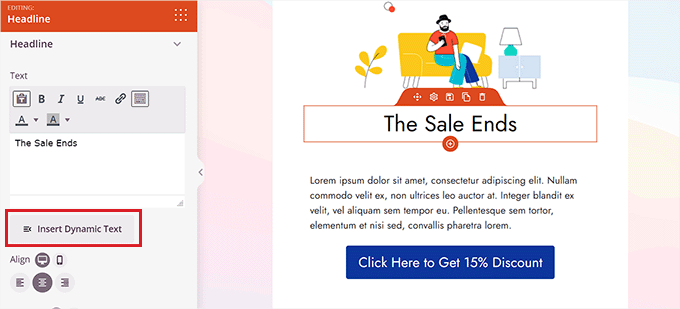
これにより、画面に「動的テキスト置換」プロンプトが開きます。
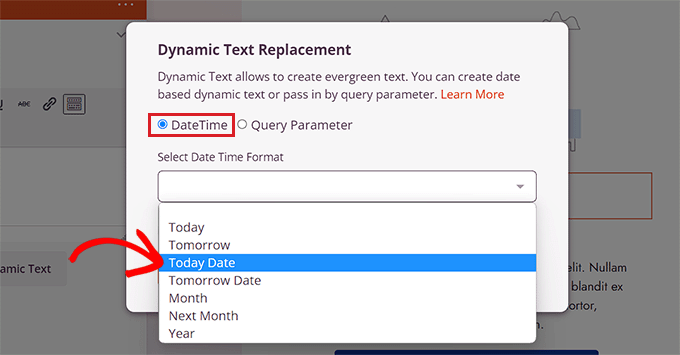
ここから、動的に時間または日付を設定したい場合は、「DateTime」オプションを選択する必要があります。これは、ウェブサイトでセールや割引オファーの制限時間を表示したい場合に役立ちます。
その後、ドロップダウンメニューから日付形式を選択し、「挿入」ボタンをクリックするだけです。
ドロップダウンメニューにお好みの形式が表示されない場合は、上部にある「詳細はこちら」リンクをクリックして他の形式を確認できます。
場所、名前、国、複数言語サポート、ページタイトル、メールアドレス、郵便番号、その他の動的コンテンツを追加したい場合は、「クエリパラメータ」オプションを選択する必要があります。
その後、「パラメーター名」オプションの下に動的テキスト要因を追加します。
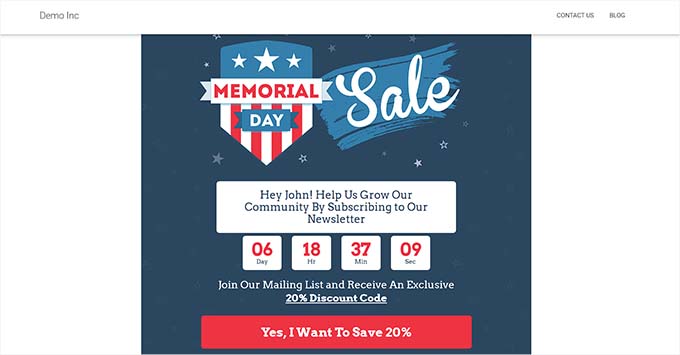
例えば、「パラメータ名」オプションに名前の動的テキストを追加すると、サイトにログインしている全員が「こんにちは」の代わりに「こんにちは、ジョン」のように自分の名前が表示されます。
または、メールアドレス用の動的テキストを追加すると、ユーザーがログインするたびにランディングページにメールアドレスが表示されます。
同様に、ユーザーの場所を動的に表示したい場合は、パラメーター名として「location」を入力できます。
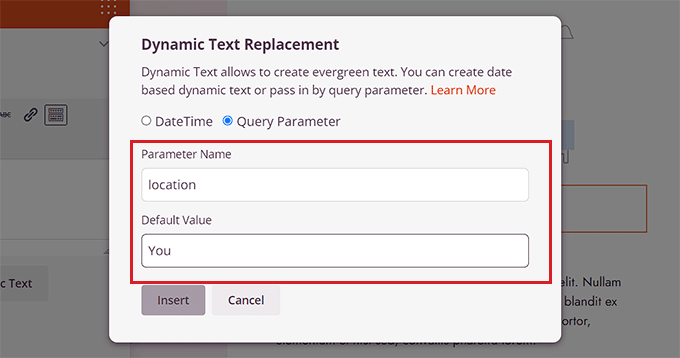
次に、URLパラメータに場所が見つからない場合に動的テキストが戻るデフォルト値を追加します。
たとえば、訪問者があなたのサイトを開いたときに、URLに場所が利用できない場合、動的なテキストは「フロリダの店舗」の代わりに「お近くの店舗」と言うかもしれません。
その後、「挿入」ボタンをクリックするだけで動的テキストが追加されます。
それが完了したら、上部にある「保存」ボタンをクリックして設定を保存します。最後に、「公開」ボタンをクリックしてランディングページを公開します。
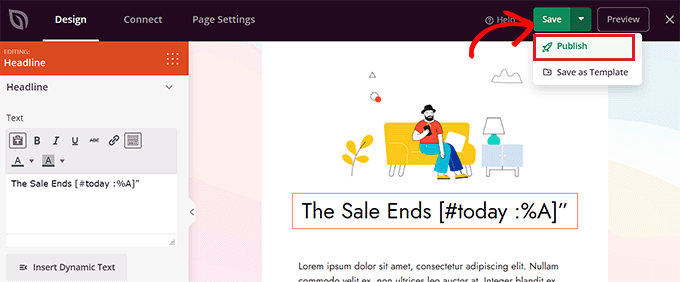
さて、ウェブサイトにアクセスして、動的なコンテンツが実際にどのように機能するかを確認してください。
デモウェブサイトではこのようになります。

方法2:OptinMonsterを使用して動的コンテンツを追加する
ポップアップやフローティングバーなど、広告キャンペーンに動的なコンテンツを追加したい場合は、この方法が最適です。
OptinMonsterは、市場で最高のリードジェネレーションおよびコンバージョン最適化ツールです。コードを使用せずに、パーソナライズされたキャンペーンをユーザーに表示できます。
また、スマートタグを使用してキャンペーンに動的コンテンツを追加できる動的テキスト置換機能も備えています。
詳細については、完全な OptinMonsterレビューをご覧ください。
まず、有料ツールで動的なコンテンツを追加できるため、OptinMonsterアカウントにサインアップする必要があります。
OptinMonsterのウェブサイトにアクセスし、「今すぐOptinMonsterを入手」ボタンをクリックしてアカウントを設定するだけです。

次に、無料のOptinMonsterプラグインをWordPressウェブサイトにインストールして有効化する必要があります。詳細な手順については、WordPressプラグインのインストール方法に関するチュートリアルをご覧ください。
アクティベートすると、WordPressダッシュボードにOptinMonsterセットアップウィザードが表示されます。
デモウェブサイトではこのようになります。
ここから、「既存のアカウントを接続」ボタンをクリックして、WordPressサイトをOptinMonsterアカウントに接続します。

その後、新しいウィンドウが画面に開きます。
「WordPressに接続」ボタンをクリックするだけで、先に進むことができます。

OptinMonsterアカウントとWordPressを接続したら、WordPress管理サイドバーから「OptinMonster » キャンペーン」ページに移動します。
次に、「最初のキャンペーンを作成」ボタンをクリックしてキャンペーンを開始します。

これにより、「Templates」ページに移動します。ここでは、OptinMonsterが提供するさまざまなキャンペーンタイプを使用して、ユーザーにさまざまな種類のコンテンツやターゲットメッセージを表示できます。
これらには、ポップアップ、フローティングバー、ゲーミフィケーションキャンペーン、インラインキャンペーン、スライドインポップアップなどが含まれます。
例えば、WordPressの投稿やページ内に動的なコンテンツを表示したい場合は、インラインキャンペーンタイプを選択できます。
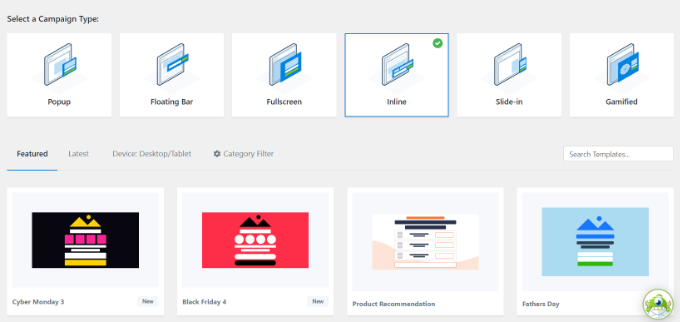
キャンペーンタイプを選択した後、その特定のキャンペーンの事前作成済みテンプレートのいずれかを選択できます。
次に、名前を入力するように求められ、「Start Building」ボタンをクリックします。

これにより、OptinMonsterのキャンペーンビルダーインターフェイスに移動します。これはドラッグアンドドロップツールで、ライブプレビューでキャンペーンをデザインできます。
ここから、左側のサイドバーからテキストまたは見出しブロックをキャンペーンにドラッグアンドドロップします。その後、ブロック内のテキストを選択すると、その上部にテキストエディターが開きます。
次に、テキストエディタの右隅にある「スマートタグ」アイコンをクリックして、スマートタグのリストが表示されたドロップダウンメニューを開きます。
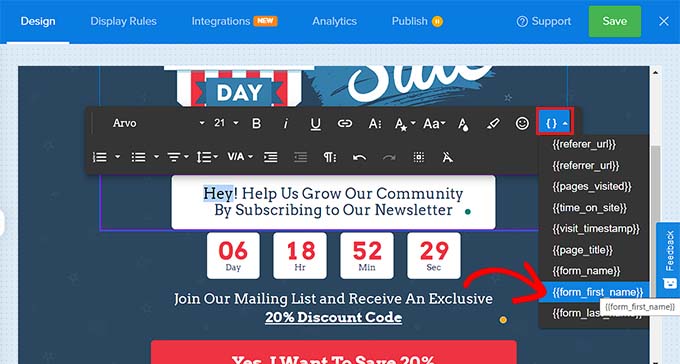
ここから、スマートタグを選択してキャンペーンに動的コンテンツを追加できます。
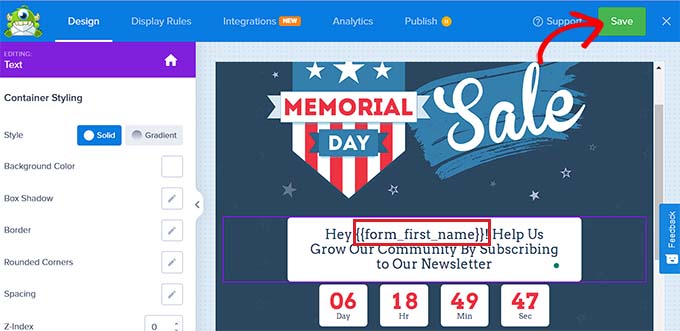
例えば、{{form_first_name}}スマートタグを使用して、ユーザーの名前を一番上に追加し、キャンペーンをよりパーソナライズされたものにすることができます。
これで、サイトにログインしているすべてのユーザーは、キャンペーンに自分の名前が表示されるようになります。
その他のスマートタグは、キャンペーン名、メールアドレス、郵便番号、国、都道府県、年、月、日、クーポンコード、ページURLなどを表示します。
例えば、国用のスマートタグを使用すると、キャンペーンを現在表示しているログイン済みの各ユーザーの国名が表示されます。
同様に、日付スマートタグを使用すると、毎回手動で更新することなく、セール期間を表示できます。
スマートタグを選択したら、上部にある「保存」ボタンをクリックして設定を保存します。
最後に、上部から「公開」タブに切り替え、「公開」ボタンをクリックしてキャンペーンを公開します。
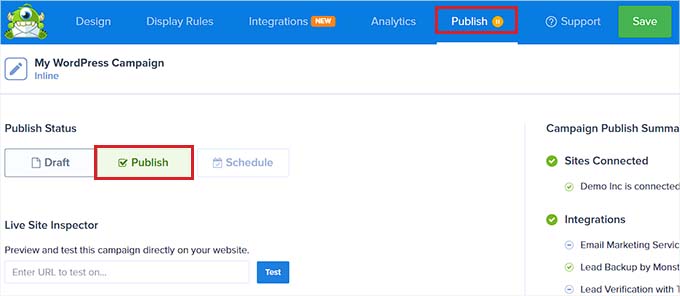
これで、ウェブサイトのフロントエンドにアクセスして、動的コンテンツを含むキャンペーンを確認できます。
デモウェブサイトではこのようになります。
ボーナス:WordPressフォームに動的フィールドの入力機能を追加する
動的コンテンツの追加とは別に、WordPressフォームに動的なフィールドの入力も追加できます。これにより、ユーザーの選択、フォームの種類、クエリ文字列、または条件付きロジックに基づいてフォームフィールドを自動的に入力できます。
例えば、WooCommerceストアをお持ちの場合、ストア内の既存の商品を使用して商品フィールドが動的に入力されるフォームを追加できます。
これにより、データ入力エラーを減らし、ユーザーエクスペリエンスを向上させ、フォームワークフローを合理化できます。
WPForms を使用すると、フォームに動的なフィールド設定を簡単に追加できます。これは、動的なフィールド設定、条件付きロジック、高度なフォームフィールドを備えた、市場で最高のWordPressお問い合わせフォームプラグインです。
これにより、ウェブサイト上でよりスマートでインタラクティブなフォームを作成できます。

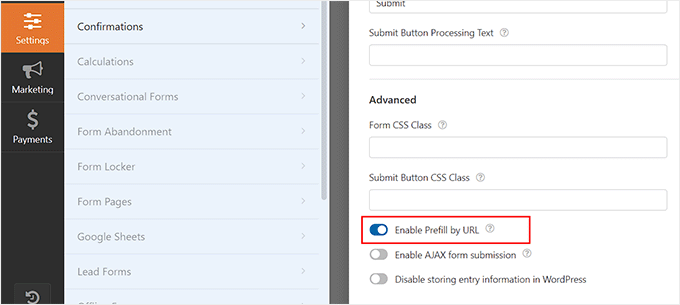
‘URLパラメータ’オプションを切り替えるだけです。そうすると、WPFormsは特定の形式でURLパラメータを介して渡される動的なフォームフィールドを受け入れ始めます。
詳細な手順については、WordPressで動的なフィールド入力を利用してフォームを自動入力する方法に関するチュートリアルをご覧ください。
さらに、WPFormsは、WordPressフォームを安全にするために、既製のテンプレート、ドラッグアンドドロップビルダー、および完全なスパム保護も提供しています。
詳細については、当社の完全なWPFormsレビューをご覧ください。
この記事がWordPressで動的なコンテンツを追加する方法を学ぶのに役立ったことを願っています。また、WordPressフッターに動的な著作権日付を追加する方法のステップバイステップチュートリアルや、効果的なWordPressウェブサイトのための主要なデザイン要素のトップピックもご覧ください。
この記事が気に入ったら、WordPressのビデオチュートリアルについては、YouTubeチャンネルを購読してください。 TwitterやFacebookでもフォローできます。



kzain
このガイドは非常に役立ちます!リアルタイムのユーザーコメントを表示するために動的コンテンツを統合したプロジェクトを思い出させます。当初は、動的機能とサイト速度のバランスを管理するのは少し圧倒されました。データベースクエリの最適化とキャッシュプラグインの使用が大きな違いをもたらすことがわかりました。
デニス・ムトミ
WordPressで動的コンテンツを使用するための素晴らしいガイドです!
私はオンラインストア(Tシャツ販売)を運営しており、ここのヒントは非常に役立ちました。動的コンテンツでパーソナライズされたタッチを追加することは、エンゲージメントとコンバージョンを向上させる賢明な方法のようです。
ただ、一つだけ簡単な質問があります:SeedProdやOptinMonsterのようなプラグインは、サイトの速度とパフォーマンスにどの程度影響しますか?
まだ試したことがありません…
サイトの読み込み時間はコンバージョンに不可欠なので、この動的なコンテンツをすべて追加しても、あまり遅くならないようにしたいと考えています。
高速な読み込み時間を維持するという点での経験はどうでしたか?
WPBeginnerサポート
プラグインは、サイトの読み込み時間に非常にわずかな影響しか与えないはずです。
管理者
イジー・ヴァネック
私はニュースレターやPatreonキャンペーンにOptinMonsterを、ランディングページにはSeedProdを使用しています。ウェブサイト全体を自分で構築したため、Google Search Consoleで良好な結果を得るために多くのスピードテストを実施しました。これらのプラグインを実装する前に正確な速度メトリクスを知っていたので、それらの使用がウェブサイトを遅くしていないことを確認できます。パフォーマンスメトリクスは事実上同じままです。したがって、このことについて心配する必要はありません。