
Czy widzisz ostrzeżenie „Googlebot nie może uzyskać dostępu do plików CSS i JS” w narzędziach Google Webmaster dla swojej strony WordPress?
Wiadomość zawiera linki do instrukcji, jak rozwiązać ten problem, ale te instrukcje nie są zbyt łatwe do naśladowania.
W tym artykule pokażemy Ci, jak naprawić błąd „Googlebot nie może uzyskać dostępu do plików CSS i JS” na Twojej stronie WordPress.
Dlaczego Google potrzebuje dostępu do plików CSS i JS?
Google skupia się na lepszym pozycjonowaniu przyjaznych dla użytkownika stron internetowych – stron, które są szybkie, mają dobre doświadczenia użytkownika itp. Aby określić doświadczenie użytkownika na stronie internetowej, Google potrzebuje dostępu do plików CSS i JavaScript strony.
Domyślnie WordPress nie blokuje botom wyszukiwarek dostępu do żadnych plików CSS ani JS. Jednak niektórzy właściciele witryn mogą je przypadkowo zablokować, próbując dodać dodatkowe środki bezpieczeństwa lub używając wtyczki bezpieczeństwa WordPress.
Ogranicza to Googlebotowi indeksowanie plików CSS i JS, co może wpłynąć na wydajność SEO Twojej witryny.
Mając to na uwadze, zobaczmy, jak możemy zlokalizować te pliki i je odblokować.
Jak dać Google dostęp do Twoich plików CSS i JS
Najpierw musisz wiedzieć, do których plików Google nie ma dostępu w Twojej witrynie.
Możesz zobaczyć, jak Googlebot widzi Twoją witrynę, klikając Przeszukiwanie » Pobierz jako Google w Google Search Console (dawniej Narzędzia dla webmasterów). Następnie kliknij przycisk pobierz i wyrenderuj (chcesz to zrobić zarówno dla komputerów stacjonarnych, jak i mobilnych).
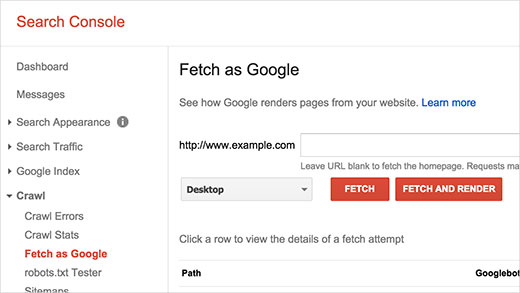
Po pobraniu wynik pojawi się w wierszu poniżej. Kliknięcie go pokaże, co widzi użytkownik, a co widzi Googlebot podczas ładowania Twojej witryny.
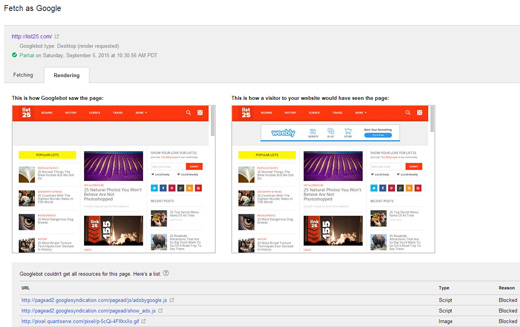
Jeśli zauważysz jakąkolwiek różnicę między tymi dwoma zrzutami ekranu, oznacza to, że Googlebot nie mógł uzyskać dostępu do plików CSS/JS. Pokaże również linki do plików CSS i JS, do których nie mógł uzyskać dostępu.
Listę tych zablokowanych zasobów znajdziesz również w sekcji Indeks Google » Zablokowane zasoby.
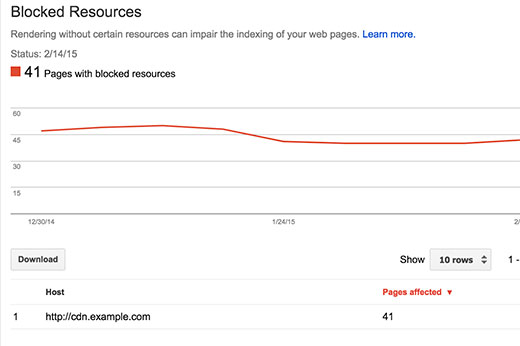
Kliknięcie każdego zasobu pokaże linki do rzeczywistych zasobów, do których Googlebot nie ma dostępu.
Przez większość czasu są to style CSS i pliki JS dodane przez Twoje wtyczki lub motyw WordPress.
Teraz musisz edytować plik robots.txt swojej witryny, który kontroluje, co widzi bot Google.
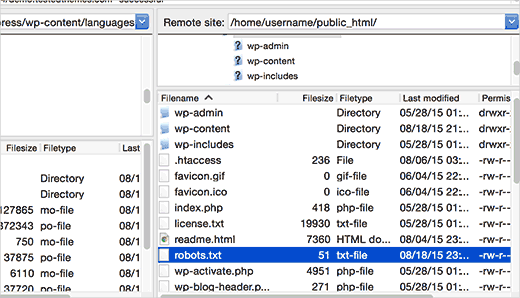
Możesz go edytować, łącząc się ze swoją witryną za pomocą klienta FTP. Plik robots.txt będzie znajdował się w katalogu głównym Twojej witryny.
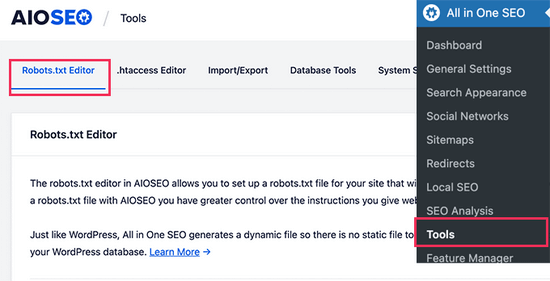
Jeśli używasz wtyczki All in One SEO, możesz edytować plik robots.txt z poziomu obszaru administracyjnego WordPress. Po prostu przejdź do strony All in One SEO » Narzędzia, a następnie kliknij kartę „Edytor Robots.txt”.
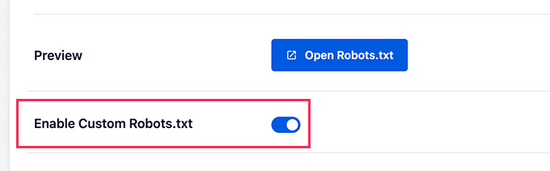
Następnie włącz niestandardowy plik robots.txt, przesuwając przełącznik. Pozwoli Ci to edytować plik robots.txt.
Po tym zobaczysz podsumowanie swojego istniejącego pliku robots.txt u dołu ekranu.
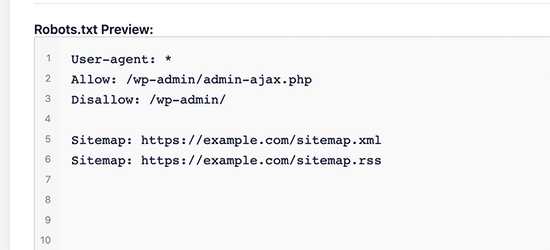
Możesz teraz dodać własne niestandardowe reguły do pliku robots.txt. Aby uzyskać więcej szczegółów, zapoznaj się z naszym przewodnikiem na temat optymalizacji robots.txt w WordPress.
Najprawdopodobniej zobaczysz, że Twoja witryna odmówiła dostępu do niektórych katalogów WordPress, tak jak tutaj:
User-agent: *

Disallow: /wp-admin/

Disallow: /wp-includes/

Disallow: /wp-content/plugins/

Disallow: /wp-content/themes/
Teraz musisz usunąć linie blokujące dostęp Google do plików CSS lub JS na stronie front-end Twojej witryny. Zazwyczaj te pliki znajdują się w folderach wtyczek lub motywów. Może być również konieczne usunięcie wp-includes, ponieważ wiele motywów i wtyczek WordPress może wywoływać skrypty znajdujące się w folderze wp-includes, takie jak jQuery.
Niektórzy użytkownicy mogą zauważyć, że ich plik robots.txt jest pusty lub nawet nie istnieje. Jeśli Googlebot nie znajdzie pliku robots.txt, automatycznie zaindeksuje wszystkie pliki.
Dlaczego więc widzisz to ostrzeżenie?
W rzadkich przypadkach niektórzy dostawcy hostingu WordPress mogą proaktywnie blokować dostęp do domyślnych folderów WordPress dla botów. Możesz to nadpisać w robots.txt, zezwalając na dostęp do zablokowanych folderów.
User-agent: *

Allow: /wp-includes/js/
Po zakończeniu zapisz plik robots.txt. Odwiedź narzędzie pobierania przez Google i kliknij przycisk pobierz i renderuj. Teraz porównaj wyniki pobierania, a zobaczysz, że większość problemów z zablokowanymi zasobami powinna zniknąć.
Mamy nadzieję, że ten artykuł pomógł Ci rozwiązać błąd „Googlebot nie może uzyskać dostępu do plików CSS i JS” na Twojej stronie WordPress. Możesz również zapoznać się z naszym przewodnikiem na temat jak śledzić odwiedzających stronę internetową na Twojej stronie WordPress lub naszymi ekskluzywnymi wyborami najlepszych wtyczek SEO WordPress.
Jeśli podobał Ci się ten artykuł, zasubskrybuj nasz kanał YouTube po samouczki wideo WordPress. Możesz nas również znaleźć na Twitterze i Facebooku.



Sonia
Thank you very helpful article and fixed the issue for my site!
Dhruv Sharma
Drogi wpbeginner,
Jeśli zezwolę na dostęp do plików js, oznacza to, że bot pobierze wszystkie pliki js, w tym jquery.yi i inne ciężkie wersje js.
Czy to jest dobre dla SEO?
Mark
Chociaż zezwoliłem na Allow: /wp-includes/*.js, nadal otrzymuję ten błąd:
/wp-includes/js/jquery/jquery-migrate.min.js?ver=1.2.1
Zauważyłem, że moja linia bazowa błędów spada bez mojego działania, więc czuję, że to jakiś błąd Google??
bilal
cześć,,
Co jest lepsze? zapobiegać dostępowi do plików css-and-js-files czy zezwalać na dostęp??
Dzięki
Wsparcie WPBeginner
Zezwól na dostęp.
Admin
Billy
Tak, oto problem, z którym mam kłopoty od kilku tygodni, dzięki za pomoc w jego rozwiązaniu, spróbuję zastosować się do instrukcji, aby go naprawić.