
Oferecer múltiplos métodos de contato incentiva os visitantes a entrar em contato com sua empresa. No entanto, manter os clientes esperando na linha pode rapidamente levar à frustração e à perda de vendas.
Um formulário de ‘solicitar retorno de chamada’ resolve isso, permitindo que os visitantes escolham o melhor horário para você contatá-los. Descobrimos que essa estratégia melhora a experiência do usuário enquanto captura leads de alta qualidade.
Neste artigo, mostraremos como adicionar facilmente um formulário de solicitação de retorno de chamada no WordPress.

Por que adicionar um formulário de solicitação de retorno de chamada no WordPress?
Visitantes interessados em seu produto ou serviço podem querer entrar em contato com você para obter mais informações. Enquanto algumas pessoas preferem chat ao vivo ou e-mail, outras preferem falar ao telefone.
Você pode adicionar um botão 'Clique para ligar' em seu site WordPress que permite aos usuários discar seu número de telefone comercial.

No entanto, nem todas as pequenas empresas podem arcar com um serviço de telefone 24 horas por dia, 7 dias por semana, com pessoal de vendas ou suporte atendendo a todas as chamadas. Um formulário de solicitação de retorno de chamada ajuda você a resolver esse problema.
Em vez de falar com um representante imediatamente, os clientes podem deixar seus números de telefone com outras informações, incluindo o melhor horário para ligar para eles, enviando um formulário. Depois disso, você pode ligar para eles durante o horário comercial.
Isso permite que você ofereça um melhor suporte ao cliente, capture mais leads e converta mais visitantes em clientes.
Dito isso, vamos dar uma olhada em como adicionar facilmente um formulário de solicitação de retorno de chamada no WordPress. Você pode usar os links rápidos abaixo para pular para diferentes seções do nosso tutorial:
- Como Adicionar um Formulário de Solicitação de Retorno de Chamada no WordPress
- Personalizando as Configurações do Seu Formulário de Solicitação de Retorno de Chamada
- Como Visualizar Envios de Formulários de Solicitação de Retorno de Chamada no WPForms
- Promovendo o Formulário de Solicitação de Retorno de Chamada em Seu Site
- Bônus: Encontre um Serviço de Telefone Empresarial Confiável
- Perguntas Frequentes Sobre Formulários de Retorno de Chamada
- Recursos Adicionais
Como Adicionar um Formulário de Solicitação de Retorno de Chamada no WordPress
A maneira mais simples de adicionar um formulário de solicitação de retorno de chamada ao seu site WordPress é usando o WPForms.
É o melhor plugin construtor de formulários do WordPress do mercado que permite adicionar facilmente qualquer tipo de formulário ao seu site WordPress, incluindo um formulário de solicitação de retorno de chamada.
Nós até o usamos no WPBeginner para lidar com todas as nossas necessidades de formulários online, sobre o qual você pode ler em nossa análise do WPForms.
Primeiro, você precisa instalar e ativar o plugin WPForms. Para mais detalhes, veja nosso guia passo a passo sobre como instalar um plugin do WordPress.
Observação: Se você estiver com orçamento limitado, poderá usar o WPForms Lite para criar um formulário de solicitação de retorno de chamada gratuitamente. No entanto, você precisará da versão premium para acessar os campos de Telefone e Data/Hora.
Após a ativação, visite a página WPForms » Configurações para inserir sua chave de licença.
Você pode encontrar essas informações em sua conta no site do WPForms.

Depois de fazer isso, vá para a página WPForms » Adicionar Novo na barra lateral de administração do WordPress.
Isso o direcionará para a página ‘Selecionar um Modelo’, onde você pode começar digitando um nome para o formulário.
Depois disso, prossiga e selecione o modelo ‘Formulário de Contato Simples’ para começar a construir seu formulário de solicitação de retorno de chamada.
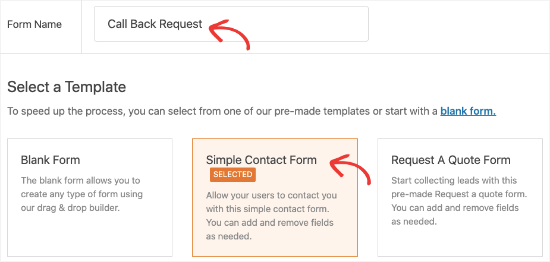
Isso iniciará o construtor de formulários WPForms, onde você verá os campos do formulário na coluna da esquerda e uma prévia ao vivo do seu formulário à direita.
A partir daqui, você pode simplesmente arrastar e soltar qualquer campo que desejar da coluna da esquerda para adicioná-lo ao seu formulário.
Sugerimos usar os campos Nome, E-mail, Telefone e Data/Hora em seu formulário de solicitação de retorno de chamada. Se você estiver usando a versão gratuita, poderá usar campos de texto padrão para o número de telefone e os detalhes de horário.
Dessa forma, você poderá coletar todas as informações importantes necessárias para entrar em contato com um usuário.
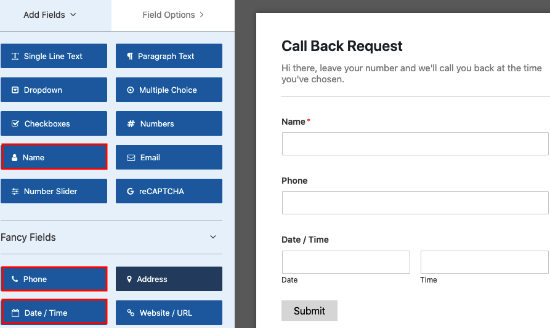
Depois de adicionar todos os campos do formulário de sua escolha, você também pode editá-los clicando nos campos.
Isso abrirá a aba ‘Opções de Campo’ na coluna esquerda da tela.
A partir daqui, você pode alterar o rótulo e a descrição do campo. Você também pode alterar o formato, o tamanho do campo e o texto de espaço reservado.
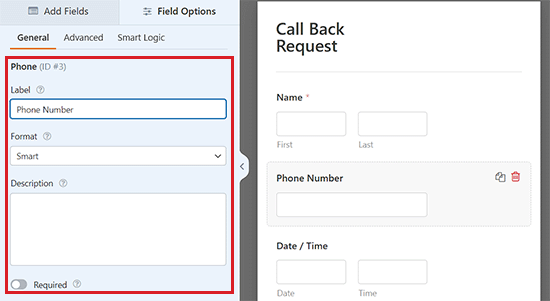
Você pode até ativar a opção ‘Obrigatório’ na coluna para que os usuários não consigam enviar um formulário sem preencher esse campo específico.
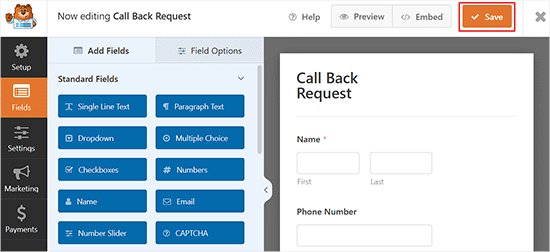
Quando terminar, não se esqueça de clicar no botão ‘Salvar’ no topo para armazenar as configurações do seu formulário.
Em seguida, você precisa adicionar o formulário de solicitação de retorno ao seu site.
O WPForms torna super fácil adicionar formulários a qualquer página ou postagem do WordPress no seu site. Primeiro, você precisa abrir uma página/postagem existente ou nova na barra lateral de administração do WordPress.
Uma vez lá, clique no botão ‘Adicionar Bloco’ (+) no canto superior esquerdo da tela para abrir o menu de blocos.
A partir daqui, localize e adicione o bloco WPForms ao editor de blocos.
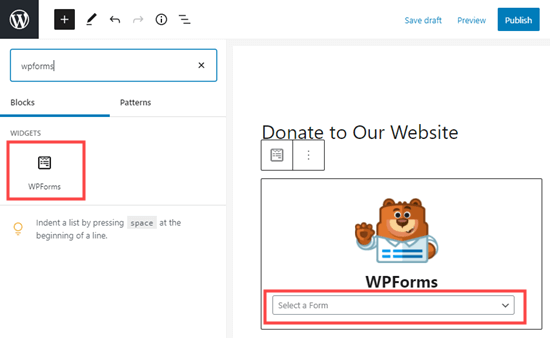
Em seguida, selecione o formulário que você criou anteriormente no menu suspenso. O WPForms agora carregará automaticamente uma prévia do seu formulário na área de conteúdo.
Finalmente, clique no botão ‘Atualizar’ ou ‘Publicar’ para salvar suas configurações.
Observação: Se você estiver usando o antigo editor clássico no seu site WordPress, você pode adicionar o formulário clicando no botão ‘Adicionar Formulário’ acima do editor de posts.
Isso abrirá o prompt ‘Inserir Formulário’, onde você pode escolher um formulário para adicionar no menu suspenso.
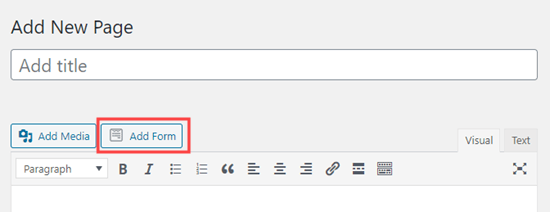
Quando terminar, não se esqueça de clicar no botão 'Atualizar' ou 'Publicar' para salvar suas configurações.
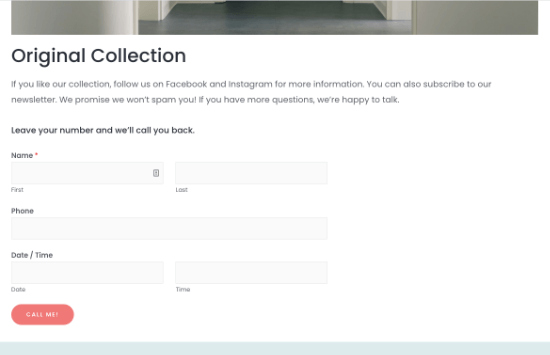
Agora, você pode visitar seu site WordPress para ver seu formulário de solicitação de retorno de chamada em ação.
Personalizando as Configurações do Seu Formulário de Solicitação de Retorno de Chamada
Agora que você adicionou um formulário de solicitação de retorno ao seu site, pode editá-lo a qualquer momento e personalizá-lo para atender às suas necessidades.
Para fazer isso, basta visitar a página WPForms » Todos os Formulários no painel do WordPress e clicar no link ‘Editar’ abaixo do formulário que você criou anteriormente.
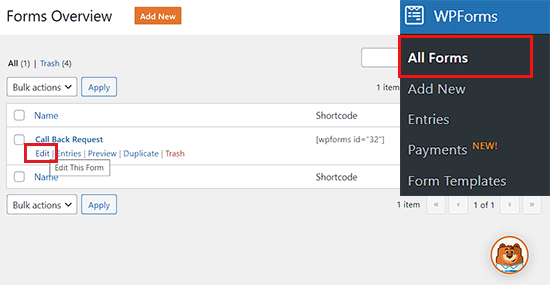
Isso abre a interface do construtor de formulários, onde você pode editar seu formulário, adicionar ou remover campos, alterar rótulos e muito mais.
Agora você pode alternar para a aba ‘Configurações’ na coluna da esquerda. A partir daqui, você pode alterar as configurações do seu formulário, como nome do formulário, descrição, rótulo do botão, notificações e muito mais.
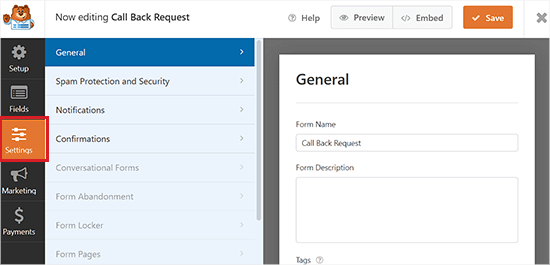
Configurar Notificações para o Formulário de Solicitação de Retorno de Chamada
Por padrão, o WPForms usa o email do administrador do seu site para notificá-lo quando um usuário envia o formulário.
No entanto, você pode facilmente enviar essas notificações para qualquer outro endereço de email, se desejar, ou configurar emails de notificação de confirmação para os usuários também.
Para fazer isso, basta alternar para a aba ‘Notificações’ na coluna da esquerda para configurar as configurações de notificação padrão.
A partir daqui, certifique-se de que o botão de alternância ‘Ativar Notificações’ esteja ativado. Se você desativar este botão, não poderá receber nenhuma notificação para o seu endereço de email.
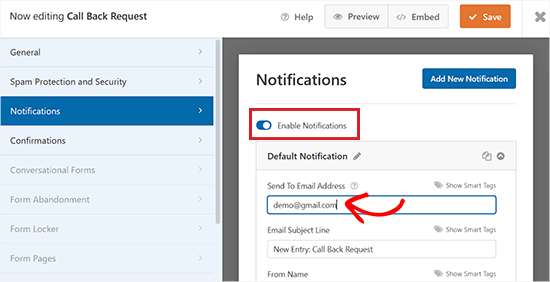
Depois de fazer isso, você pode facilmente alterar o endereço de email para onde as notificações são enviadas, digitando um email diferente na caixa ‘Enviar Para Endereço de Email’.
Você também pode clicar no botão ‘Adicionar Nova Notificação’ para criar suas notificações personalizadas.
Isso é útil quando você também deseja notificar o usuário de que recebeu a solicitação de retorno de chamada dele.
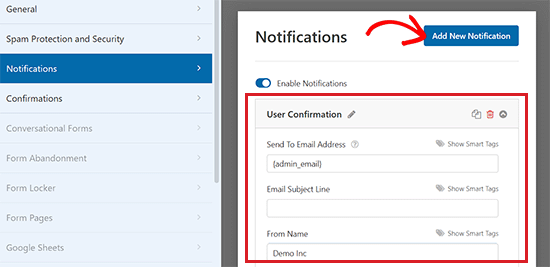
Após clicar no botão ‘Adicionar Novas Notificações’, o WPForms pedirá que você forneça um nome para a nova notificação e, em seguida, mostrará as configurações de notificação.
Agora você pode clicar nas smart tags para inserir o valor enviado pelo usuário nos campos do formulário, como Nome ou Email.
Você também pode digitar o corpo de um e-mail na seção ‘Mensagem’. Para instruções detalhadas, você pode consultar nosso guia para iniciantes sobre como enviar notificações para múltiplos destinatários no WPForms.
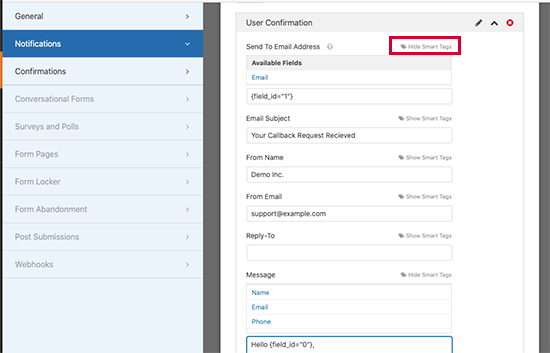
Quando terminar, não se esqueça de clicar no botão ‘Salvar’ para armazenar as configurações do seu formulário.
Personalize a Mensagem de Envio do Formulário para Visitantes
Você também pode personalizar a mensagem de envio de formulário que aparece na tela do visualizador após o envio do formulário de solicitação de retorno.
Quando os visitantes inserem seus detalhes e enviam o formulário, uma mensagem padrão é exibida. Você pode alterá-la para mostrar uma mensagem de sucesso personalizada ou redirecionar os usuários para qualquer post ou página do seu site.
Para fazer isso, basta alternar para a aba ‘Confirmações’ nas configurações do formulário na coluna da esquerda.
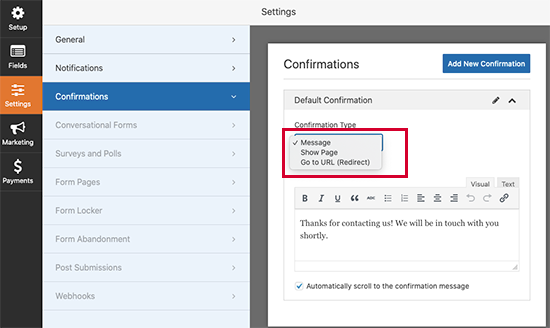
Em seguida, você pode escolher o que acontece quando um usuário envia o formulário no menu suspenso ‘Tipo de Confirmação’.
Se você escolher a opção ‘Mensagem’, então terá que digitar uma mensagem de sucesso na caixa de texto ‘Mensagem de Confirmação’.
No entanto, ao escolher a opção ‘Ir para URL (Redirecionar)’, você pode digitar a URL da página para a qual deseja que seus usuários sejam redirecionados após preencher o formulário.
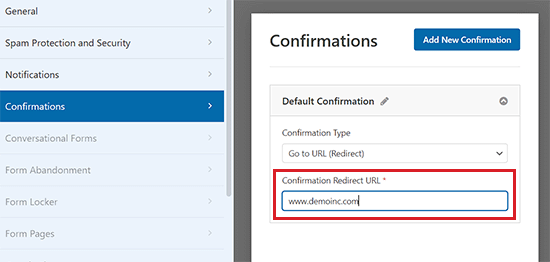
Quando terminar, não se esqueça de clicar no botão ‘Salvar’ para armazenar suas configurações.
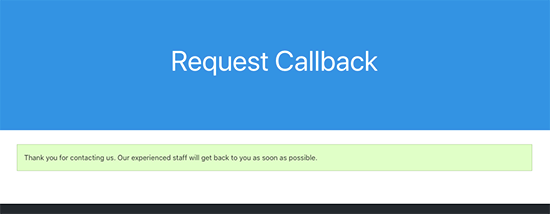
Agora você pode prosseguir e testar seu formulário preenchendo-o. Com base nas suas configurações de confirmação, o WPForms mostrará a mensagem de sucesso ou o redirecionará.
Como Visualizar Envios de Formulários de Solicitação de Retorno de Chamada no WPForms
Se você estiver usando a versão premium, a melhor coisa sobre o uso do WPForms é que ele automaticamente salva todas as submissões de formulário no seu banco de dados do WordPress.
Isso significa que você pode visualizar facilmente as entradas do formulário, mesmo que não receba notificações por e-mail.
Para fazer isso, visite a página WPForms » Entradas na área administrativa do WordPress e clique no formulário que você criou anteriormente.
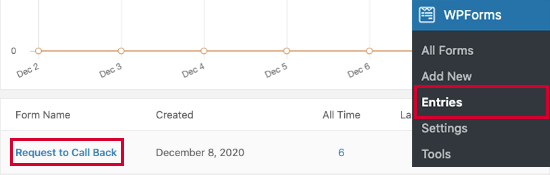
Isso o direcionará para uma nova página, onde você verá uma lista de entradas enviadas por seus usuários, juntamente com seus detalhes.
A partir daqui, você pode até organizar suas entradas usando o ícone de estrela para destacar as entradas importantes. Você também pode usar o círculo verde para marcar as entradas como ‘Lidas’.
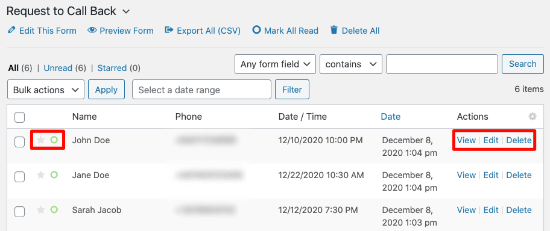
Em seguida, você também pode visualizar, editar e excluir os detalhes de cada entrada clicando nos links no canto direito das linhas de entrada.
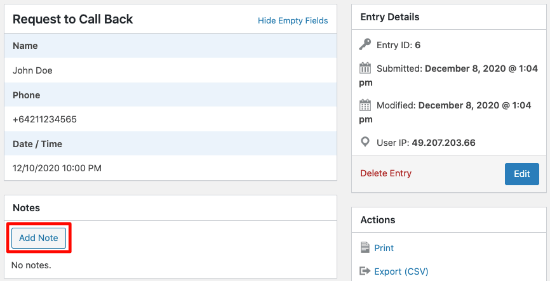
Você também pode adicionar notas a entradas individuais do formulário, o que ajuda a acompanhar leads e criar notas para solicitações de acompanhamento.
Promovendo o Formulário de Solicitação de Retorno de Chamada em Seu Site
Agora que você criou um formulário de solicitação de retorno para o seu site, pode querer promovê-lo para que os usuários possam encontrar e aproveitar facilmente este serviço.
É aqui que a OptinMonster entra em jogo. É a melhor ferramenta de geração de leads do mercado que permite converter facilmente visitantes do site em leads e clientes pagantes.
Na WPBeginner, usamos o plugin muitas vezes para executar campanhas de leads bem-sucedidas. Para detalhes sobre nossa experiência, veja nossa análise da OptinMonster.
Ele também funciona bem com o WPForms e permite incorporar seus formulários em pop-ups, slide-ins, pop-ups de tela cheia e muito mais.
Para mais instruções, consulte nosso tutorial sobre como criar um popup de formulário de contato no WordPress.

Além disso, a OptinMonster vem com regras de exibição poderosas, que permitem exibir o formulário de callback aos usuários quando é mais eficaz, tornando-o o melhor plugin de captura de e-mail.
Por exemplo, você pode exibir um formulário de callback apenas para usuários de uma região ou país específico ou quando os visitantes estiverem visualizando uma página específica em seu site.
Bônus: Encontre um Serviço de Telefone Empresarial Confiável
Depois de criar um formulário de solicitação de retorno, você também precisará encontrar um serviço de telefonia empresarial confiável que possa ajudar a aprimorar a experiência do usuário.
Muitas empresas usam seus números de telefone fixo ou celular para conduzir negócios e atender chamadas de clientes. No entanto, esta não é a solução mais eficaz.
Os serviços telefônicos convencionais carecem de recursos avançados de gerenciamento de chamadas, que são essenciais para as empresas oferecerem uma melhor experiência ao cliente.
É por isso que usamos a Nextiva em nossos negócios. Eles são o melhor provedor de serviços telefônicos para empresas do mercado e permitem que você gerencie suas chamadas comerciais usando VoIP (Voz sobre Protocolo de Internet).

Você pode usá-lo com qualquer dispositivo, incluindo seu celular, telefone de mesa, laptop ou tablet. Você também pode escolher o número de qualquer região e compartilhá-lo com diferentes membros da equipe. A Nextiva também inclui recursos inteligentes como encaminhamento de chamadas, mensagens de voz, respostas automatizadas, toques e muito mais.
A qualidade da voz também é melhor, e é muito mais barato do que os serviços telefônicos tradicionais.
Várias de nossas marcas parceiras usam o Nextiva e relataram melhorias na comunicação com seus clientes como resultado. Para saber mais, veja nossa análise do Nextiva.
Perguntas Frequentes Sobre Formulários de Retorno de Chamada
Tendo ajudado milhares de usuários a configurar formulários de contato, notamos algumas perguntas recorrentes. Aqui estão as respostas para as dúvidas mais comuns sobre formulários de solicitação de retorno.
1. Qual é o melhor plugin para um formulário de solicitação de retorno?
Recomendamos o WPForms como o melhor plugin para essa tarefa. Ele oferece um modelo pré-construído e um campo de Telefone dedicado com formatação inteligente. Ele também é fácil para iniciantes e não requer codificação.
2. Posso criar um formulário de retorno gratuitamente?
Sim, você pode usar a versão gratuita do WPForms. No entanto, o campo 'Telefone' é um recurso premium. Como alternativa, usuários gratuitos podem simplesmente usar um campo 'Linha de Texto Única' e rotulá-lo como "Número de Telefone" para coletar as informações.
3. Por que não estou recebendo notificações para solicitações de retorno?
E-mails do WordPress são frequentemente marcados como spam ou bloqueados por provedores de hospedagem. Para garantir que você nunca perca um lead, recomendamos o uso do WP Mail SMTP. Ele autentica seus e-mails para que eles cheguem diretamente à sua caixa de entrada.
4. Como evito envios de spam no meu formulário?
Formulários de retorno podem, às vezes, atrair spammers. Você pode facilmente ativar a proteção anti-spam integrada nas configurações do WPForms. Para proteção avançada, você também pode integrar o Google reCAPTCHA ou o Cloudflare Turnstile.
5. Posso conectar o formulário ao meu CRM ou serviço de e-mail marketing?
Sim. Quando um usuário solicita uma ligação, você pode adicioná-lo automaticamente à sua lista de e-mails ou CRM. O WPForms se integra a provedores populares como Constant Contact, HubSpot, Drip e Salesforce.
Recursos Adicionais
Esperamos que este artigo tenha ajudado você a aprender como adicionar facilmente um formulário de solicitação de retorno de chamada no WordPress. Você também pode querer ver estes outros guias sobre como expandir seus negócios:
- Melhores Serviços Telefônicos para Pequenas Empresas
- Como Adicionar um Botão Click-to-Call no WordPress
- Como Bloquear Spam de Formulários de Contato no WordPress
- Como rastrear a jornada do usuário em formulários de leads do WordPress
- Melhores Plugins de Agendamento e Reserva do WordPress
Se você gostou deste artigo, por favor, inscreva-se em nosso Canal do YouTube para tutoriais em vídeo do WordPress. Você também pode nos encontrar no Twitter e no Facebook.




Jiří Vaněk
Temos um número de telefone listado em nosso site, mas ele só está disponível durante o horário comercial normal. Infelizmente, fora desse horário, ele não pode ser contatado. Esta é uma maneira brilhante e ao mesmo tempo muito simples de cobrir o tempo em que o telefone não é atendido e ainda assim não perder um cliente. Ótimo, com certeza implementarei isso no site.