
Primele impresii contează – chiar și pe pagina de resetare a parolei. ✨
În timp ce testam opțiunile de personalizare WordPress, am constatat că o pagină de resetare a parolei bine concepută poate îmbunătăți aspectul profesional al site-ului dvs. și poate spori experiența utilizatorului.
Am petrecut timp testând diverse metode pentru personalizarea paginii de resetare WordPress în mediile noastre de demonstrație, comparând diferite abordări pentru a găsi cele mai practice soluții.
Această cercetare a dezvăluit mai multe modalități eficiente de a marca și de a îmbunătăți această parte a site-ului dvs., adesea trecută cu vederea.
În acest ghid, vom împărtăși cele mai fiabile metode pe care le-am descoperit pentru personalizarea paginii de resetare a parolei WordPress.
💡Răspuns rapid: Personalizați pagina de resetare a parolei WordPress
Puteți personaliza pagina de resetare a parolei WordPress folosind un plugin. Iată cele mai bune metode pe care le-am găsit în testele noastre:
- Utilizați Formidable Forms: Cea mai ușoară metodă. Vă permite să adăugați un formular de parolă pierdută pe orice pagină cu un scurt cod simplu.
- Utilizați Theme My Login: Un plugin gratuit care aplică stilul temei dvs. tuturor paginilor de membri pentru un aspect consecvent.
- Utilizați WPForms: Cea mai flexibilă opțiune. Vă permite să creați un formular complet personalizat folosind un editor drag-and-drop.
De ce să personalizați pagina de resetare a parolei în WordPress?
Principalul motiv pentru personalizarea paginii de parolă pierdută este de a oferi o experiență utilizatorului mai bună și mai profesională.
Acest lucru este deosebit de important dacă aveți un magazin eCommerce sau un site de membri unde clienții interacționează direct cu aceste pagini.
În mod implicit, WordPress afișează propriul logo și branding. Deși acest lucru este în regulă pentru un site unde doar dvs. și echipa dvs. vă conectați, poate părea neprofesional pentru clienți și poate perturba coerența designului site-ului dvs.
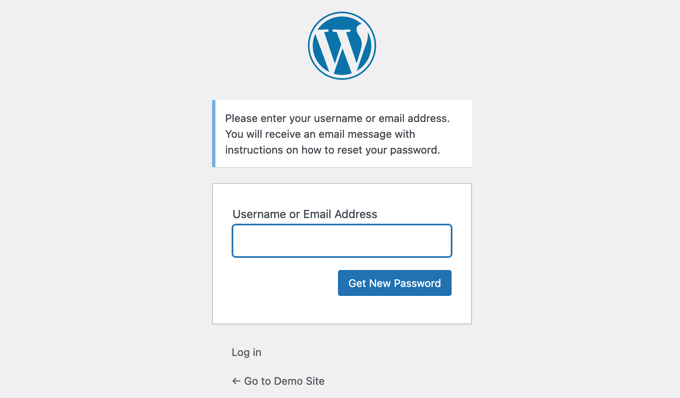
Crearea unei pagini personalizate vă permite să înlocuiți brandingul implicit cu al dvs. Puteți potrivi designul site-ului dvs. web, puteți adăuga logo-ul dvs. și chiar puteți include conținut suplimentar util pentru a construi mai multă încredere cu utilizatorii dvs.
S-ar putea să fi urmat deja ghidurile noastre despre cum să adăugați un formular de înregistrare personalizat pentru utilizatori și o pagină de autentificare.
Acum, să vedem cum să personalizăm pagina de resetare a parolei. Utilizați pur și simplu linkurile rapide de mai jos pentru a sări direct la metoda pe care doriți să o utilizați:
- Customizing the Reset Password Page Using Formidable Forms (Easy)
- Customize All Membership Pages Using 'Theme My Login'
- Create a Password Reset Page Using WPForms (Completely Customizable)
- Ghiduri experte despre personalizarea paginilor WordPress
Metoda 1: Personalizarea paginii de resetare a parolei folosind Formidable Forms (Ușor)
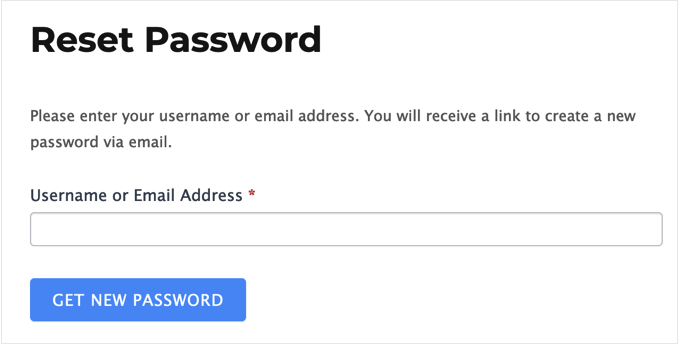
Cel mai simplu mod de a înlocui pagina de resetare a parolei WordPress este prin utilizarea Formidable Forms. În timpul testării, am constatat că vă permite să înlocuiți pagina implicită de resetare a parolei folosind un shortcode.
Rețineți că această metodă nu vă permite să editați formularul de resetare a parolei, dar puteți adăuga propriul conținut în jurul acestuia. De exemplu, puteți adăuga text, imagini și alt conținut utilizând editorul standard de postări WordPress.
Pentru a afla mai multe, consultați recenzia noastră despre Formidable Forms.
Pasul 1: Instalați Formidable Forms și Addon
Mai întâi, trebuie să instalați versiunea gratuită a pluginului. În tabloul de bord WordPress, navigați la Pluginuri » Adăugare Nou și căutați „Formidable Forms”. Instalați și activați pluginul.
Pentru a debloca funcționalitățile de înregistrare a utilizatorilor, veți avea nevoie de versiunea premium. După achiziționarea acesteia, puteți instala pluginul premium Formidable Forms.
Pentru a afla mai multe, consultați ghidul nostru pas cu pas despre cum să instalați un plugin WordPress.
După ce ați făcut acest lucru, accesați pagina Formidable Forms » Setări globale din tabloul de bord și selectați „Faceți clic pentru a introduce manual o cheie de licență”.
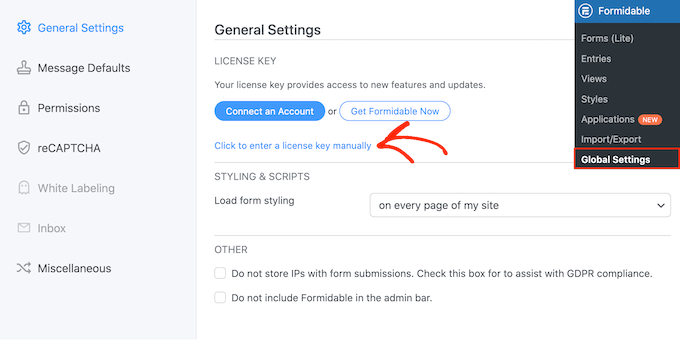
Puteți găsi cheia de licență în contul dumneavoastră de pe site-ul Formidable Forms. După introducerea acestei informații, faceți clic pe butonul „Salvează licența”.
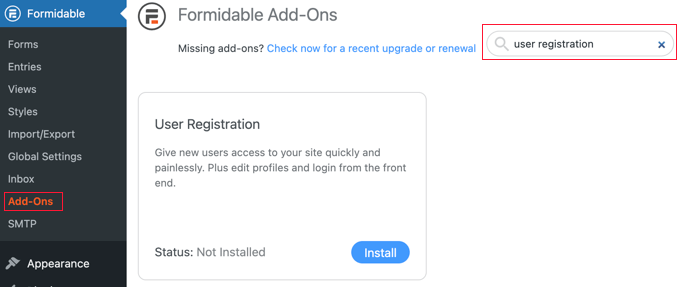
În continuare, trebuie să instalați suplimentul Înregistrare utilizator, accesând Formidable » Add-Ons. Pe acest ecran, găsiți suplimentul Înregistrare utilizator și faceți clic pe butonul său ‘Instalare’ .
Pasul 2: Creați pagina personalizată
Acum sunteți gata să creați o pagină personalizată de resetare a parolei accesând Pagini » Adăugare pagină nouă.
Pentru a începe, dați un titlu paginii și apoi faceți clic pe butonul +. În fereastra pop-up care apare, începeți să tastați „Shortcode”.
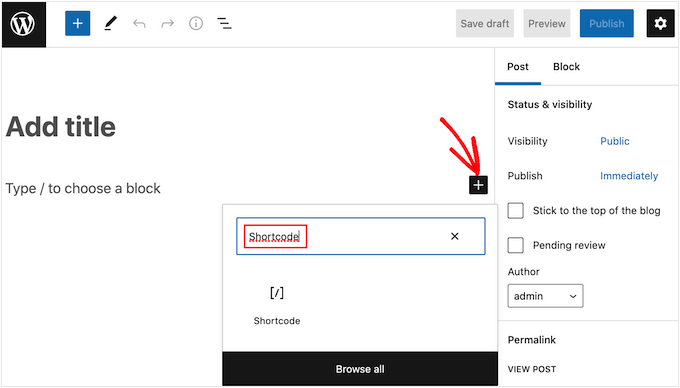
Pur și simplu faceți clic pe blocul din dreapta pentru a-l adăuga pe pagină.
Acum puteți adăuga următorul shortcode: [frm-reset-password].
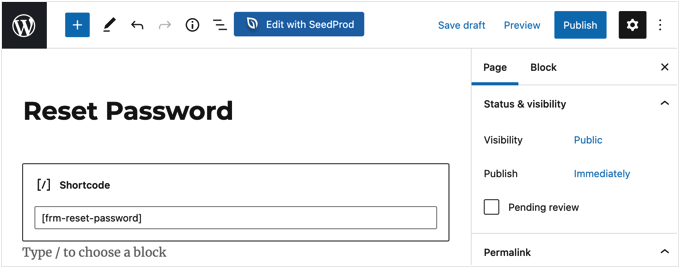
În acest moment, puteți adăuga orice alt conținut doriți să afișați pe pagina de resetare a parolei.
Pasul 3: Publicați și configurați pagina
Când sunteți mulțumit de aspectul paginii, faceți clic pe butonul „Publicați” pentru a o face live.
În cele din urmă, trebuie să îi spuneți WordPress-ului să folosească această pagină în locul paginii implicite de resetare a parolei. Pentru a face acest lucru, accesați Formidable » Setări globale și faceți clic pe fila „Înregistrare” din meniu.
De aici, deschideți meniul derulant „Pagina de resetare a parolei” și alegeți pagina pe care tocmai ați creat-o.
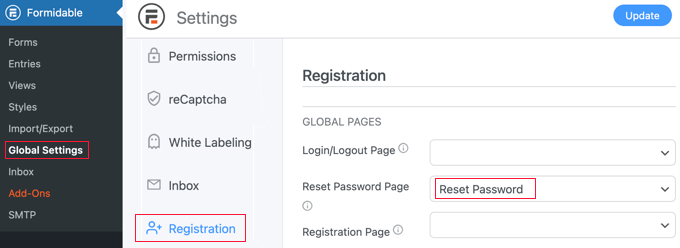
Nu uitați să faceți clic pe butonul „Actualizare” din partea de sus a ecranului pentru a salva setările.
Acum puteți vizita site-ul dvs. WordPress pentru a vedea pagina personalizată de resetare a parolei în acțiune.
Metoda 2: Personalizarea tuturor paginilor de membri folosind „Theme My Login” (Gratuit)
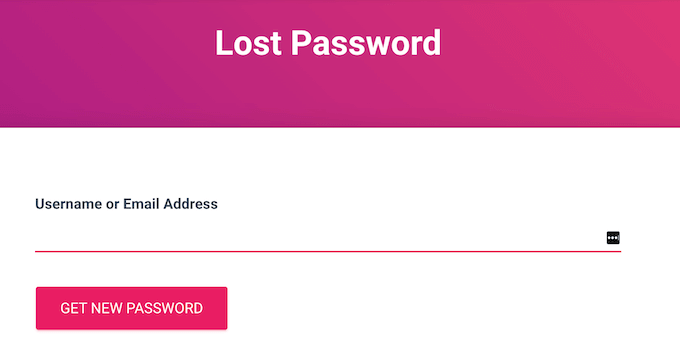
Pentru a oferi o experiență consecventă utilizatorilor, este o idee bună să folosiți același stil pe toate paginile de membru. Theme My Login este un plugin gratuit care vă permite să înlocuiți tabloul de bord WordPress, paginile de conectare, deconectare, înregistrare, uitare parolă și resetare parolă, integrate.
Nu este cea mai personalizabilă soluție, dar toate paginile sale vor folosi tema dvs. WordPress.
Pasul 1: Instalați pluginul
Primul lucru pe care trebuie să îl faceți este să instalați și să activați pluginul Theme My Login. Pentru mai multe detalii, consultați ghidul nostru pas cu pas despre cum să instalați un plugin WordPress.
La activare, Theme My Login creează automat URL-uri pentru ecranele personalizate de autentificare, deconectare, înregistrare, parolă uitată și resetare parolă. Puteți vedea aceste URL-uri accesând pagina Theme My Login » General.
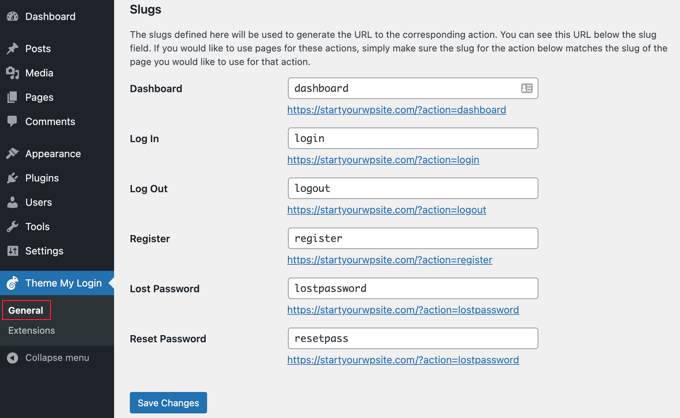
Pentru a înlocui oricare dintre aceste pagini, pur și simplu creați o pagină nouă cu acest URL exact.
Pasul 2: Creați o pagină nouă și adăugați shortcode
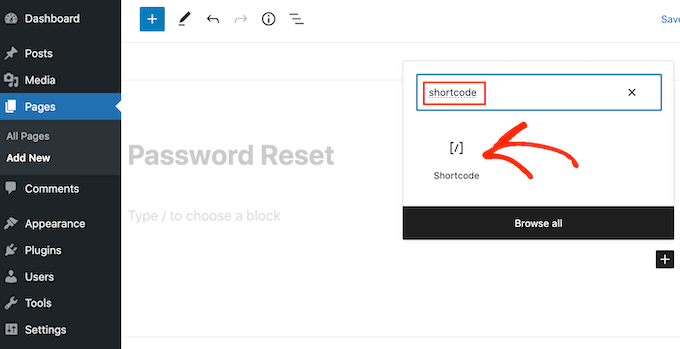
Pentru a crea o pagină personalizată de resetare a parolei WordPress, accesați Pagină » Adăugare Nouă. Aici, faceți clic pe pictograma „+” și începeți să tastați „Shortcode”.
Când apare blocul corect, dați clic pe el pentru a-l adăuga pe pagină.
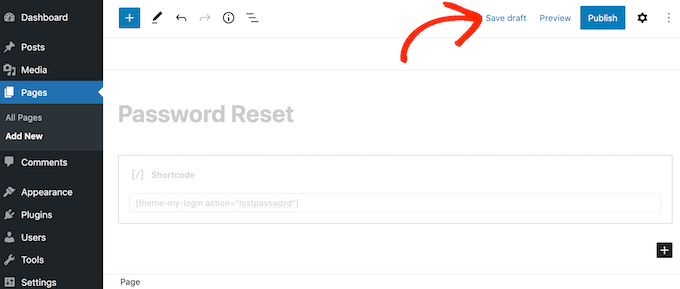
În interiorul blocului, adăugați următorul shortcode:
[theme-my-login action="lostpassword"]
Acum puteți adăuga orice conținut suplimentar pe care doriți să îl afișați pe pagina de resetare a parolei, cum ar fi logo-ul dvs.
Pasul 3: Salvați și editați rapid pagina
Când sunteți mulțumit de modul în care este configurată pagina, faceți clic pe „Salvează ciorna”.
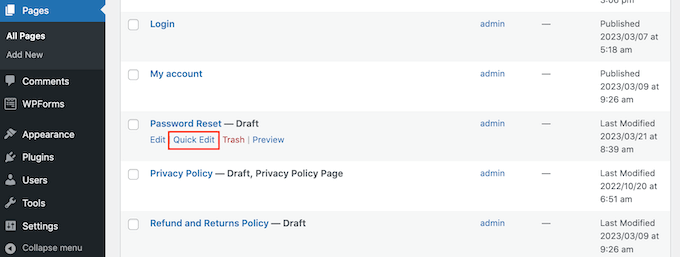
După aceea, accesați Pagini » Toate paginile și găsiți pagina de resetare a parolei pe care tocmai ați creat-o.
Pur și simplu plasați cursorul mouse-ului peste pagină și faceți clic pe butonul „Editare rapidă” atunci când apare.
Pasul 4: Setați slug-ul și publicați
În câmpul „Slug”, tastați „lostpassword”.
După aceea, deschideți meniul derulant „Stare” și selectați „Publicat”.
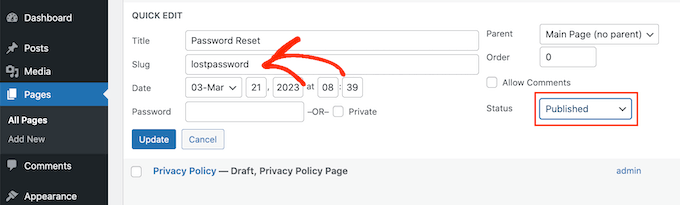
Cu asta făcut, continuați și faceți clic pe „Actualizare”. Acum, dacă vizitați blogul dvs. WordPress, veți vedea pagina de parolă pierdută activă.
Pentru a înlocui celelalte pagini de membri încorporate ale WordPress, puteți urma același proces. Asigurați-vă doar că utilizați slug-ul URL corect și shortcode-ul pentru fiecare pagină:
- Pagina de autentificare: Utilizați slug-ul
loginși shortcode-ul[theme-my-login]. - Pagina de deconectare: Utilizați slug-ul
logoutși shortcode-ul[theme-my-login action="logout"]. - Pagina de înregistrare: Utilizați slug-ul
registerși shortcode-ul[theme-my-login action="register"]. - Pagina de resetare a parolei: Utilizați slug-ul
resetpassși shortcode-ul[theme-my-login action="resetpass"].
Metoda 3: Crearea unei pagini de resetare a parolei folosind WPForms (Complet personalizabilă)
Dacă doriți să înlocuiți pagina implicită de resetare a parolei cu un formular complet personalizat, atunci vă recomandăm să utilizați WPForms.
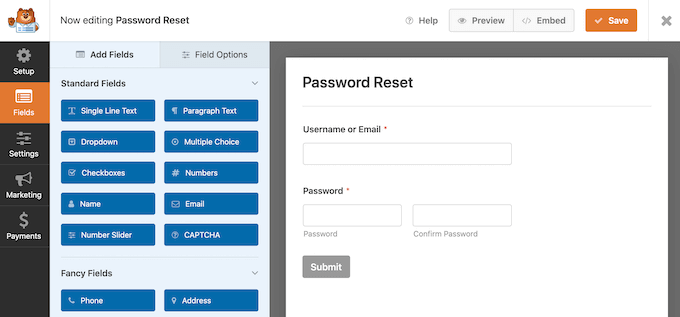
Acest plugin are un șablon „Formular de resetare a parolei utilizatorului” pe care îl puteți personaliza cu propriul text, imagini și branding. Puteți chiar să adăugați și să eliminați câmpuri pentru a colecta exact informațiile pe care le doriți de la membri.
La WPBeginner, l-am folosit pentru a crea sondajele noastre anuale și formularul de contact și am constatat că este foarte ușor de utilizat pentru începători. Pentru detalii, consultați recenzia noastră despre WPForms.
Pasul 1: Instalați WPForms și Addon
Primul lucru pe care trebuie să-l faceți este să instalați și să activați pluginul WPForms. Pentru mai multe detalii, consultați ghidul nostru pas cu pas despre cum să instalați un plugin WordPress.
După activare, accesează WPForms » Setări și introdu cheia de licență. Poți găsi aceste informații în contul tău pe site-ul WPForms.

După introducerea cheii de licență, va trebui să instalați add-on-ul User Registration, care vă permite să creați formulare personalizate de înregistrare a utilizatorilor, de resetare a parolei și de autentificare pentru site-ul dvs.
În tabloul de bord, accesați WPForms » Addons și găsiți Addon-ul de Înregistrare Utilizatori.

Pur și simplu faceți clic pe „Instalați Addon” pentru a-l descărca, apoi faceți clic pe „Activați” pentru a-l face live.
Pasul 2: Creați formularul dintr-un șablon
Acum sunteți gata să creați propriul formular personalizat de resetare a parolei accesând pagina WPForms » Adăugare nou. Aici, introduceți un titlu pentru noul formular.
Cu aceasta făcută, derulați la șablonul „Formular de resetare parolă utilizator” și faceți clic pe butonul său „Utilizați șablonul”.
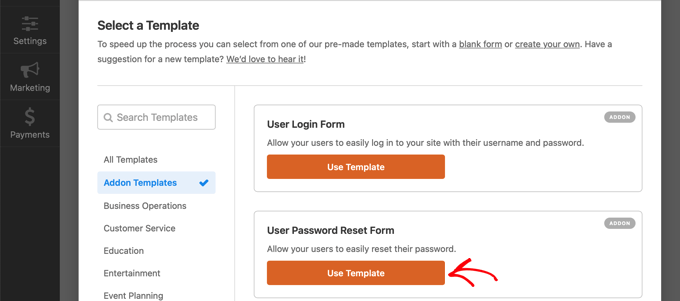
WPForms va încărca acum șablonul Formular de resetare a parolei utilizatorului.
Pentru a personaliza orice câmp cu propriul text, etichetă sau descriere, pur și simplu faceți clic pentru a-l selecta și apoi utilizați setările din meniul din stânga.
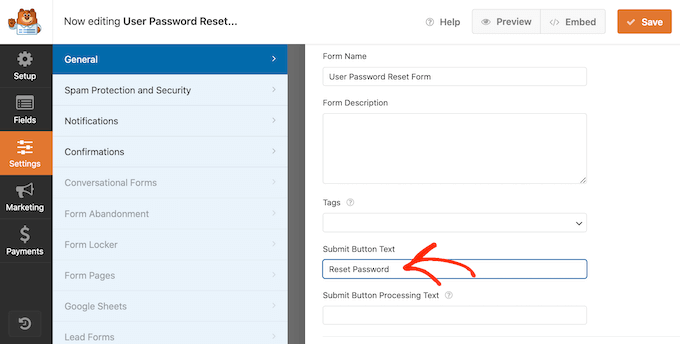
De exemplu, șablonul are un buton „Trimite”. Pentru a afișa o etichetă diferită a butonului, pur și simplu faceți clic pentru a selecta câmpul și apoi introduceți un mesaj nou în „Text buton trimitere”.
Puteți, de asemenea, să schimbați ce se întâmplă atunci când un utilizator trimite cererea de resetare a parolei accesând Setări » Confirmări.
Aici, deschideți meniul derulant „Tip confirmare” și alegeți dacă să redirecționați utilizatorul către o altă pagină sau URL sau pur și simplu să afișați un mesaj prin care îi cereți să-și verifice inbox-ul pentru un e-mail de resetare a parolei.
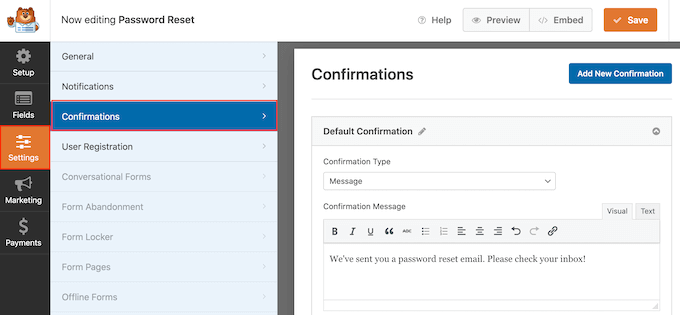
Poți personaliza, de asemenea, mesajul tastându-l în micul editor de text. De exemplu, ai putea reaminti utilizatorilor să verifice folderele de spam.
Sfat Pro: Dacă e-mailurile dvs. sunt trimise în mod regulat la spam, atunci recomandăm utilizarea unui furnizor de servicii SMTP pentru a îmbunătăți ratele de livrare a e-mailurilor.
Când ești mulțumit de modul în care este configurat formularul, apasă pe butonul „Salvează” din colțul din dreapta sus al ecranului.
Pasul 3: Încorporați formularul pe o pagină nouă
Pentru a înlocui pagina implicită de resetare a parolei WordPress, creați o pagină cu slug-ul „one password”. Apoi, adăugați formularul pe acea pagină.
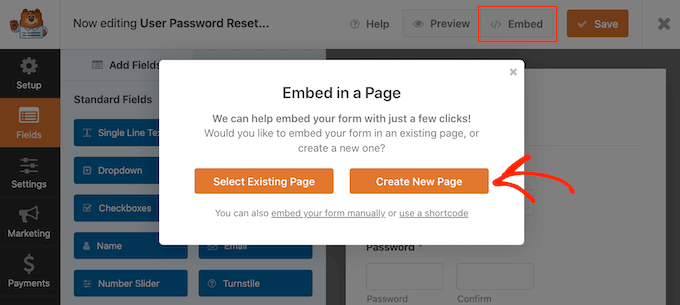
Cel mai simplu mod de a face acest lucru este să faceți clic pe butonul „Încorporare” din editorul WPForms și să selectați „Creare pagină nouă”.
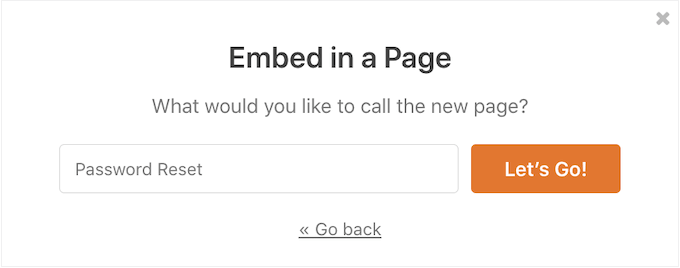
Acum, introduceți un titlu pentru noua pagină. Veți schimba slug-ul într-un pas ulterior, așa că puteți folosi orice doriți.
După ce ați terminat, faceți clic pe „Să mergem”.
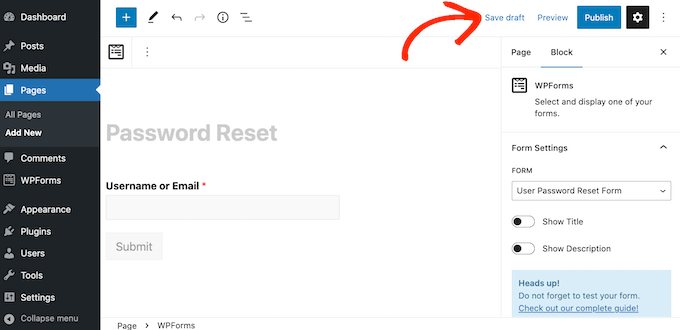
Acest lucru vă duce la editorul de pagini WordPress, unde formularul a fost deja adăugat la noua pagină. Acum puteți face orice modificări la această pagină, cum ar fi adăugarea de mai mult text, un logo personalizat sau categorii și etichete.
Când sunteți mulțumit de aspectul paginii, faceți clic pe butonul „Salvează ca schiță”.
Pasul 4: Setați slug-ul și publicați
După aceea, accesați Pagini » Toate paginile și găsiți pagina de resetare a parolei pe care tocmai ați creat-o.
Aici, faceți clic pe butonul „Editare rapidă”.
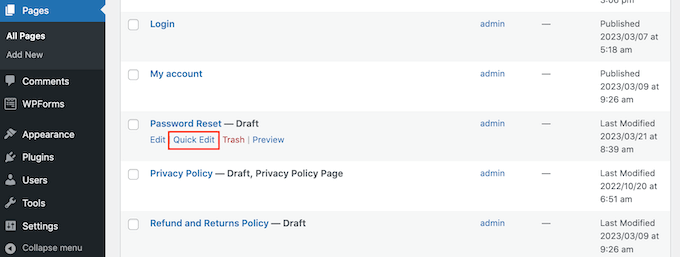
În câmpul „Slug”, tastați „lostpassword”.
După aceea, deschideți meniul derulant „Stare” și selectați „Publicat”.
Pasul 5: Instalați și activați WPCode
Acum, trebuie să vă asigurați că linkul implicit „Ați uitat parola?” de pe formularul de autentificare WordPress indică noua dvs. pagină personalizată. Cel mai simplu mod de a face acest lucru este utilizând pluginul gratuit WPCode.
WPCode este cel mai bun plugin pentru fragmente de cod utilizat de peste 2 milioane de site-uri WordPress. Facilitează adăugarea de cod personalizat în WordPress fără a fi nevoie să editați fișierul functions.php.
Cu WPCode, chiar și începătorii pot edita codul site-ului lor web fără a risca greșeli și greșeli de scriere care pot cauza multe erori comune WordPress.
Primul lucru pe care trebuie să-l faceți este să instalați și să activați pluginul gratuit WPCode. Pentru mai multe detalii, consultați ghidul nostru pas cu pas despre cum să instalezi un plugin WordPress.
Pasul 6: Creați un nou fragment
După activare, accesați Fragmente de cod » Adăugare fragment.
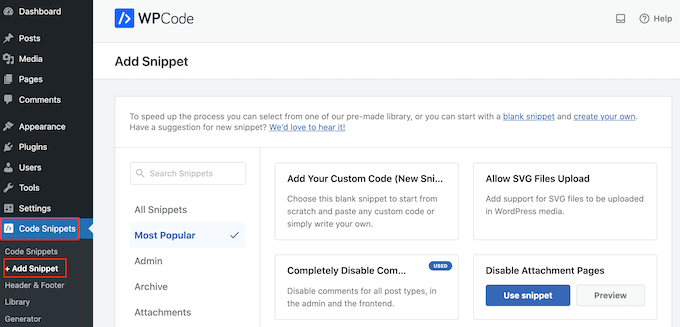
Aici veți găsi fragmente gata făcute care vă permit să încărcați tipuri suplimentare de fișiere în WordPress, să dezactivați paginile de atașamente, să dezactivați complet comentariile și multe altele.
Pur și simplu plasează cursorul mouse-ului peste „Adaugă codul tău personalizat” și apoi dă clic pe „Utilizează fragmentul” când acesta apare.
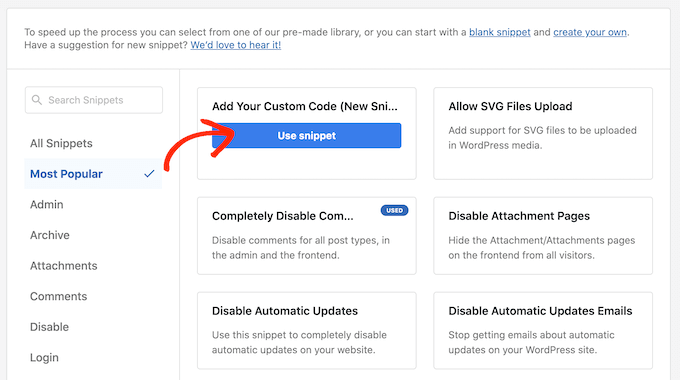
Pentru a începe, introduceți un titlu pentru fragmentul de cod personalizat. Acesta poate fi orice vă ajută să identificați fragmentul în tabloul de bord WordPress.
După aceea, deschide meniul derulant „Tip cod” și selectează „Fragment PHP”.
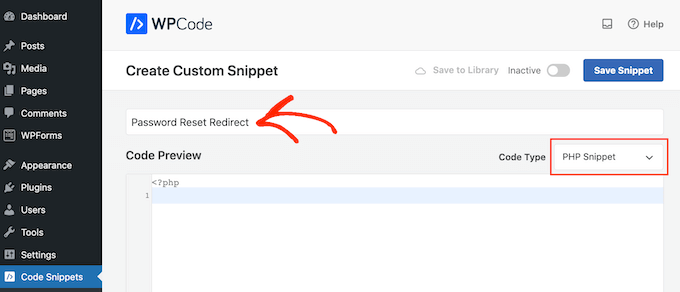
În editorul de cod, adăugați următorul fragment de cod:
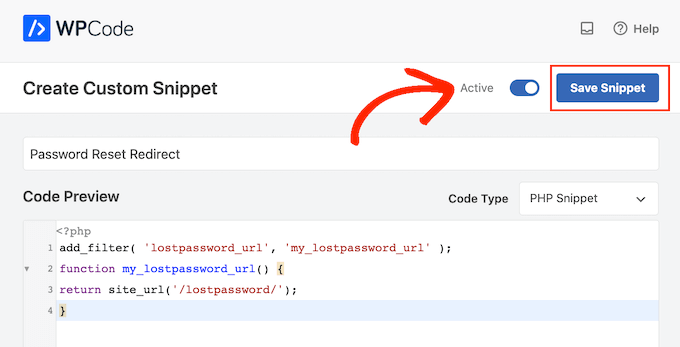
add_filter( 'lostpassword_url', 'my_lostpassword_url' );
function my_lostpassword_url() {
return site_url('/lostpassword/');
}
În continuare, derulați la secțiunea „Inserare”. WPCode poate adăuga cod în diferite locații, cum ar fi după fiecare postare, doar pe frontend sau doar în administrator.
Pentru a utiliza codul PHP personalizat pe întregul site web, blog sau magazin WooCommerce, faceți clic pe „Inserare automată” dacă nu este deja selectat. Apoi, deschideți meniul derulant „Locație” și alegeți „Rulează peste tot”.
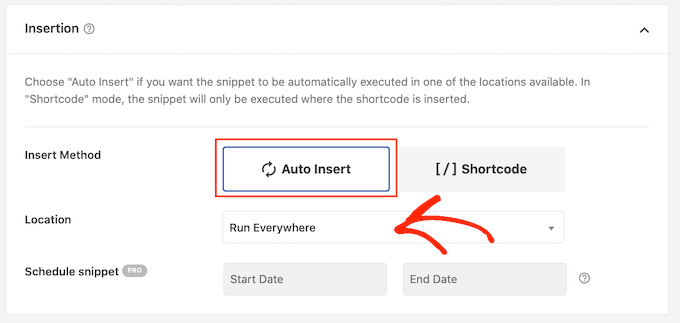
După aceea, sunteți gata să derulați în partea de sus a ecranului și să faceți clic pe comutatorul „Inactiv” pentru a-l schimba în „Activ”.
Pasul 7: Activați fragmentul
În final, faceți clic pe „Salvare fragment” pentru a face fragmentul PHP live.
Acum, încercați să vizitați ecranul de conectare WordPress încorporat.
Dacă faceți clic pe linkul „Ați uitat parola?”, veți fi redirecționat către pagina personalizată de resetare a parolei pe care tocmai ați creat-o.
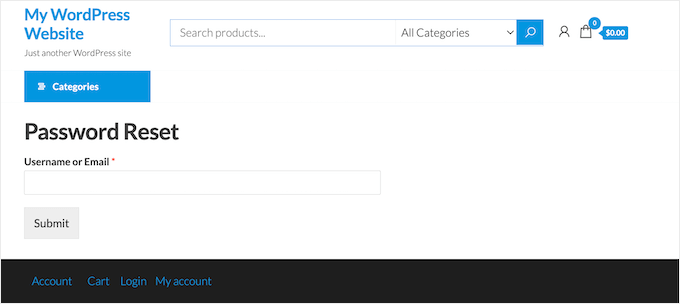
În funcție de modul în care este configurat site-ul dvs., este posibil să fie necesar să actualizați linkurile de resetare a parolei pe alte pagini.
Dacă ați creat o pagină de conectare personalizată pentru WordPress folosind un plugin precum WPForms, atunci vă recomandăm, de asemenea, să adăugați noul link de resetare a parolei la acest formular.
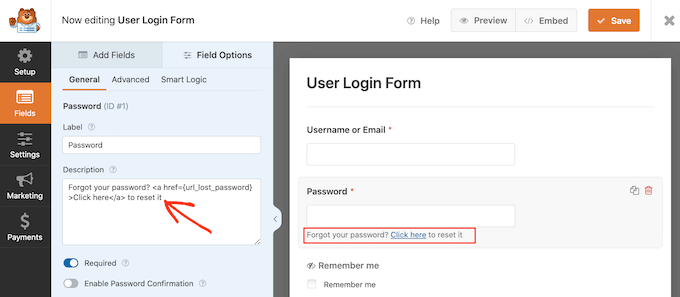
Sfat Pro: Acest cod modifică doar linkul implicit de recuperare parolă din WordPress. Dacă aveți linkuri către pagina de recuperare parolă în alte locuri de pe site-ul dvs. (cum ar fi în subsol sau bara laterală), va trebui să actualizați manual acele URL-uri pentru a indica noua dvs. pagină.
Ghiduri experte despre personalizarea paginilor WordPress
Sperăm că acest tutorial v-a ajutat să învățați cum să personalizați pagina de resetare a parolei WordPress. De asemenea, ați putea dori să vedeți câteva tutoriale despre îmbunătățirea securității de conectare WordPress:
- Cum să creați o pagină de autentificare WordPress personalizată (Ghidul suprem)
- Cum și de ce ar trebui să limitați încercările de autentificare în WordPress
- Sfaturi vitale pentru a vă proteja zona de administrare WordPress
- Cum să adăugați întrebări de securitate pe ecranul de autentificare WordPress
- Cum să adaugi o adresă URL personalizată de autentificare în WordPress (Pas cu Pas)
Dacă ți-a plăcut acest articol, te rugăm să te abonezi la canalul nostru de YouTube pentru tutoriale video WordPress. Ne poți găsi, de asemenea, pe Twitter și Facebook.




Jiří Vaněk
Folosesc în prezent un site web pentru mai mulți utilizatori și am dat peste acest articol. Deoarece vreau să personalizez fiecare parte posibilă pentru a se potrivi culorilor site-ului meu web, mi-ați oferit o altă idee despre ce mai rămâne de făcut pentru a mă asigura că totul este aliniat cu culorile brandului site-ului. Îmi place să mă joc cu detaliile, de aceea îmi place să citesc acest blog. Nu omiteți nimic, nici măcar astfel de detalii mici.
Dennis Muthomi
Acesta este motivul pentru care îmi plac articolele tale WPBeginner.
Oferi întotdeauna mai multe metode care se potrivesc diferitelor niveluri de calificare și nevoi. Voi încerca metoda WPForms, deoarece pare să ofere cele mai multe opțiuni de personalizare.
Mulțumesc pentru asta.
Rowdy
Bună, am nevoie de o licență plătită pentru prima metodă cu Formidable Forms?
Suport WPBeginner
Da, momentan înregistrarea utilizatorilor face parte din planul plătit.
Admin
Lennon
articolul tău este frumos și util
Suport WPBeginner
Ne bucurăm că ghidul nostru v-a fost de ajutor!
Admin