
Vânzarea de șabloane Canva prin intermediul site-ului dumneavoastră WordPress poate fi o modalitate excelentă de a vă monetiza abilitățile de design și de a ajunge la un public mai larg.
Mulți oameni sunt dispuși să plătească pentru șabloane de design dacă le pot economisi timp.
La WPBeginner, folosim Canva pentru a crea unele dintre designurile pentru contul de Instagram al blogului nostru. Am văzut, de asemenea, cum mărcile noastre partenere folosesc WordPress împreună cu Easy Digital Downloads pentru a vinde cu succes produse digitale.
Deci, avem multă expertiză în ambele domenii și am dori să o împărtășim.
În acest articol, vă vom arăta cum să vindeți șabloane Canva în WordPress, astfel încât să puteți începe să câștigați venituri pasive.
De ce să vinzi șabloane Canva?
Spre deosebire de Adobe Photoshop, Canva este un instrument de design ușor de utilizat pe care oricine îl poate folosi pentru a crea grafice cu aspect profesional. Acest lucru înseamnă că nu trebuie să fiți un designer grafic expert pentru a începe să vindeți șabloane Canva altor persoane.
În plus, Canva este gratuit de utilizat. Dar dacă doriți acces la peste 1 milion de fotografii premium, videoclipuri, fonturi și alte funcții avansate, atunci ați putea lua în considerare Canva Pro, care costă doar 14,99 USD pe lună sau 9,99 USD facturat anual.
Deci, de ce să vindeți șabloane Canva?
Șabloanele Canva sunt extrem de populare. Mulți indivizi și afaceri se îndreaptă către creatorii Canva pentru a găsi inspirație și a finaliza lucrurile mai rapid. Iată câteva alte beneficii:
- Venit pasiv: Poți genera venit pasiv creând un produs digital o singură dată, iar apoi acesta va continua să se vândă ani de zile.
- Scalabilitate: Crește-ți veniturile prin simpla adăugare de mai multe produse digitale pe site-ul tău WordPress.
- Costuri minime: Tot ce trebuie să plătești este costul de construire a unui site web. Orice altceva, cum ar fi trecerea la un abonament Canva sau utilizarea unui plugin WordPress pentru comerț electronic, ajută doar la facilitarea vânzărilor.
- Flexibilitate: Șabloanele Canva funcționează în aproape orice nișă. Doriți să creați un tracker de fitness sau un plan de dietă pe care alții să îl urmeze? Sau poate ați putea proiecta un șablon pentru rețelele sociale, astfel încât afacerile să poată crea cu ușurință conținut vizual atractiv fără a începe de la zero.
Deși ați putea vinde șabloane Canva pe Etsy sau Gumroad, acele platforme iau un procent din profiturile dumneavoastră. Nu numai atât, dar aveți puțin sau deloc control asupra aspectului paginii produsului dumneavoastră și asupra modului în care îl puteți promova.
Brandingul este totul, de aceea recomandăm vânzarea de șabloane Canva pe WordPress. Puteți crea regulile și controla întreaga călătorie a clientului. Mai târziu, vă vom arăta exact cum să faceți acest lucru.
Șabloane Canva pe care le puteți crea și vinde
Înainte de a începe să vinzi, rămâne întrebarea: ce tip de șablon Canva ar trebui să creezi?
Vestea bună este că există posibilități infinite pentru tipurile de șabloane Canva pe care le poți crea. Iată câteva dintre cele mai populare opțiuni pentru a te ajuta să începi:
- Imagini de blog și miniaturi de prezentare
- Grafică pentru rețelele sociale (miniaturi, bannere pentru postări, povești și așa mai departe)
- Planificatoare și calendare
- Prezentări și seturi de diapozitive
- Caiete de lucru și fișe de lucru
- Meniuri, rețete sau invitații la evenimente
- CV-uri
- Autocolante
- Felicitări de sărbători
- Cărți de vizită, postere, broșuri sau flyere
- Contracte
- Șabloane Notion
Cel mai ușor mod de a decide ce să vinzi este să te gândești la punctele dureroase ale audienței tale. Ce fel de șablon ai putea vinde, prin care să faci viața utilizatorilor mai ușoară, economisindu-le timp și frustrare?
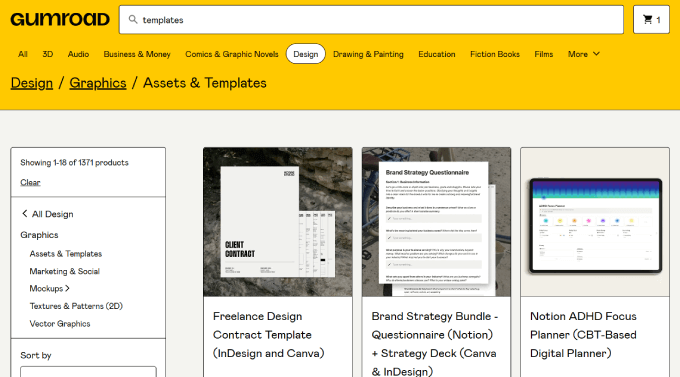
Apoi, continuați și validați-vă ideea, văzând dacă alții o vând. Puteți căuta pe o piață precum Gumroad pentru a vedea dacă există multe recenzii pozitive.
Odată ce ați luat această decizie, sunteți gata să începeți să creați și să vindeți șabloanele dvs. Canva.
Pentru a începe, veți avea nevoie de un cont Canva. După ce v-ați înregistrat și ați creat un cont, puteți urma pașii următori.
Pasul 1: Configurarea site-ului dvs. WordPress
Dacă doriți să începeți să vindeți șabloane Canva, mai întâi trebuie să vă configurați site-ul web WordPress.
Asta înseamnă că veți avea nevoie de găzduire web, un nume de domeniu și un certificat SSL.
Puteți considera găzduirea web ca pe închirierea unui spațiu pe internet pentru a vă stoca site-ul web, care include fișierele, imaginile și conținutul dvs. Numele de domeniu este adresa prin care oamenii vă găsesc site-ul, iar certificatul SSL criptează informațiile care circulă între browserul unui utilizator și serverul site-ului dvs. web pentru a proteja datele sensibile.
Pentru a vă ajuta să începeți, veți dori să alegeți cel mai bun furnizor de găzduire WordPress.
Le-am încercat pe toate și recomandăm SiteGround ca fiind cea mai bună opțiune pentru vânzarea de șabloane Canva, deoarece oferă găzduire WordPress gestionată, concepută special pentru Easy Digital Downloads (EDD). Acest lucru vă permite să vă configurați site-ul web și magazinul online în doar câteva minute.

Veți beneficia de o reducere de până la 83% atunci când achiziționați unul dintre planurile lor împreună cu EDD preinstalat, backup-uri zilnice WordPress, o certificare SSL gratuită, backup-uri zilnice, un domeniu de email și multe alte instrumente de optimizare gata de utilizare.
Vă vom ghida prin modul în care vă puteți configura site-ul WordPress, începând prin a vă înscrie pentru găzduire și obținând certificatul de domeniu și SSL.
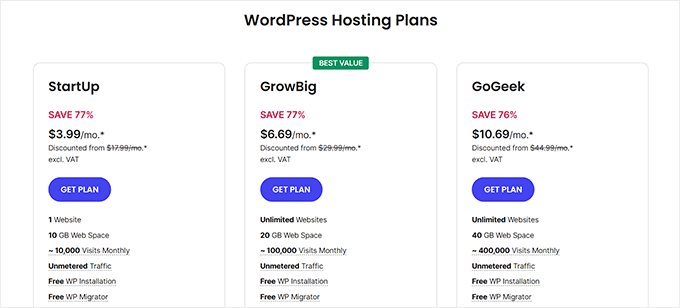
Accesați site-ul SiteGround și alegeți între cele trei planuri disponibile.
După ce ați decis planul potrivit pentru dvs., faceți clic pe „Obține plan”.
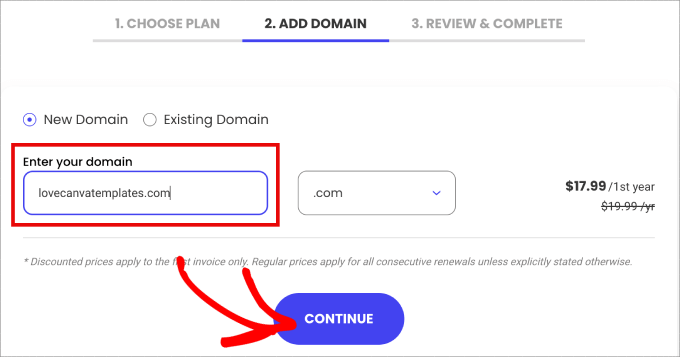
De aici, introduceți numele de domeniu dorit și apoi apăsați „Continuare”.
Notă: Dacă aveți nevoie de ajutor, consultați ghidul nostru despre cum să alegeți cel mai bun nume de domeniu.
Apoi, vi se va solicita să adăugați informațiile contului și să achiziționați orice addon-uri, cum ar fi înregistrarea domeniului și confidențialitatea.
Va trebui să introduceți detaliile de plată și să finalizați achiziția pentru a accesa contul dvs. de găzduire web.
După câteva momente, veți primi un e-mail cu informații despre cum să vă conectați la contul dumneavoastră SiteGround.
Urmează instrucțiunile și conectează-te la contul tău. Vei fi direcționat către tabloul de bord. În fila „Websites”, va trebui să dai clic pe butonul „Site Tools” de lângă numele domeniului tău.
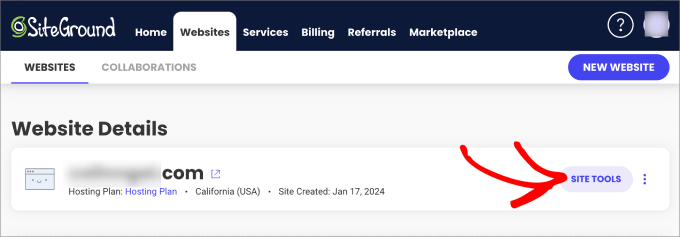
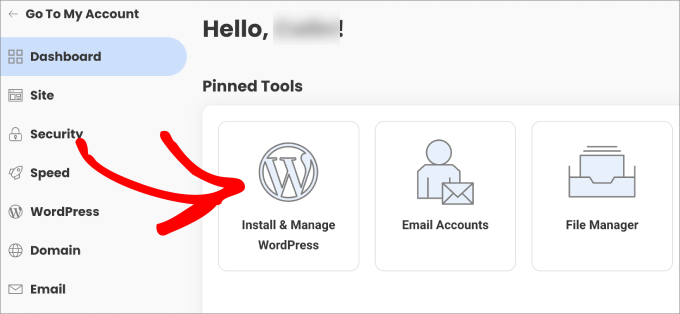
Veți putea configura și accesa toate informațiile importante despre site-ul dvs. de aici, cum ar fi conturile de email și un manager de fișiere.
Continuați și faceți clic pe „Instalează și gestionează WordPress”.
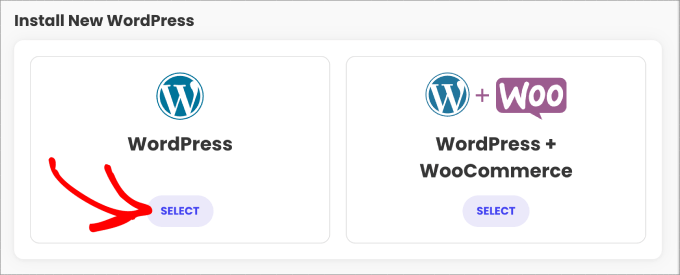
Veți vedea opțiunea de a alege între WordPress sau WordPress + WooCommerce.
Apăsați pe ‘Select’ sub WordPress.
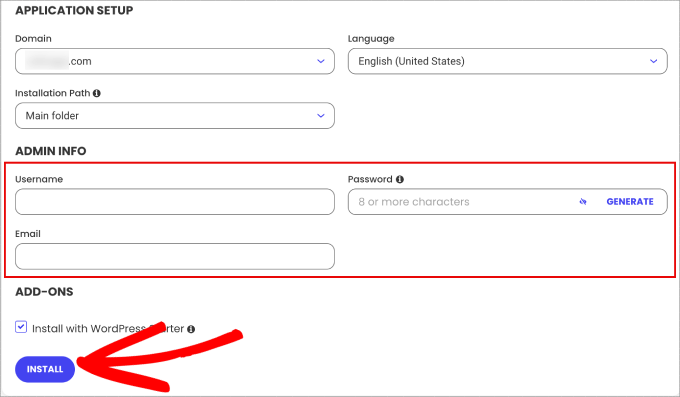
Mai jos, veți vedea un formular de configurare a aplicației apărând.
Pur și simplu completați detaliile de conectare pe care doriți să le utilizați pentru site-ul dvs. WordPress. Va trebui să creați un nume de utilizator și o parolă și să introduceți adresa de e-mail la care doriți să conectați site-ul WordPress.
În final, faceți clic pe „Instalare” și veți fi direcționat către tabloul de bord WordPress, unde veți constata că Easy Digital Downloads este preinstalat.
Pasul 2: Crearea șablonului tău Canva pentru vânzare
Acum, trebuie să accesați Canva și să vă conectați la contul dvs. Pornind de pe pagina principală Canva, trebuie să accesați fila „Șabloane” din panoul din stânga.
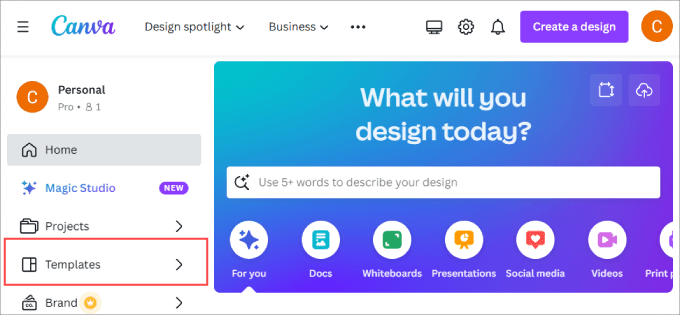
Apoi, puteți naviga prin orice categorie și puteți alege un șablon care se potrivește nevoilor dumneavoastră.
În scopul acestui tutorial, vom folosi un șablon pentru Postări Instagram, care poate fi găsit sub Toate șabloanele » Postări Instagram.
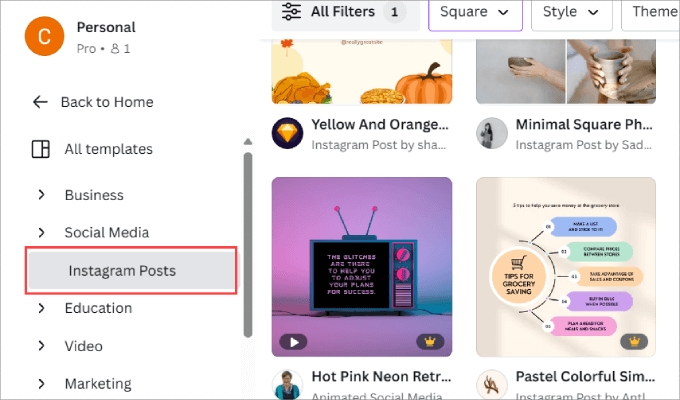
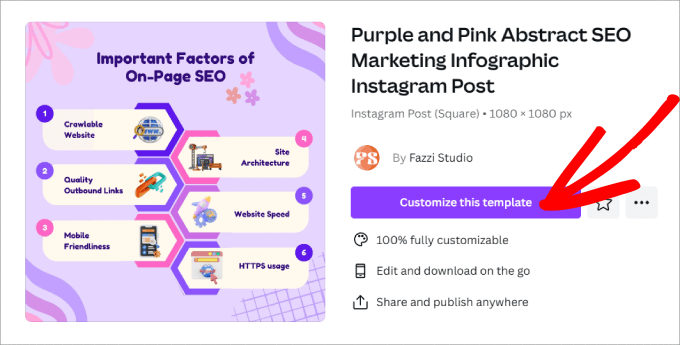
Apoi faceți clic pe orice șablon. Alegând un șablon preconstruit din Canva, nu trebuie să vă dați seama de dimensiunile corecte ale imaginii (mai ales important pentru social media) și să creați designul de la zero.
Va apărea o fereastră pop-up. Continuați și faceți clic pe „Personalizați acest șablon”.
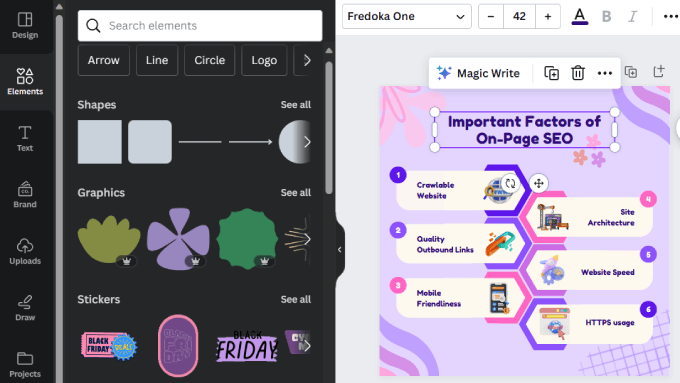
Veți fi direcționat către editorul drag-and-drop al Canva. De aici, aveți libertatea creativă de a personaliza șablonul așa cum doriți.
În partea stângă, poți adăuga elemente și text, poți încărca propriile imagini și tot felul de alte funcționalități. Canva are chiar și funcționalități AI care vor genera text scris sau imagini pe baza descrierii pe care le oferi.
În editorul în sine, trebuie doar să faceți clic pe orice element pe care doriți să îl personalizați. Apoi, veți vedea o gamă largă de opțiuni, cum ar fi schimbarea fontului și a culorilor, duplicarea elementului, ștergerea acestuia și așa mai departe.
Dacă vindeți șabloane, atunci este cel mai bine să creați mai multe pagini în Canva. Mulți creatori și companii care vând șabloane Canva le plac să le grupeze, permițându-le să perceapă prețuri mai mari.
Deci, în loc să vindeți un șablon pentru o postare pe Instagram, puteți crea o duzină de postări pe Instagram, toate cu același aspect. Sau chiar mai bine, ați putea vinde un pachet complet de postări pentru rețelele sociale, oferind clienților multe șabloane pentru fiecare caz de utilizare disponibil.
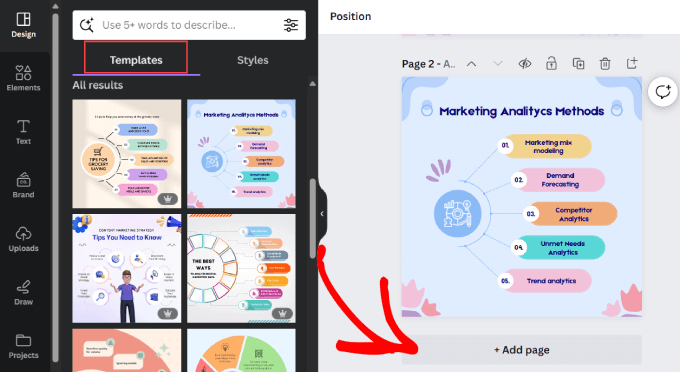
Pur și simplu faceți clic pe butonul „+ Adăugare pagină” din editor. Sub Design » Șabloane în panoul din stânga, veți vedea, de asemenea, șabloane similare, care sunt foarte utile dacă veți vinde un pachet.
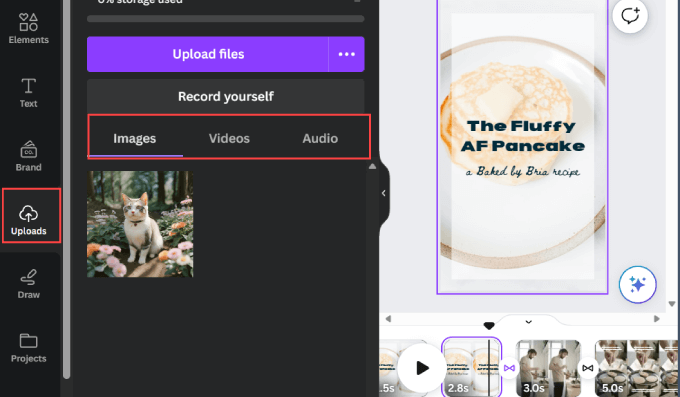
Rețineți că puteți chiar încărca imagini, videoclipuri și audio în șablonul dvs.
De exemplu, iată un șablon pentru Instagram Story cu toate decupajele, textul și muzica deja incluse. Clienții pot folosi acest șablon direct, având nevoie doar să personalizeze videoclipul și textul.
Când ați terminat de personalizat șablonul, sunteți gata să îl exportați.
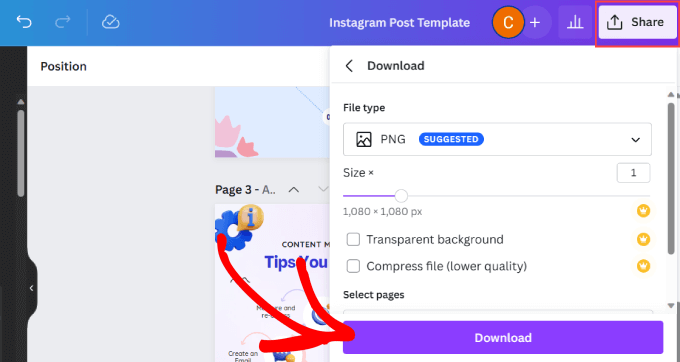
Apasă butonul „Share” din colțul din dreapta sus. Aici poți alege tipul de fișier și dimensiunea șablonului tău. În final, apasă butonul „Download” odată ce ai terminat.
De asemenea, puteți consulta lista noastră de instrumente pentru a crea imagini mai bune, mai ales dacă încărcați imagini în Canva.
Acum că ați creat șablonul Canva, sunteți gata să îl încărcați în WordPress și să începeți să vindeți.
Pasul 3: Instalarea și activarea Easy Digital Downloads
Acum trebuie să instalați și să activați pluginul Easy Digital Downloads (EDD). Este cel mai bun plugin eCommerce WordPress care vă permite să vindeți cu ușurință produse digitale pe site-ul dvs., inclusiv șabloane Canva.
Vestea bună este că puteți folosi versiunea gratuită a Easy Digital Downloads pentru a începe. Acestea fiind spuse, dacă doriți să creșteți conversiile și să vă maximizați veniturile, atunci ați putea lua în considerare versiunea plătită.
Versiunea Pro oferă acces la funcții avansate, cum ar fi mai multe gateway-uri de plată, integrări cu furnizori de servicii de marketing prin e-mail, produse recomandate, plăți recurente, pop-up-uri de adăugare în coș, add-on-uri pentru mai multe valute și multe altele.
Dacă ați achiziționat un plan de găzduire SiteGround folosind linkul nostru mai devreme în tutorial, atunci EDD va fi deja instalat pe site-ul dvs. web. În caz contrar, puteți urma ghidul nostru despre cum să instalați un plugin în WordPress.
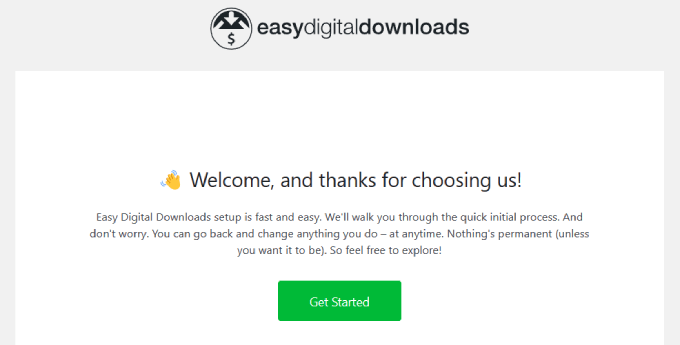
Odată activat, veți fi direcționat către un expert de configurare, astfel încât pluginul să poată personaliza experiența pentru dvs. Acesta vă va ghida prin fiecare ecran, iar dvs. trebuie doar să completați informațiile cât mai bine posibil.
Pasul 4: Configurarea Easy Digital Downloads
După ce ai finalizat expertul de configurare, va trebui să configurezi locația magazinului tău online.
S-ar putea să vă întrebați de ce ar trebui să adăugați locația dvs. atunci când nu vindeți produse fizice. Acest lucru se datorează faptului că EDD folosește țara, statul și provincia clientului pentru a completa automat detaliile acestuia la efectuarea unei achiziții. Acest lucru, la rândul său, va fi utilizat pentru a calcula taxa de vânzare.
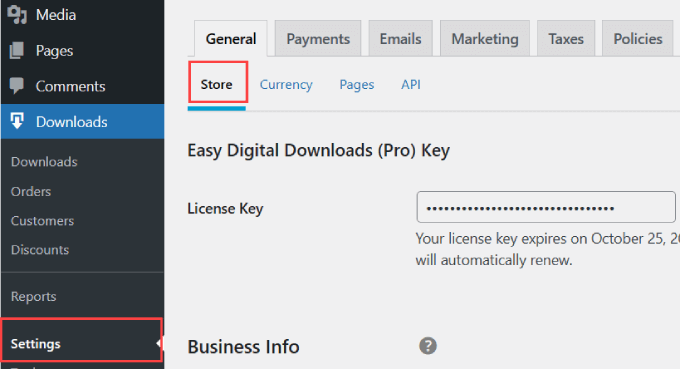
Pur și simplu accesați Descărcări » Setări. De acolo, asigurați-vă că sunteți în fila „Magazin”, care se află sub „General”.
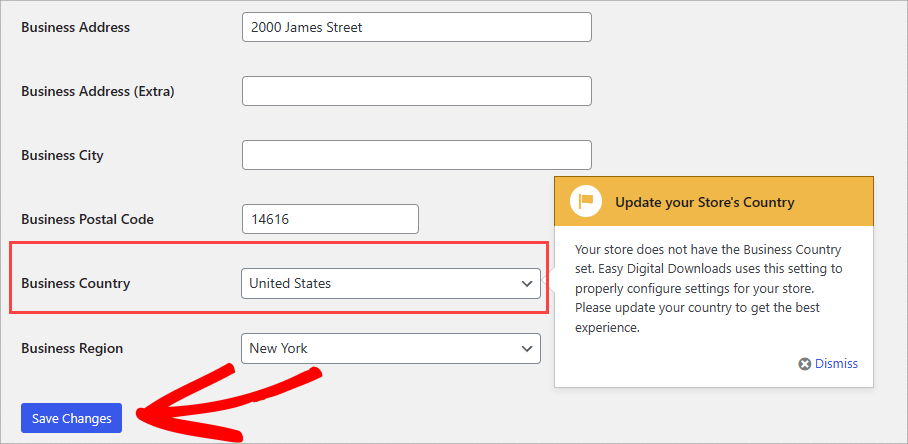
Derulați în josul paginii și completați toate câmpurile legate de adresa afacerii dumneavoastră. Va trebui, de asemenea, să selectați țara în care locuiți din meniul derulant „Țara afacerii”.
Odată ce ai setat locația magazinului tău, apasă pur și simplu pe butonul „Salvează modificările”.
Pasul 5: Conectarea gateway-ului tău de plată
După aceea, va trebui să configurați gateway-ul de plată pentru a putea accepta cu ușurință plăți pe site-ul dvs.
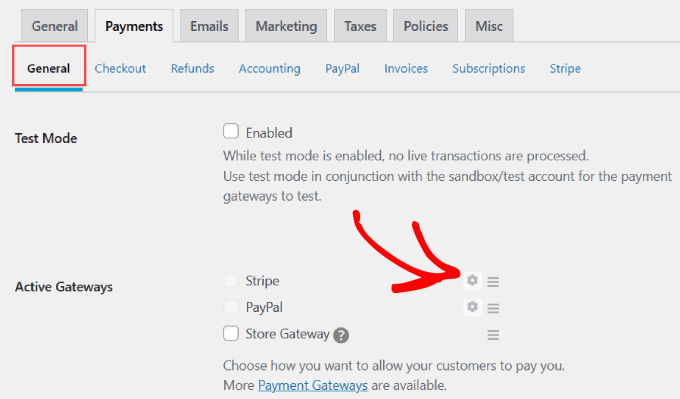
Mergi la fila „Plăți”, apoi dă clic pe fila „General”. De aici, poți bifa toate căsuțele de lângă metodele de plată pe care ești dispus să le accepți.
Planul gratuit al EDD vine cu Stripe, PayPal și Amazon direct din cutie. Asta înseamnă că clienții dvs. pot folosi majoritatea cardurilor de credit majore, împreună cu contul lor de plată sau Amazon, pentru a finaliza achiziția.
Dar cu add-on-urile Easy Digital Download, puteți utiliza și Authorize.net, Braintree și altele.
Pentru a configura fiecare poartă de plată, trebuie să faceți clic pe pictograma cu rotița dințată.
Să aruncăm o privire rapidă asupra modului în care se face acest lucru cu Stripe.
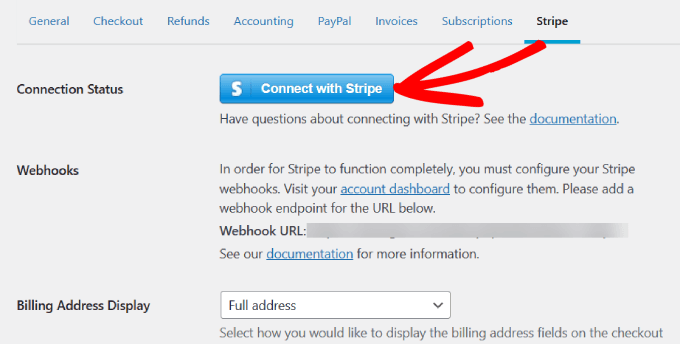
Vei fi direcționat către un nou ecran unde poți să te conectezi la contul tău Stripe existent.
Apăsați butonul „Conectare cu Stripe”.
Apoi, va trebui să te conectezi la contul tău Stripe. Ți se va afișa o listă cu toate conturile Stripe conectate la adresa ta de e-mail. Alege contul Stripe pe care vrei să îl conectezi la Easy Digital Downloads.
Când clienții îți trimit bani, aceștia ajung direct în acest cont, iar dacă se solicită rambursări, Stripe va retrage fonduri din acest cont.
Continuați și faceți clic pe butonul „Conectare”. Dacă nu aveți deja un cont Stripe, selectați pur și simplu butonul „Creare cont nou”.
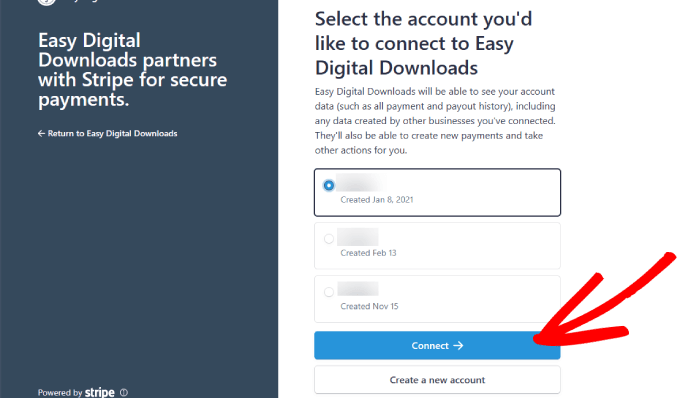
Odată ce contul tău Stripe este conectat, vei fi redirecționat înapoi la WordPress.
Lângă „Starea conexiunii”, ar trebui să vedeți că contul dvs. Stripe este conectat.
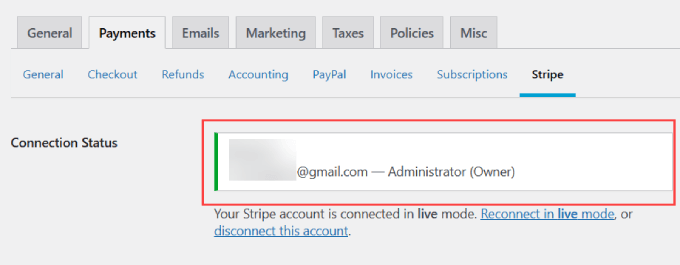
Dacă dorești să permiți clienților să efectueze plăți prin conturile lor PayPal, atunci va trebui să urmezi aceiași pași ca la Stripe, dar să mergi în schimb la fila PayPal.
Pasul 6: Adăugarea șablonului tău ca descărcare
Acum, sunteți gata să încărcați șablonul dvs. Canva pe WordPress.
Accesați fila Descărcări » Descărcări din zona de administrare.
Apoi, faceți clic pe „Adăugare nou”.
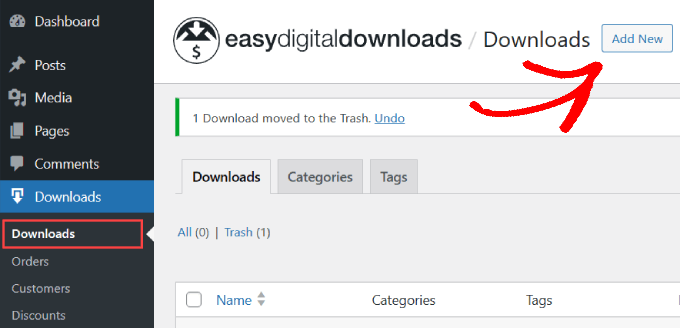
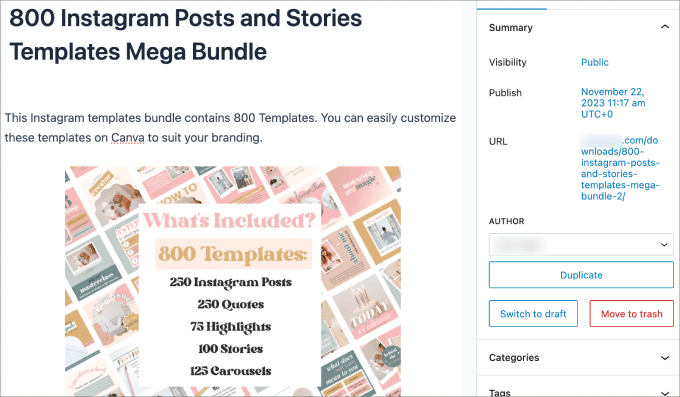
Începeți prin a da un nume șablonului dvs. Canva pentru a spune vizitatorilor ce este. Asigurați-vă că includeți o cuvânt cheie principal, împreună cu orice ar face titlul să iasă în evidență.
Apoi, scrieți descrierea produsului. Acesta este locul unde puteți lăsa copia dvs. de marketing să strălucească. Ar trebui să spuneți cititorilor la ce să se aștepte de la șablonul dvs. și de ce ar trebui să îl descarce în primul rând.
Sub „Download Details” (care se află sub editorul de conținut), ai câteva opțiuni din care poți alege. Pentru „Product Type Options”, poți alege din câteva elemente de meniu, inclusiv:
- Produs unic
- Pachet
- Serviciu
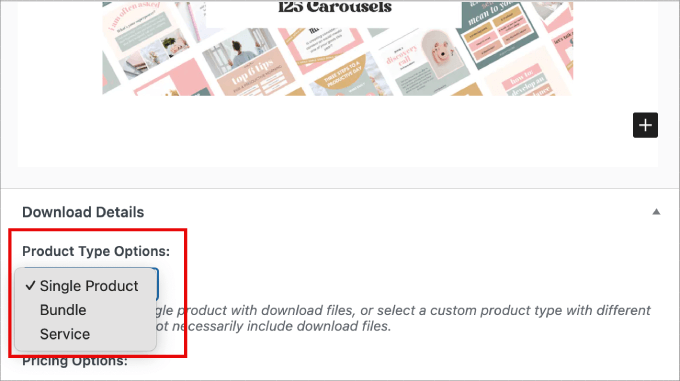
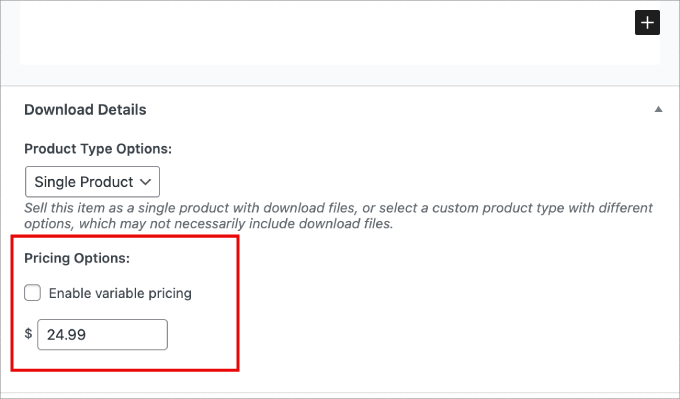
Pentru Opțiuni de Preț, puteți introduce prețul pentru articolul dvs. Puteți adăuga și prețuri variabile.
Să spunem că vindeți un pachet de șabloane pentru rețelele sociale. Puteți bifa căsuța „Activare prețuri variabile” dacă doriți să vindeți șabloane separate individual, cum ar fi șabloane pentru Instagram, șabloane pentru miniaturi YouTube și așa mai departe.
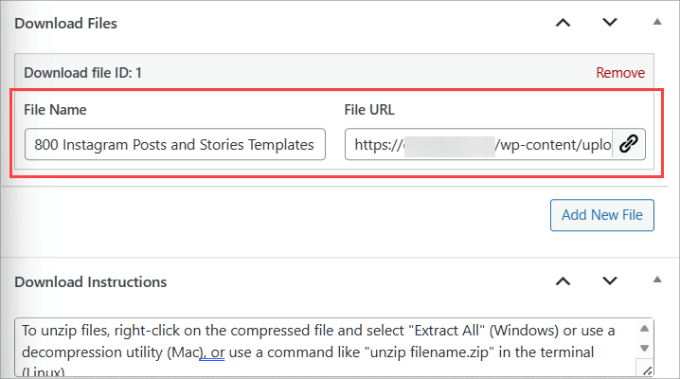
Sub aceasta, veți introduce „Numele fișierului” și veți încărca „URL-ul fișierului”. Puteți introduce linkul URL al fișierului sau puteți face clic pe pictograma link pentru a încărca fișierul de pe computer.
Dacă există instrucțiuni speciale pentru descărcarea fișierului, asigurați-vă că le scrieți în fișierul „Instrucțiuni de descărcare”.
De exemplu, dacă vindeți un pachet, atunci le puteți pune într-un fișier zip. Prin urmare, poate fi util să adăugați o notă care să spună utilizatorilor cum să dezarhiveze fișierul.
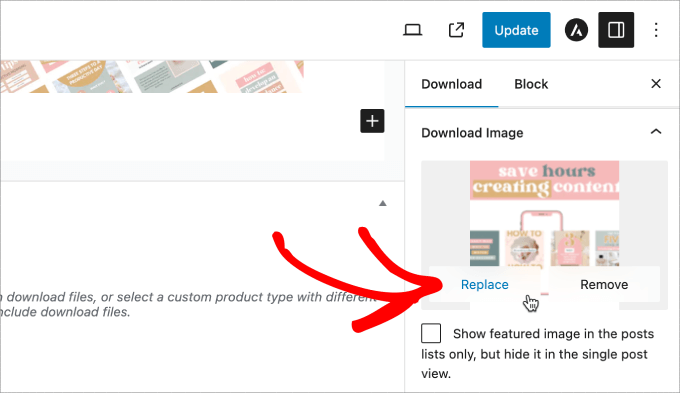
În panoul din dreapta, ai o mulțime de opțiuni pe care le poți configura.
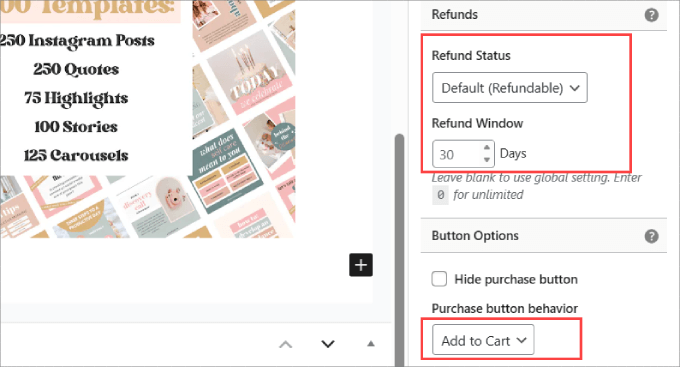
„Descărcare imagine” este locul unde puteți încărca o miniatură a șablonului Canva pentru a atrage vizitatorii să îl cumpere.
Sub „Status rambursare”, puteți decide dacă doriți ca produsul să fie rambursabil sau nerambursabil. De asemenea, introduceți numărul de zile în care clienții au la dispoziție pentru a solicita o rambursare.
Sub aceasta, puteți alege între un buton „Adaugă în coș” sau un buton „Cumpără acum”.
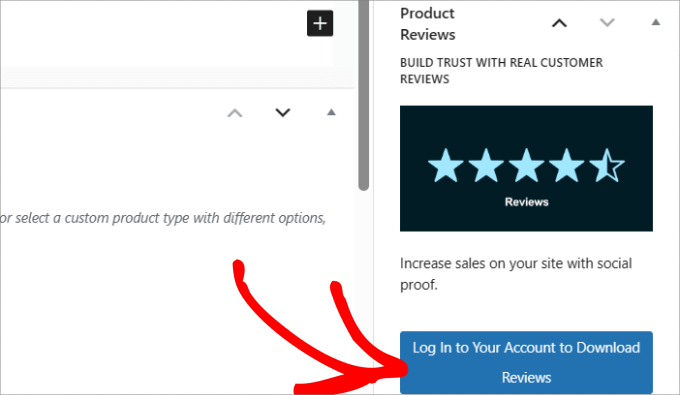
Dacă aveți planul Pro, puteți chiar adăuga recenzii de produse pe pagină.
Acest lucru ajută la furnizarea de dovezi sociale și la construirea încrederii cu clienții dvs.
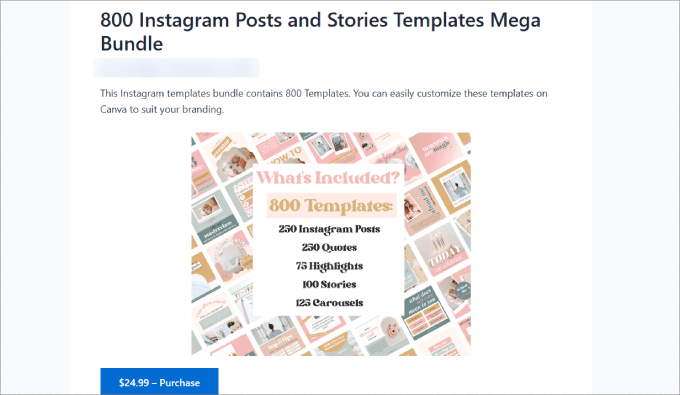
Odată ce ați terminat, puteți previzualiza cum arată.
Așa arată șablonul nostru de descărcare a șablonului Canva.
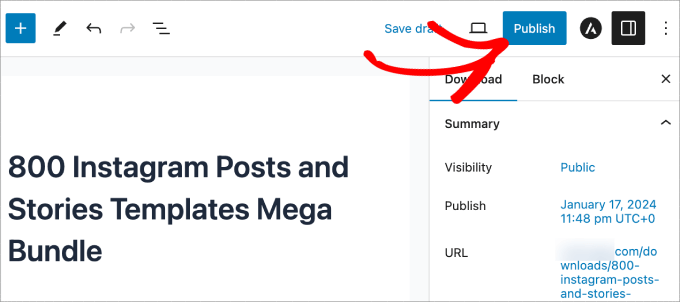
În final, apasă pur și simplu butonul „Publish” din colțul din dreapta sus al ecranului.
Acest lucru va face ca descărcarea să fie activă pe site-ul tău web.
Testarea funcționalității descărcării
Acum va trebui să parcurgeți întregul proces de checkout pentru a vă asigura că clienții pot descărca efectiv produsul.
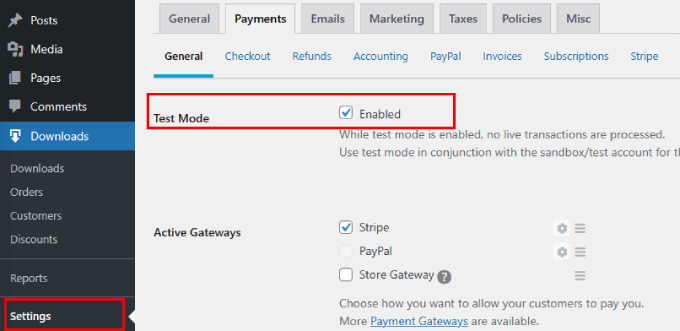
Pentru a vedea dacă funcționează, accesați pagina Descărcări » Setări.
Va trebui să activați „Modul de testare” pentru a vedea dacă vizitatorii pot finaliza procesul de checkout.
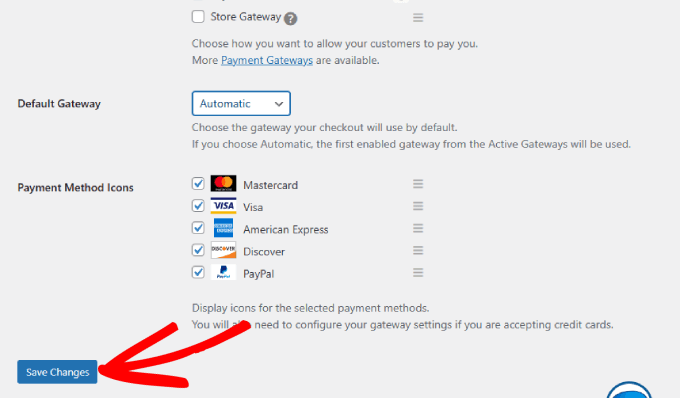
De asemenea, asigurați-vă că gateway-ul de plată și toate pictogramele dorite pentru metodele de plată sunt bifate.
Apoi, apăsați pe „Salvează modificările”.
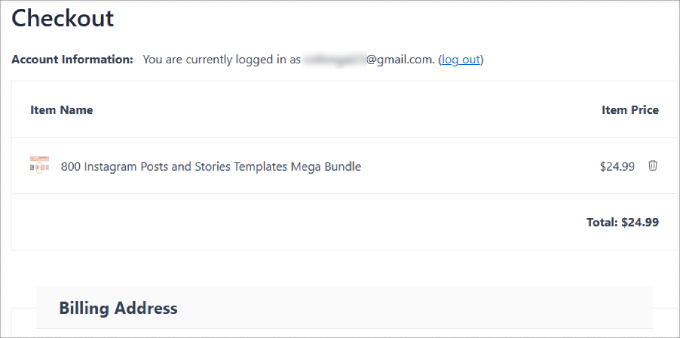
Când adăugați șablonul în coș, ar trebui să vedeți un rezumat al comenzii.
Va trebui să introduceți informațiile de facturare și de plată pentru a finaliza achiziția.
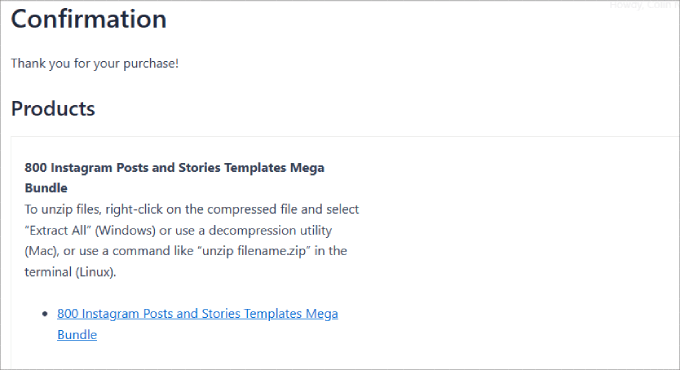
După ce ați efectuat achiziția de test, veți ajunge pe pagina de confirmare.
Veți găsi detaliile achiziției, împreună cu un link pentru a descărca fișierul zip al șablonului Canva.
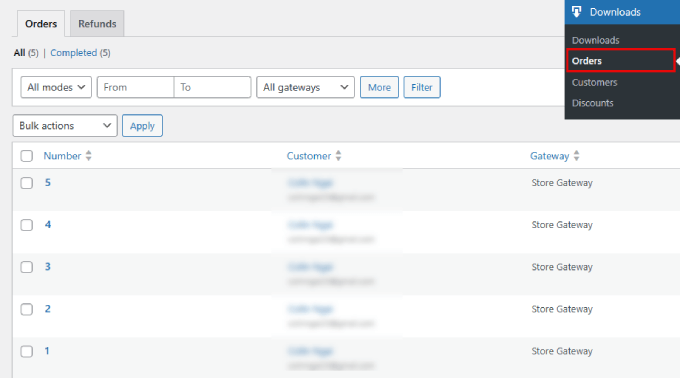
De fiecare dată când primești o comandă, aceasta va apărea pe pagina Descărcări » Comenzi.
Veți primi, de asemenea, o notificare de vânzare prin e-mail.
Asigură-te doar că dezactivezi modul de testare odată ce ai terminat.
Pasul 7: Promovarea șabloanelor tale Canva
Easy Digital Downloads publică fiecare șablon Canva ca o pagină nouă. Asta înseamnă că va trebui să direcționezi trafic către aceste pagini.
Există multe modalități prin care puteți informa cititorii despre noul dvs. șablon Canva pe site-ul dvs.
De exemplu, poți afișa o bară de anunțuri în partea de sus a site-ului tău sau poți adăuga linkuri către paginile șabloanelor tale în meniul de navigare.
O altă modalitate este să adăugați pur și simplu șabloanele dvs. Canva la o postare sau pagină de blog.
Easy Digital Downloads face ușor încorporarea produsului tău digital în orice pagină. Pur și simplu editează-ți șablonul Canva, apoi în bara laterală din dreapta, copiază „Purchase Shortcode”.
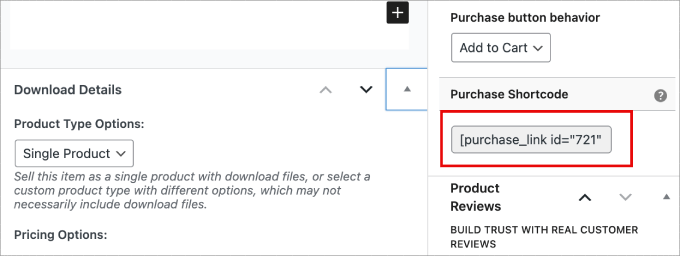
Acum puteți încorpora acest shortcode în diferite locuri de pe site-ul dvs. Pentru instrucțiuni mai detaliate despre cum să adăugați shortcode-uri într-o pagină sau postare, consultați tutorialul nostru despre cum să utilizați shortcode-uri în WordPress.
Dincolo de acestea, iată câteva idei suplimentare pentru a-ți promova șablonul Canva:
- Scrieți subiecte de blog similare care se referă la șablonul dvs. Canva. La sfârșitul articolului, puteți adăuga un apel la acțiune care promovează șabloanele dvs. Canva.
- Puteți folosi OptinMonster pentru a crea popup-uri cu cupoane care oferă un cod de reducere pentru șabloanele dvs. Canva în schimbul adresei de e-mail a utilizatorului.
- Adăugați notificări despre vânzările pe care le-ați realizat cu TrustPulse, care este cel mai bun plugin de dovadă socială pentru WordPress.
Asta e tot! Acum știi cum să vinzi șabloane Canva pe site-ul tău WordPress. Ca rezultat, poți transforma ideile tale într-o sursă de venit pasiv.
Bonus: Sfaturi pentru a face mai multe vânzări online
Dacă doriți să vă maximizați veniturile, atunci vă recomandăm să adăugați și vânzări încrucișate și vânzări suplimentare pe site-ul dvs. Acest lucru vă permite să vindeți mai multe produse, fie că sunt mai multe șabloane Canva sau servicii mai scumpe pe care le oferiți.
De exemplu, dacă vindeți șabloane pentru Instagram, atunci puteți oferi un serviciu „gata făcut” în care ajutați afacerile să își gestioneze sau să își dezvolte conturile de social media. În acest caz, șablonul a fost un bun punct de plecare pentru a câștiga încrederea utilizatorilor în expertiza dvs. înainte ca aceștia să fie pregătiți să cumpere articole mai scumpe.
Puteți face acest lucru și utilizând addon-ul EDD Cross-sell and Upsell, care este disponibil pentru membrii plătiți.
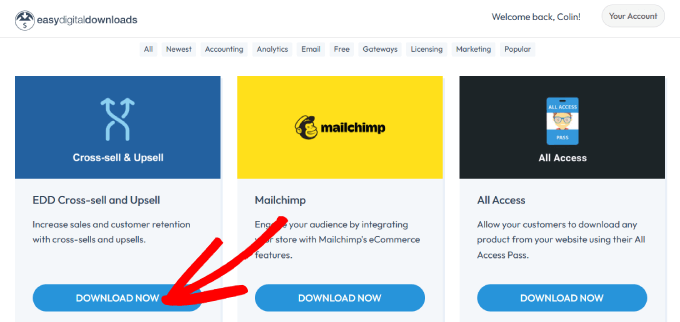
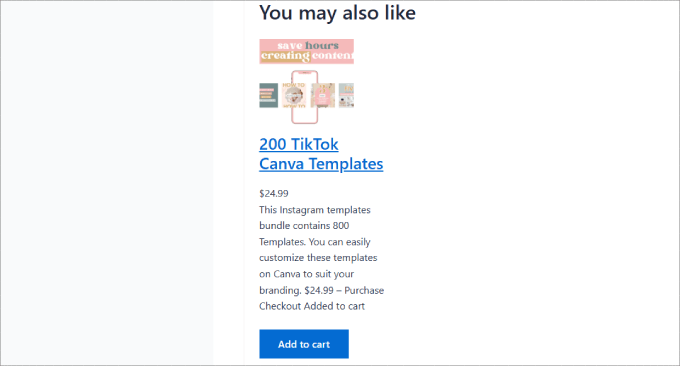
Când adăugați această extensie la plugin-ul dumneavoastră, puteți adăuga alte produse digitale pe pagina de produs și pe pagina de finalizare a comenzii. Acest lucru poate genera achiziții impulsive, crescând valoarea medie a comenzii.
Iată cum arată în practică.
Sau puteți chiar crea un întreg funnel de vânzări pentru a obține mai multe conversii. De exemplu, cu OptinMonster, veți putea afișa pop-up-uri promoționale cu cupoane de reducere, vânzări cu durată limitată și multe altele.
Pentru mai multe detalii despre cum să faceți acest lucru, consultați ghidul nostru despre cum să creați pâlnii de vânzări cu conversie ridicată în WordPress.
Sperăm că acest articol v-a ajutat să învățați cum să vindeți șabloane Canva în WordPress. De asemenea, ați putea dori să vedeți lista noastră de experți cu modalități dovedite de a câștiga bani online prin blogging cu WordPress și ideile noastre de afaceri online cu costuri reduse și ușor de început care generează bani.
Dacă ți-a plăcut acest articol, te rugăm să te abonezi la canalul nostru de YouTube pentru tutoriale video WordPress. Ne poți găsi, de asemenea, pe Twitter și Facebook.





Kzain
i use Canva every day for my digital planners and calendars it’s a tool you can’t live without it, I also started creating blogging content photo covers with Canva, which improves the quality so much.
As for templates, I love sharing them on my blog both paid and free. The idea of creating and selling Canva templates is super creative I love the low barrier to entry!
Mrteesurez
Mulțumesc pentru acest post informativ.
Canva este, fără îndoială, unul dintre locurile de top pentru a obține șabloane grafice, atât gratuite, cât și plătite.
Și vânzarea de produse digitale este profitabilă dacă nu există probleme de stocare sau livrare.
Geethu Anoop
Acest lucru pare util și pentru vânzarea de printabile și alte produse digitale.
Comentarii WPBeginner
Da! Multe dintre aceleași principii s-ar aplica.
Avem ghiduri și despre acestea, cum ar fi acest ghid despre crearea unui magazin de tip print-on-demand: https://www.wpbeginner.com/wp-tutorials/how-to-make-a-print-on-demand-shop-in-wordpress/
Jiří Vaněk
Creez infografice pentru câteva articole pentru site-ul meu web în Canva. Este un instrument excelent în aceste scopuri și mulțumesc pentru articolul grozav, cu sfaturi despre cum să încep să le vând și să obțin un venit din ele. Deoarece folosesc mult Canva, găsesc acest tip de sfaturi foarte utile.
Suport WPBeginner
Glad you found it helpful
Admin
Peter Iriogbe
Aceasta este o strategie bună pentru a câștiga bani online de acasă. Este un conținut grozav. mulțumită editorului.
Dar vreau să întreb: poate publicarea doar a șabloanelor fără adăugarea de elemente textuale să fie suficientă pentru a fi clasată pe Google?
Suport WPBeginner
Va trebui totuși să promovezi șablonul pentru vânzare, ceea ce ar necesita adăugarea de text și alte elemente SEO pentru a te ajuta să te clasezi.
Admin