


Fiecare proprietar de restaurant știe că opțiunile convenabile de comandă îi fac pe clienți să revină.
Când oamenii pot plasa cu ușurință comenzi online și știu exact când va fi gata mâncarea lor, este mai probabil să devină clienți fideli care comandă frecvent.
Crearea propriului sistem de comenzi online prin WordPress vă pune la volanul acestei experiențe a clienților.
Am testat mai multe pluginuri WordPress pentru sisteme de comandă pentru restaurante pentru a găsi pe cele care oferă funcționalitate fluidă și rezultate profesionale pentru diferite tipuri de restaurante.
În acest ghid pas cu pas, veți învăța cum să construiți un sistem de comenzi online care să se potrivească nevoilor unice ale restaurantului dvs.

Ce ai nevoie pentru a configura comenzi online de mâncare
Veți avea nevoie de un site web pentru a configura comenzi online de mâncare pentru restaurantul dvs.
Dacă nu aveți încă un site web, nu vă faceți griji. Puteți începe cu ușurință un site web folosind WordPress, care este cel mai bun constructor de site-uri web din lume, folosit de milioane de afaceri mici.
Crearea unui site web WordPress nu va consuma prea mult din marja ta de profit. Bluehost, unul dintre furnizorii de găzduire recomandați de WordPress, oferă cititorilor noștri o ofertă excelentă.

Practic, puteți obține un nume de domeniu gratuit, SSL gratuit și o reducere URIAȘĂ la găzduirea web.
Există, de asemenea, o mulțime de teme WordPress grozave pentru restaurante disponibile. O temă este ca un șablon pentru site-ul dvs. web. Alegerea uneia bune va ajuta site-ul dvs. să arate profesional și de încredere, încurajând clienții să comande de la dvs.
Acestea fiind spuse, să vedem cum să adăugăm ușor comenzi online de mâncare pe site-ul dvs.
Adăugarea comenzilor online de mâncare pe site-ul dvs.
Odată ce aveți site-ul dvs. WordPress configurat, puteți adăuga cu ușurință un formular online, astfel încât clienții să poată comanda mâncare.
Cel mai simplu mod de a face acest lucru este folosind WPForms, care este cel mai bun plugin pentru constructor de formulare WordPress. Acesta vă permite să creați cu ușurință formulare online pe site-ul dvs. (fără a fi necesară codarea).
În plus, în timpul testării noastre, am constatat că pluginul face extrem de ușor să vizualizați toate intrările formularului direct din tabloul de bord. Acest lucru înseamnă că nu veți pierde niciodată evidența comenzilor plasate pe site-ul dvs. Pentru a afla mai multe despre experiența noastră, consultați recenzia noastră WPForms.
Mai întâi, trebuie să instalați și să activați pluginul WPForms. Dacă nu sunteți sigur cum să faceți acest lucru, consultați instrucțiunile noastre complete despre cum să instalați un plugin WordPress.
După activare, vizitați pagina WPForms » Setări din bara laterală de administrare WordPress pentru a introduce cheia de licență.
Puteți găsi aceste informații în contul dvs. pe site-ul WPForms.

În continuare, accesați pagina WPForms » Adăugare Nou din tabloul de bord WordPress pentru a crea formularul dvs. de comandă online de mâncare.
Mai întâi, trebuie să introduceți un nume pentru noul dvs. formular. Poate fi orice are sens pentru dvs., deoarece clienții nu vor vedea acest titlu decât dacă doriți.
Apoi, derulați în jos la secțiunea „Selectați un șablon” și localizați „Formular de comandă la pachet”.

După ce îl găsiți, pur și simplu faceți clic pe șablon pentru a-l lansa în constructorul de formulare.
Odată ce formularul se deschide, veți observa că este conceput pentru pizza la pachet. Îl puteți schimba oricum doriți. Pur și simplu faceți clic pe un câmp (o parte a formularului) pentru a-l edita.

Vom edita câmpul „Ce tip de pizza doriți?” din partea de sus a formularului.
Puteți schimba eticheta pentru câmp. Aceasta este întrebarea sau solicitarea la care clientul trebuie să răspundă.
Puteți, de asemenea, să modificați opțiunile și să le eliminați sau să le adăugați folosind butoanele (+) și (-).

Puteți adăuga și mai multe câmpuri la formularul dvs. De exemplu, probabil veți dori să adăugați un câmp pentru ca clienții să poată specifica la ce oră doresc livrarea.
Pentru a adăuga un câmp, faceți clic pe fila „Adăugare câmpuri” din partea stângă a ecranului. Apoi, derulați în jos la secțiunea „Câmpuri speciale” și găsiți câmpul „Dată / Oră”.
Trageți și plasați acest câmp oriunde doriți pe formularul dvs.

Ca și înainte, puteți face clic pe câmp pentru a-l edita.
Puteți apoi modifica eticheta, formatul sau descrierea câmpului conform preferințelor dvs.

În opțiunile „Avansate” pentru câmp, puteți alege să schimbați diferitele intervale oferite. Opțiunile sunt 15 minute, 30 de minute sau 1 oră.
Este o idee bună să faceți câmpul „Adresă” pentru formularul dvs. obligatoriu. Prin setarea unui câmp ca „Obligatoriu”, împiedicați clientul să trimită formularul până când nu îl completează.
Pur și simplu faceți clic pe câmpul „Adresă” pentru a-l edita, apoi bifați caseta „Obligatoriu” din partea stângă a ecranului.

Când ați terminat de creat formularul, faceți clic pe „Salvare” în partea de sus a ecranului înainte de a trece la pasul următor.
Configurarea notificărilor pentru formularul dvs. de comandă de mâncare
Va trebui să vă asigurați că comenzile ajung la persoanele potrivite. WPForms trimite automat un e-mail administratorului site-ului dvs., dar s-ar putea să nu fie acolo unde doriți să ajungă comenzile.
Mai întâi, trebuie să faceți clic pe fila „Setări” din partea stângă a ecranului.
Apoi, comutați la fila „Notificări”, unde veți vedea notificarea implicită din dreapta.

De aici, puteți schimba „Trimite la adresa de e-mail” astfel încât să fie diferită de e-mailul administratorului site-ului dvs.
Puteți pur și simplu șterge {admin_email} și introduceți una sau mai multe adrese de e-mail aici. Asigurați-vă că separați mai multe adrese de e-mail cu o virgulă.

De asemenea, ați putea dori să schimbați linia de subiect, astfel încât comenzile dvs. să nu aibă toate același subiect. Puteți include cu ușurință numele clientului în linia de subiect folosind Tag-uri Inteligente.
Pur și simplu faceți clic pe „Etichete inteligente” și derulați în jos la „Nume”. Faceți clic pe acesta, iar WPForms va insera codul corect pentru acesta în linia subiectului. În acest caz, este {field_id="3"}.
Pentru instrucțiuni detaliate, vă rugăm să consultați tutorialul nostru despre cum să trimiți e-mailuri de confirmare după trimiterea formularului în WordPress.

Odată ce sunteți mulțumit de notificare, faceți clic pe „Salvare” în partea de sus a ecranului.
💡 Sfat: WPForms salvează intrările formularului în baza de date WordPress, așa că nu vă faceți griji dacă ștergeți accidental o comandă din inbox-ul dvs. de e-mail.
Pentru a vedea toate comenzile, accesați WPForms » Intrări în tabloul de bord. Faceți clic pe numele formularului dvs. pentru a vizualiza comenzile.
Puteți, de asemenea, să configurați o notificare prin e-mail pentru clienții dvs. făcând clic pe butonul „Adăugare Notificare Nouă”.

Aceasta va deschide o fereastră pe ecran, solicitându-vă să introduceți un nume pentru o nouă notificare.
Puteți folosi orice are sens pentru dvs. aici, deoarece clientul nu îl va vedea.

Acum, pentru a trimite e-mailul de confirmare a comenzii clientului, va trebui să ștergeți {admin_email} din caseta „Adresa de e-mail de trimis”.
După aceea, faceți clic pe opțiunea „Afișați etichetele inteligente” din partea de sus a câmpului și adăugați eticheta inteligentă „Email”.
Mesajul dvs. de confirmare va fi acum trimis utilizatorilor în locul administratorului site-ului dvs. WordPress.

Apoi, veți dori să schimbați linia subiectului e-mailului și detaliile dvs. Pur și simplu tastați orice doriți să utilizați aici.
Puteți, de asemenea, să adăugați detaliile comenzilor clientului dvs. în câmpul „Mesaj” folosind etichete inteligente.
Pentru instrucțiuni detaliate, consultați tutorialul nostru despre cum să creezi un formular de contact cu mai mulți destinatari.

Odată ce sunteți mulțumit de notificarea clientului, faceți clic pe „Salvare” în partea de sus a ecranului.
Sfat: Pentru a reveni la prima notificare pe care o editați, derulați în jos.
Editarea mesajului de confirmare pe care îl vede clientul dvs.
Când clientul dvs. completează formularul, WPForms îi va afișa un mesaj pentru a confirma că formularul a fost trimis cu succes.
Puteți edita acest mesaj accesând Setări » Confirmări. Pur și simplu tastați mesajul dorit în casetă. Puteți chiar folosi editorul vizual pentru a formata acest mesaj.
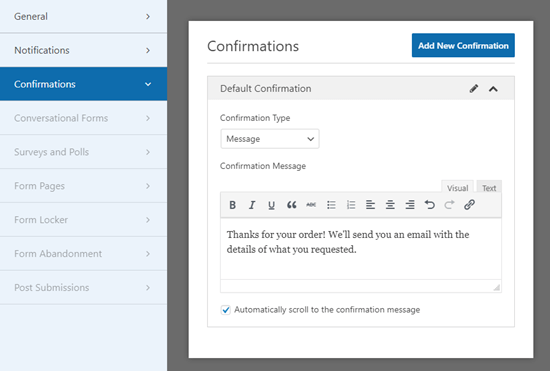
Puteți, de asemenea, să alegeți să modificați „Tipul de confirmare” și să trimiteți clientul către o pagină de mulțumire, dacă doriți.
După ce ați terminat, nu uitați să faceți clic pe butonul „Salvare” pentru a vă stoca setările.
Preluarea plăților prin formularul dvs. de comandă de mâncare
Formularul standard pentru comenzi la pachet nu este configurat pentru plăți. Acest lucru este în regulă dacă acceptați doar plata ramburs. Cu toate acestea, în anumite situații, ați putea prefera să efectuați o plată online în avans către client.
Dacă doriți să acceptați plăți, va trebui să vă configurați formularul cu câmpuri speciale care calculează suma datorată de client și să îl utilizați cu un procesator de plăți, cum ar fi PayPal.
Pentru a face acest lucru, accesați fila „Câmpuri” din coloana din stânga și derulați în jos la secțiunea „Câmpuri de plată”.
În continuare, înlocuiți orice câmpuri care afișează prețuri cu unul dintre câmpurile „Articol”.

Pe formularul nostru, am eliminat câmpul original „Pentru câte persoane este meniul?” pe care îl foloseam.
L-am înlocuit cu câmpul de plată „Multiple Items”.

Când utilizați câmpuri de plată în formularul dvs., trebuie să vă asigurați că includeți și un câmp „Total”. Acest lucru este pentru ca formularul dvs. să poată afișa clientului totalul pe care îl va plăti.
Din nou, pur și simplu trageți și plasați câmpul „Total” din „Câmpuri de plată” oriunde doriți pe formularul dvs.

Asigurați-vă că salvați formularul după ce faceți modificări.
În continuare, va trebui să alegeți un procesator de plăți pe care să îl utilizați cu formularul dvs. WPForms se integrează perfect cu PayPal și Stripe. Pentru a adăuga oricare dintre acestea, accesați pagina WPForms » Addons din tabloul de bord WordPress.
Vom folosi „Addon PayPal Standard” pentru formularul nostru.
Pur și simplu localizați și faceți clic pe butonul „Instalați Addon” pentru gateway-ul de plată.

Acum, reveniți la formularul de comandă de mâncare de pe pagina WPForms » Toate formularele din zona de administrare WordPress.
Odată ajuns acolo, pur și simplu faceți clic pe fila „Plăți” a formularului dvs. și selectați integrarea de plată pe care doriți să o utilizați.

Asigurați-vă că bifați caseta „Activați plățile PayPal Standard” pentru a activa această funcție pentru formularul dvs.
Apoi, trebuie să introduceți adresa de e-mail PayPal pe care o utilizați pentru restaurantul dvs. Lăsați „Mod” setat la „Producție” și „Tip de plată” setat la „Produse și servicii”.

Puteți schimba „Livrare” în „Nu cere o adresă” dacă doriți, deoarece clientul și-a completat deja adresa pe formularul de comandă.
Continuați și faceți clic pe „Salvare” în partea de sus a ecranului.
Formularul dvs. va redirecționa acum automat clienții către PayPal după ce aceștia își trimit comanda.
Adăugarea formularului de comandă online de mâncare pe site-ul dvs.
În cele din urmă, trebuie să adăugați formularul pe care l-ați creat pe site-ul dvs. web.
Mai întâi, va trebui să alegeți o pagină existentă sau să creați o pagină nouă pentru formular. Pentru a crea o pagină, accesați Pagini » Adăugare Nouă în tabloul de bord WordPress.
Odată ce sunteți acolo, faceți clic pe butonul „Adăugați bloc” (+) pentru a deschide meniul de blocuri. Apoi, pur și simplu găsiți și adăugați blocul WPForms pe pagină.

După aceea, va trebui să selectați formularul de comandă online pe care l-ați creat din meniul derulant din blocul în sine.
Acesta va fi apoi adăugat automat la pagina dvs. Pur și simplu publicați (sau actualizați) pagina dvs. pentru a pune formularul live pe site-ul dvs.
Vă recomandăm să testați formularul pentru a vă asigura că funcționează conform așteptărilor. Verificați dacă primiți notificarea prin e-mail. Dacă nu, puteți urma instrucțiunile noastre pentru a remedia problema WordPress de ne-trimitere a e-mailurilor.
Bonus: Creați un meniu online de restaurant în WordPress
Dacă ați configurat comenzi online de mâncare, atunci este o idee bună să creați o pagină de meniu pe site-ul web al restaurantului dvs.
Acest lucru va facilita clienților să răsfoiască produsele dvs. și să ia o decizie. Includerea articolelor din meniu și a descrierilor pe site-ul dvs. poate chiar crește SEO-ul. Acest lucru înseamnă că atunci când vizitatorii caută un restaurant în zona dvs., site-ul dvs. va apărea în primele rezultate ale căutării.
Puteți crea cu ușurință un meniu atractiv pentru restaurant cu SeedProd. În opinia noastră, este cel mai bun constructor de pagini WordPress de pe piață. Acesta vine cu un constructor drag-and-drop, integrare cu servicii de marketing prin e-mail și peste 300 de șabloane predefinite.
Am folosit chiar și SeedProd pentru a construi site-uri eCommerce întregi și am avut o experiență grozavă cu el. Pentru mai multe detalii despre plugin, consultați recenzia noastră despre SeedProd.

După instalarea pluginului, vizitați pur și simplu ecranul SeedProd » Pagini de destinație unde trebuie să faceți clic pe butonul „Adăugați o pagină de destinație nouă”.
Acest lucru vă va duce la ecranul „Selectați un șablon”, unde puteți selecta oricare dintre șabloanele predefinite care vă plac.

După ce faceți acest lucru, pagina de destinație va fi lansată în constructorul drag-and-drop.
De aici, puteți utiliza blocurile de antet, paragraf și imagine din coloana din stânga pentru a crea un meniu de restaurant atrăgător vizual pentru site-ul dvs.

Pentru instrucțiuni mai detaliate, puteți consulta tutorialul nostru despre cum să creezi ușor un meniu online de restaurant în WordPress.
Sperăm că acest articol v-a ajutat să învățați cum să configurați comenzi online de mâncare pentru restaurante. S-ar putea să vă intereseze și ghidul nostru pentru începători despre configurarea eCommerce WordPress și lista noastră excelentă de modalități de utilizare a logicii condiționale în formularele WordPress.
Dacă ți-a plăcut acest articol, te rugăm să te abonezi la canalul nostru de YouTube pentru tutoriale video WordPress. Ne poți găsi, de asemenea, pe Twitter și Facebook.


Dennis Muthomi
Am ajutat câteva restaurante locale cu comenzi online și nu m-am gândit niciodată să folosesc WPForms pentru asta!
Mulțumesc pentru instrucțiunile pas cu pas pentru utilizarea WPForms pentru a crea un formular de comandă personalizabil.
Am WPForms instalat pe site-uri, dar nu am creat niciodată un formular de comandă. Voi construi unul.
De asemenea, voi testa logica condițională din WPForms pentru a afișa sau ascunde anumite elemente de meniu în funcție de selecțiile anterioare ale clientului. Acest lucru poate ajuta la eficientizarea procesului de comandă și la reducerea confuziei.
Acest articol mi-a dat câteva idei pentru a le testa.
MULȚUMESC WPBeginner! Sunteți cei mai buni!
Moinuddin Waheed
mulțumesc pentru acest ghid.
Cred că wpform este atât de puternic încât poate fi folosit pentru sarcini legate de formulare multifuncționale.
Putem crea formulare bazate pe sondaje unde cineva poate trimite sondajul legat de ceva, putem crea formulare de feedback și altele.
Mă gândeam că ar putea exista un plugin dedicat pentru această sarcină, dar mulțumită wpforms, această sarcină poate fi realizată cu ușurință prin wpforms.
J.Vedovelli
Salut,
În primul rând, vă mulțumesc pentru acest videoclip.
Am nevoie de un site web WordPress pentru restaurantul meu, este posibil să descarc o aplicație pe tableta restaurantului meu, astfel încât toate comenzile să poată fi văzute de echipa mea?
Suport WPBeginner
Acest lucru ar depinde de instrumentele pe care le folosiți în mod normal pentru comenzi.
Admin
Brad
Cum calculați taxele? Se face pe partea de stripe?
Suport WPBeginner
Ați dori să includeți impozitul în costul individual al produsului pentru moment cu această metodă.
Admin
Mark
Salut,
Ghid excelent. Va funcționa cu versiunea gratuită de WP Forms?
Mulțumesc,
Suport WPBeginner
Metoda pe care o acoperim în acest ghid este pentru utilizarea versiunii plătite a pluginului și nu ar fi pentru versiunea gratuită.
Admin