
Am gestionat portalul video al WPBeginner de ani de zile, oferind tutoriale video gratuite despre WordPress pentru milioane de utilizatori.
Ceea ce a început ca o modalitate simplă de a ajuta începătorii să învețe WordPress a devenit o academie completă cu zeci de cursuri. Acoperim totul, de la configurarea unui site la stăpânirea plugin-urilor avansate.
Gestionând propria noastră platformă de membri, am învățat exact ce funcționează și ce nu. Așa știm cea mai bună modalitate de a construi un site de membri WordPress de succes.
Partea cea mai bună? Nu aveți nevoie de abilități tehnice avansate sau de un buget mare pentru a realiza acest lucru. Am găsit combinația perfectă de instrumente pentru a facilita acest proces.
În acest ghid complet, vă vom arăta pas cu pas cum să creați un site de abonament WordPress. Să începem. 🙌
De ce să începi un site web pe bază de abonament?
Un site web pe bază de abonament te ajută să construiești o comunitate puternică, să creezi o sursă constantă de venit și să te conectezi mai profund cu publicul tău. Îți oferă o modalitate directă de a-ți împărtăși expertiza și de a oferi valoare exclusivă celor mai loiali urmăritori ai tăi.
Iată de ce:
- Creează venituri predictibile: Spre deosebire de vânzările unice, abonamentele generează venituri recurente, făcând afacerea ta mai stabilă și mai scalabilă.
- Câștigă mai mult control: Ai control deplin asupra conținutului și a veniturilor tale. Nu trebuie să te bazezi pe algoritmii rețelelor sociale sau pe venituri inconsistente din publicitate pentru a-ți dezvolta afacerea.
- Crește implicarea publicului: Oferind beneficii premium, îi menții pe oameni implicați și îi faci să revină pentru mai mult. Acest lucru transformă vizitatorii ocazionali în membri dedicați.
- Construiește o comunitate loială: Poți crea un spațiu privat cu forumuri doar pentru membri, conținut și evenimente live. Acest sentiment de exclusivitate construiește o loialitate puternică față de tine și brandul tău.
Deci, să spunem că ai un site web de lifestyle. Ai putea partaja articole sau videoclipuri gratuite pe blogul tău, dar să-ți rezervi ghidurile aprofundate, conținutul din culise și forumurile de discuții pentru abonați.
În acele forumuri, membrii puteau discuta despre lansări de filme noi, schimba sfaturi de grădinărit sau colabora la proiecte muzicale (orice este relevant pentru nișa dvs.). Acest lucru vă ajută să creați o comunitate activă și de susținere, care îi face să revină lună de lună.
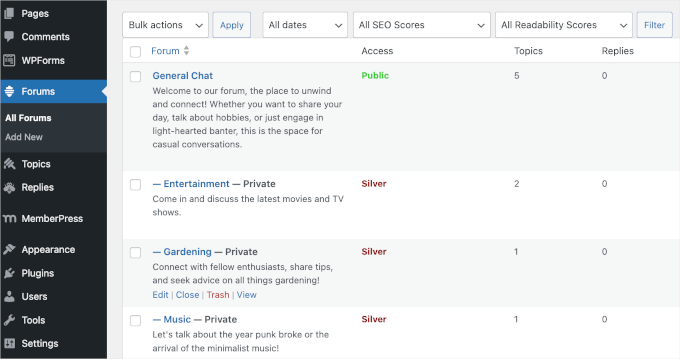
Deși necesită timp și efort pentru a începe, instrumentele potrivite pot transforma site-ul dvs. într-o modalitate scalabilă și profitabilă de a câștiga bani online.
Ce aveți nevoie pentru a începe un site de membru WordPress?
Veți avea nevoie de următoarele trei lucruri pentru a începe:
- Un nume de domeniu. Acesta va fi adresa site-ului dvs. web (De exemplu, wpbeginner.com).
- Un cont de găzduire web. Aici sunt stocate fișierele site-ului dvs. WordPress.
- Un plugin de membru. Acesta va transforma site-ul dvs. obișnuit într-o platformă de membru.
Dintre toate platformele și constructorii de site-uri web, WordPress face extrem de ușor pentru oricine să-și construiască site-ul de abonament și să înceapă să vândă cu puține sau deloc abilități tehnice.
Puteți configura un site web de abonament complet funcțional cu WordPress în mai puțin de 30 de minute, iar noi vă vom ghida prin fiecare pas al procesului.
Mai jos sunt pașii pe care îi vom acoperi pentru a vă ajuta să creați un site web de membru puternic cu WordPress:
- Pasul 1: Începerea unui site de membri WordPress
- Pasul 2: Alegerea unui plugin de abonament WordPress
- Pasul 3: Configurarea site-ului dvs. web de membru WordPress
- Pasul 4: Adăugați o metodă de plată
- Pasul 5: Crearea Nivelurilor de Membru
- Pasul 6: Restricționați accesul la planurile de abonament
- Pasul 7: Adăugarea conținutului doar pentru membri
- Step 8: Create a Pricing Page
- Pasul 9: Adăugați formulare de înregistrare și de conectare a utilizatorilor
- Pasul 10: Personalizarea șabloanelor de e-mail pentru membri
- Pasul 11: Vizualizarea rapoartelor pentru a vă dezvolta site-ul de abonamente
- Sfat bonus 🧑💻: Duceți-vă site-ul de membru la nivelul următor
- Întrebări frecvente: Crearea unui site de membru WordPress
- Ghiduri esențiale WordPress
Pasul 1: Începerea unui site de membri WordPress
Acest prim pas acoperă configurarea fundației esențiale a site-ului dvs. web: securizarea unui nume de domeniu, alegerea găzduirii web și instalarea software-ului WordPress.
Recomandăm utilizarea versiunii auto-găzduite WordPress.org, deoarece vă oferă acces nelimitat la toate funcționalitățile și instrumentele de care aveți nevoie. Pentru a afla mai multe, consultați comparația noastră completă între WordPress.com vs. WordPress.org.
Pentru un site WordPress auto-găzduit, veți avea nevoie de un cont de găzduire WordPress, un nume de domeniu și un certificat SSL.
De obicei, un nume de domeniu costă în jur de 14,99 USD / an, găzduirea web costă în jur de 7,99 USD / lună, iar un certificat SSL costă în jur de 69,99 USD / an.
Dacă abia începeți, aceste costuri de pornire se pot acumula rapid.
De aceea recomandăm cu tărie utilizarea Bluehost. Ei sunt un furnizor de găzduire WordPress oficial recomandat și una dintre cele mai mari companii de găzduire din lume.
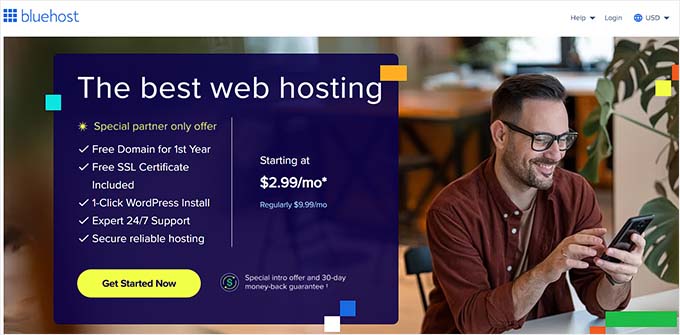
În plus, au fost de acord să ofere cititorilor noștri un domeniu gratuit, un certificat SSL și o reducere generoasă la găzduirea web.
Practic, puteți obține tot ce este mai sus menționat pentru doar 2,99 USD pe lună.
✏️ Notă: La WPBeginner, credem în transparență totală. Dacă vă înscrieți la Bluehost folosind linkul nostru de afiliere, vom câștiga un mic comision fără costuri suplimentare pentru dvs. (de fapt, veți economisi bani și veți primi un domeniu + certificat SSL gratuit).
Am primi acest comision pentru recomandarea aproape oricărui serviciu de găzduire WordPress, dar recomandăm doar produse pe care le folosim personal și credem că vor adăuga valoare cititorilor noștri.
Odată ce site-ul dvs. de membri începe să crească, sau dacă aveți deja o bază mare de membri, recomandăm utilizarea Rapyd Cloud. Este conceput special pentru performanță ridicată pe site-uri web cu mulți utilizatori, cum ar fi site-uri de membri, portaluri de cursuri online și site-uri de rețele sociale.
Odată ce v-ați înregistrat pentru găzduire și v-ați configurat numele de domeniu, este timpul să instalați WordPress. Cu Bluehost, WordPress vine preinstalat.
Majoritatea celorlalte companii de găzduire WordPress oferă o opțiune de instalare WordPress cu 1 clic. Dacă utilizați un alt furnizor de găzduire, consultați ghidul nostru despre cum să instalezi WordPress, care acoperă toți furnizorii majori de găzduire.
După aceea, trebuie să finalizați construirea site-ului dvs. web. Pentru instrucțiuni detaliate, consultați ghidul nostru pas cu pas despre cum să începeți un site web WordPress și veți fi funcțional în cel mai scurt timp.
Pasul 2: Alegerea unui plugin de abonament WordPress
Există o mulțime de pluginuri gratuite și plătite pentru membri WordPress pe care le puteți utiliza. Pentru a afla mai multe, consultați comparația noastră completă a celor mai bune pluginuri pentru membri WordPress.
Pentru a alege pluginul potrivit, trebuie să decideți ce fel de site web de membri doriți să construiți. Iată o comparație rapidă a recomandărilor noastre de top:
| Plugin | Cel mai bun pentru | Caracteristică cheie |
|---|---|---|
| WPForms | Construirea de formulare puternice și personalizate de înregistrare și autentificare a utilizatorilor pentru site-ul dvs. de membri. | Addon de înregistrare utilizatori și suport pentru abonamente. Recenzie completă WPForms. |
| Thrive Apprentice | Un plugin WordPress puternic pentru vânzarea de abonamente la cursuri online. | Un constructor vizual pentru crearea de cursuri și combinații de produse digitale. Recenzie completă Thrive Apprentice. |
| MemberPress | Cel mai bun plugin de membri, all-in-one, pentru conținut exclusiv. | Restricționare de conținut, niveluri multiple de membri și constructor de cursuri. Recenzie completă MemberPress |
Pentru acest ghid, vom folosi MemberPress deoarece este cea mai cuprinzătoare soluție pentru crearea unui site de membru puternic. În plus, a ajutat antreprenorii să câștige peste 1.000.000.000 USD în venituri.
La WPBeginner, îl folosim și noi pentru a construi site-ul nostru de cursuri video și funcționează excepțional de bine.
Acesta vine cu funcționalități avansate de membru care vă permit să acceptați plăți, să adăugați niveluri de membru, să creați conținut restricționat, să restricționați accesul pe baza diferitelor niveluri de membru, să construiți cursuri online, să organizați evenimente doar pentru membri și multe altele.
Având în vedere acest lucru, să începem configurarea site-ului dumneavoastră de membri WordPress.
Pasul 3: Configurarea site-ului dvs. web de membru WordPress
Alegem MemberPress ca abonamentul nostru deoarece are toate funcționalitățile menționate mai sus și îl folosim chiar și pentru a alimenta propriul nostru site video. Funcționează, de asemenea, perfect cu plugin-uri terțe necesare pentru creșterea afacerii dumneavoastră.
Primul lucru pe care trebuie să-l faceți este să obțineți un cont MemberPress. Pe site-ul MemberPress, faceți clic pe butonul „Get MemberPress for WordPress”, alegeți un plan și urmați instrucțiunile de pe ecran pentru a finaliza achiziția.

După înregistrare, descărcați fișierul zip MemberPress, copiați cheia de licență și stocați cheia undeva în siguranță, cum ar fi un manager de parole.
Acum, puteți instala și activa plugin-ul MemberPress. În zona de administrare WordPress, accesați Plugin-uri » Adăugare Plugin Nou.

Pe ecranul următor, puteți face clic pe „Upload Plugin”.
De aici, puteți face clic pe butonul „Choose File” pentru a încărca fișierele zip MemberPress și apoi pe „Install Now”. Pentru mai multe detalii, consultați ghidul nostru pas cu pas despre cum să instalați un plugin WordPress.

După activare, trebuie să accesați pagina MemberPress » Settings și să faceți clic pe opțiunea de meniu „License”.
Pur și simplu introduceți cheia de licență și apăsați butonul „Activate License Key”.
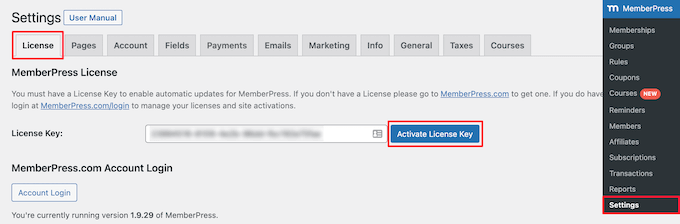
Cu aceasta finalizată, puteți trece la următorul pas pentru configurarea setărilor plugin-ului.
Pasul 4: Adăugați o metodă de plată
În acest pas, primul lucru pe care trebuie să îl configurați este o poartă de plată, deoarece vă permite să acceptați plăți pe site-ul dvs. de membri.
Din pagina Setări, comutați la fila „Plăți” și apoi faceți clic pe butonul „Adăugați metodă de plată”.
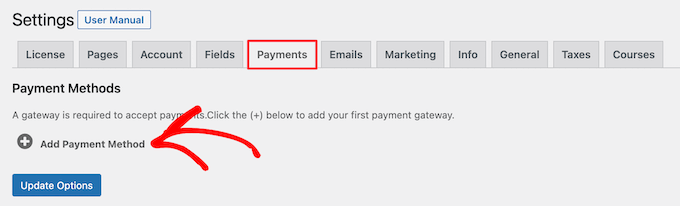
Aceasta deschide un meniu derulant unde puteți alege o metodă de plată și puteți conecta diferiți procesatori de plăți.
MemberPress suportă gateway-uri de plată populare precum PayPal (Standard, Express și Pro), Stripe și Authorize.net.
Trebuie să selectați o metodă de plată din meniul derulant „Gateway” și să furnizați credențialele necesare.
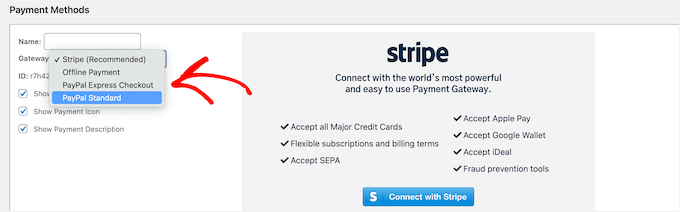
Puteți adăuga, de asemenea, mai multe metode de plată făcând clic pe butonul „Adăugați metodă de plată” pentru a adăuga o altă metodă de plată.
De obicei, folosim 2 opțiuni: Stripe pentru carduri de credit și PayPal ca opțiune secundară, deoarece unii utilizatori preferă PayPal în locul furnizării detaliilor cardului de credit.
Ambele sunt alegeri excelente pentru începători, deoarece sunt larg recunoscute și de încredere în întreaga lume. De asemenea, gestionează toată securitatea complexă și procesarea plăților pentru dvs.
Nu uitați să faceți clic pe butonul „Actualizați opțiunile” din partea de jos a paginii pentru a salva setările.
Pasul 5: Crearea Nivelurilor de Membru
Următorul pas este crearea diferitelor niveluri de abonament pe care utilizatorii dvs. le pot achiziționa. Fiecare nivel poate oferi prețuri, beneficii și acces la conținut diferite. De exemplu, ați putea crea:
- Un „Plan de Argint” care oferă membrilor acces la articolele dvs. premium de pe blog.
- Un „Plan de Aur” care include totul din Planul de Argint, plus acces la tutorialele video și la evenimentele destinate membrilor.
Poți chiar crea un plan de abonament gratuit pentru a oferi utilizatorilor o mostră din ceea ce oferi.
Pentru a crea un nivel de membru, trebuie să accesați pagina MemberPress » Memberships și să faceți clic pe butonul „Add New” din partea de sus.
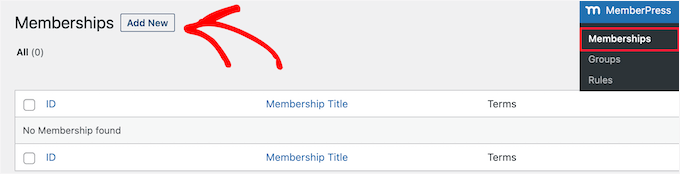
Pe pagina următoare, introduceți un titlu pentru acest plan de abonament specific și apoi furnizați detaliile planului în editorul de postări.
Va trebui să setați prețurile și expirarea pentru acest plan în secțiunea „Termeni de membru”.
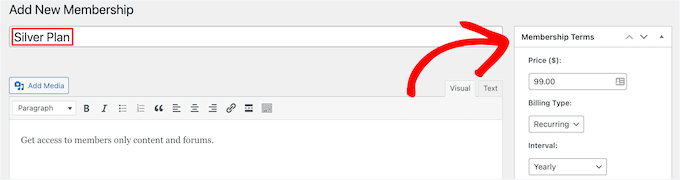
MemberPress vă permite, de asemenea, să acceptați plăți recurente setând tipul de facturare la „Recurent”.
În exemplul de mai sus, am creat un plan de membru anual.
🧑💻 Sfat expert: Puteți crea, de asemenea, un plan gratuit pentru noii membri, pe care să îl încerce înainte de a trece la un plan plătit.
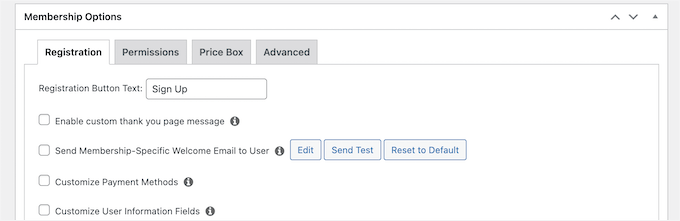
Apoi, derulează în jos la caseta meta Opțiuni de abonament, situată sub editorul de postări. Aici poți personaliza permisiunile și opțiunile de abonament pentru acest plan particular.
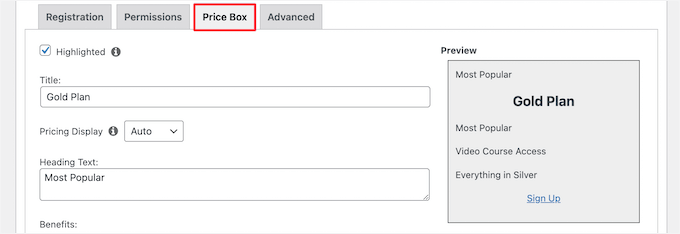
Apoi, faceți clic pe fila de meniu „Cutia de preț”.
Aici, poți adăuga informații care vor apărea pe pagina de prețuri, cum ar fi un titlu și beneficiile planului.
Odată ce sunteți mulțumit de noul plan de abonament, puteți face clic pe butonul „Publică” pentru a-l face disponibil.
Continuați și repetați acest proces pentru a crea câte planuri de membru doriți.
Pasul 6: Restricționați accesul la planurile de abonament
Următorul pas este să selectezi ce conținut va fi disponibil pentru diferite planuri de abonament. MemberPress face restricționarea conținutului foarte ușoară, permițându-ți să controlezi accesul folosind „Reguli”.
Poți seta reguli vizitând pagina MemberPress » Reguli și făcând clic pe butonul „Adaugă nou” din partea de sus.
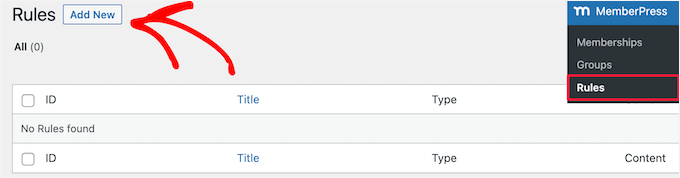
Pagina de editare a regulilor vă permite să selectați diferite condiții și să le asociați cu un plan de abonament.
Poți alege ce tip de conținut va fi disponibil pentru ce utilizatori. De exemplu, poți selecta tot conținutul care se potrivește unei anumite etichete sau categorii pentru a fi disponibil doar membrilor cu planul de abonament Silver.
În acest ghid, am creat conținut cu categoria „Premium” disponibil pentru toate planurile de membri plătite.
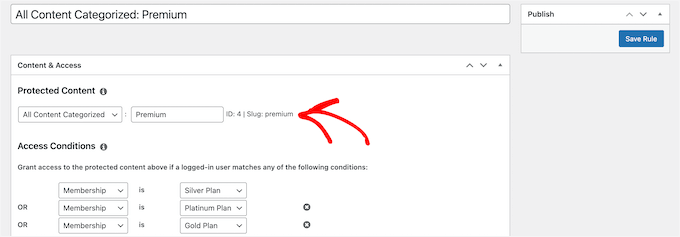
Poți crea, de asemenea, reguli mai specifice. De exemplu, o singură postare sau pagină, pagini copil sau un URL specific.
Sub editorul de reguli, veți vedea opțiunile de conținut și expirare.
Conținutul de tip „drip” vă permite să eliberați conținutul treptat utilizatorilor, în loc să îl oferiți pe tot odată. Opțiunea de expirare face ca acel conținut să devină indisponibil după o perioadă definită.
Pentru a afla mai multe, consultați ghidul nostru despre cum să adăugați automat conținut în site-ul dvs. WordPress.
Dacă nu sunteți sigur, atunci ar trebui să le lăsați nebifate.
Odată ce sunteți mulțumit, continuați și faceți clic pe butonul „Salvează regula” pentru a salva setările regulii. Apoi, pur și simplu repetați procesul pentru a crea mai multe reguli, dacă este necesar.
Pasul 7: Adăugarea conținutului doar pentru membri
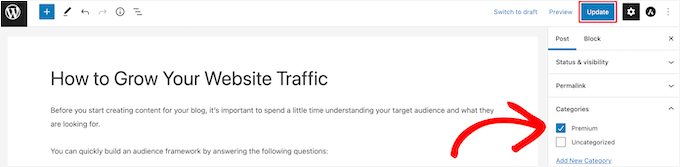
MemberPress face extrem de ușor să creezi conținut doar pentru membri folosind Reguli. În exemplul nostru, am creat o regulă care a restricționat tot conținutul din categoria „Premium”.
Acum, tot ce trebuie să facem este să creăm conținutul nostru plătit și să îl adăugăm în categoria „Premium”.
MemberPress adaugă, de asemenea, o casetă meta „Acces neautorizat MemberPress” sub editorul de conținut.
Acest lucru vă permite să selectați ce vor vedea utilizatorii deconectați (non-membri) atunci când ajung la acest conținut.
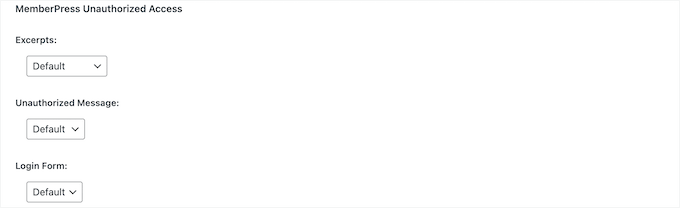
Puteți utiliza setările implicite globale sau puteți afișa fragmente, un formular de conectare sau un mesaj personalizat.
În plus, mesajul dvs. de acces neautorizat oferă, de fapt, o mare oportunitate de marketing. În loc de un mesaj generic de tipul „Conținut blocat”, îl puteți folosi pentru a încuraja înscrierile.
De exemplu, puteți scrie un mesaj personalizat, cum ar fi: „Ups! Acest ghid exclusiv este doar pentru membrii noștri. Alăturați-vă astăzi pentru a debloca această postare și pentru a obține acces la toate resursele noastre premium!” Puteți chiar include un link direct către pagina dvs. de prețuri.
După ce ați adăugat conținut doar pentru membri, puteți continua și faceți clic pe butonul „Publică” sau „Actualizează”.
Acum, doar utilizatorii care au nivelul corect de membru vor putea vizualiza conținutul dvs.
Pasul 8: Creați o pagină de prețuri
Pagina de prețuri este cea pe care utilizatorii dvs. o vor vedea atunci când doresc să se înscrie pentru un plan de abonament.
Pe această pagină, utilizatorii pot selecta un plan de abonament și apoi pot trece la pagina de plată. Utilizatorii care încearcă să acceseze zonele restricționate sau plătite ale site-ului dvs. vor fi, de asemenea, redirecționați către această pagină.
Puteți configura acest lucru accesând pagina MemberPress » Groups și făcând clic pe butonul „Add New” din partea de sus.
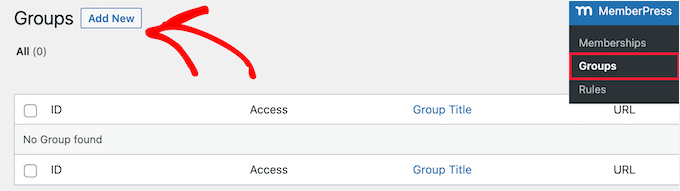
Mai întâi, introduceți un titlu pentru pagina planului de grup. Acesta va fi, de asemenea, titlul paginii planurilor pe care o vor vedea utilizatorii.
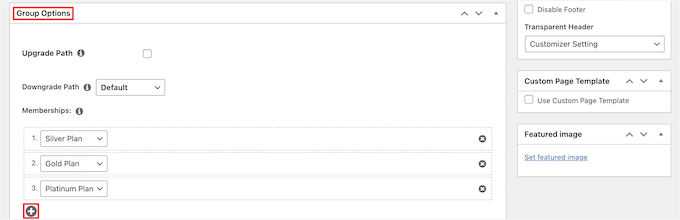
Apoi, coborâți la caseta meta „Opțiuni grup” și adăugați abonamentele pe care doriți să le afișați pe pagină.
Pur și simplu faceți clic pe butonul „Plus” pentru a adăuga mai multe abonamente.
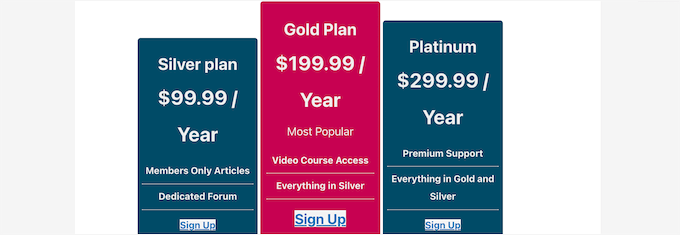
Puteți, de asemenea, să selectați o temă pentru tabelul de prețuri. MemberPress vine cu câteva șabloane gata făcute din care puteți alege.
Selectați pur și simplu un șablon din meniul derulant „Tema paginii de prețuri”.
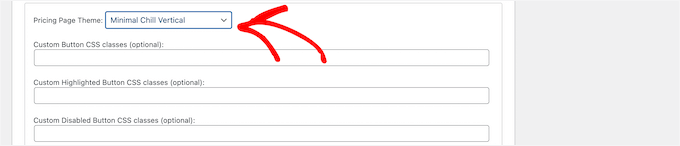
Puteți, de asemenea, să adăugați CSS personalizat pentru a personaliza complet tabelul de prețuri al abonamentului dvs.
Odată mulțumiți, faceți clic pe butonul „Publicare” pentru a face planul dvs. vizibil public. Și pentru a previzualiza pagina dvs. de prețuri, faceți clic pe linkul „Vizualizați grupul” după publicarea acesteia.
Redirecționați utilizatorii către pagina de prețuri
Acum că avem pagina de prețuri pregătită, următorul pas este să redirecționăm utilizatorii neautorizați către pagina de prețuri.
Pentru a face acest lucru, mai întâi, trebuie să vizitați pagina MemberPress » Grupuri și să copiați URL-ul de lângă grupul pe care l-ați creat în pasul anterior.

După aceea, accesați pagina MemberPress » Setări.
De aici, comutați la fila de meniu „Pagini”.
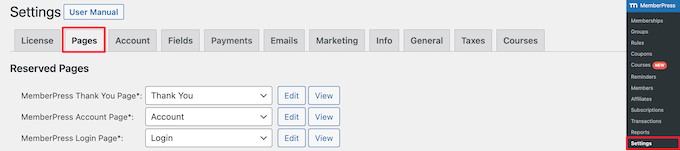
Apoi, derulați în jos la secțiunea „Acces neautorizat”.
Trebuie să bifați căsuța de lângă opțiunea „Redirecționează vizitatorii neautorizați către un URL specific” și apoi să lipiți URL-ul grupului pe care l-ați copiat anterior.
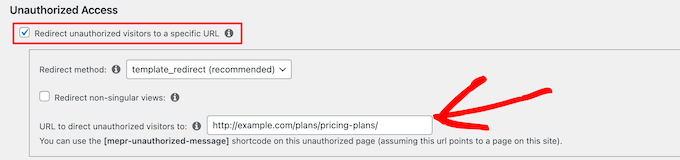
Faceți clic pe butonul „Actualizare opțiuni” pentru a salva setările.
Acum, utilizatorii neautorizați vor fi redirecționați către pagina planurilor de prețuri atunci când încearcă să acceseze o zonă rezervată membrilor.
Pasul 9: Adăugați formulare de înregistrare și de conectare a utilizatorilor
Acum că aveți totul configurat, este timpul să permiteți utilizatorilor dvs. să găsească cu ușurință portalul pentru clienți pe site-ul dvs.
Mai întâi, trebuie să adăugați un formular de autentificare a utilizatorului, astfel încât membrii să se poată conecta la conturile lor.
Pentru a face acest lucru, veți adăuga un formular de autentificare într-una dintre zonele pregătite pentru widget-uri ale temei dvs., cum ar fi bara laterală. (În WordPress modern, adăugați conținut în aceste zone folosind blocuri.)
Să începem prin a merge la Aspect » Widget-uri. Apoi, în zona de widget-uri aleasă, cum ar fi „Bara laterală”, faceți clic pe pictograma „+” pentru a adăuga un bloc.
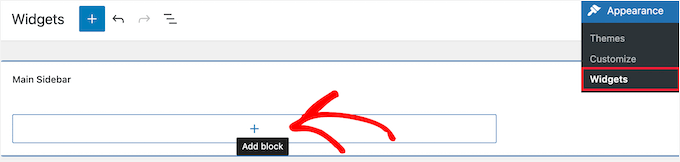
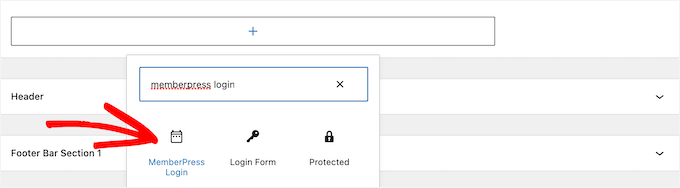
Apoi, căutați „MemberPress login” și apoi faceți clic pe bloc.
Acest lucru va adăuga automat formularul de conectare pentru membri în bara laterală.
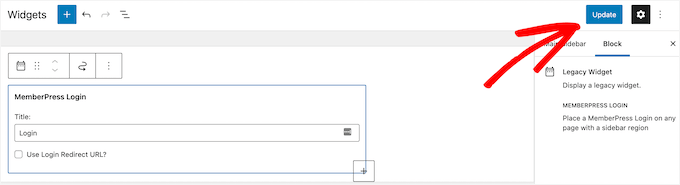
Asigurați-vă că faceți clic pe „Actualizare” pentru a salva modificările și a face formularul de conectare live.
Puteți adăuga widgetul de autentificare în orice zonă cu widgeturi a site-ului dumneavoastră. Pentru mai multe detalii, consultați ghidul nostru despre cum să adăugați și să utilizați widgeturi în WordPress.
Apoi, veți adăuga linkul paginii de prețuri la meniul de navigare, astfel încât noii utilizatori să poată selecta un plan și să se înregistreze. Acest lucru vă va permite să afișați linkul Prețuri pe întregul site web, inclusiv pe pagina de pornire.
Puteți face acest lucru vizitând pagina Aspect » Meniuri din zona de administrare WordPress. Din coloana din stânga, trebuie să faceți clic pe fila „Link-uri personalizate” pentru a o extinde.
Apoi, introduceți URL-ul paginii dvs. de prețuri și introduceți text în caseta „Text link”.
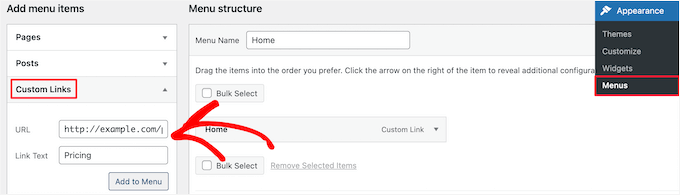
Apoi, faceți clic pe butonul „Adaugă în meniu”.
Pagina planului de prețuri va apărea apoi în coloana din dreapta.
Puteți trage și plasa pentru a-i rearanja poziția în meniu. De asemenea, îl puteți edita și schimba textul linkului.
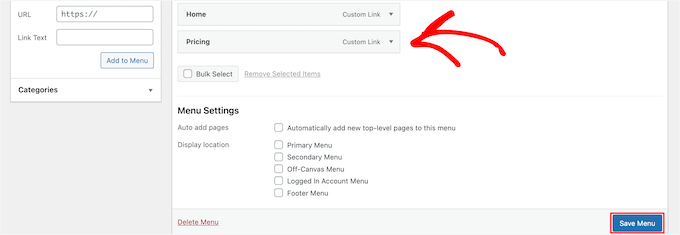
Nu uitați să faceți clic pe butonul „Salvare meniu” pentru a salva modificările.
Pentru a afla mai multe despre meniuri, consultați ghidul nostru despre cum să adăugați un meniu de navigare în WordPress.
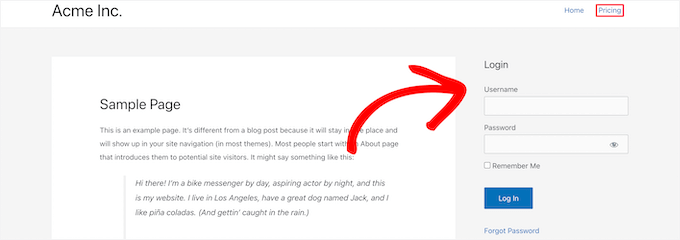
Acum vă puteți deconecta din zona de administrare WordPress și puteți vizita site-ul dvs. pentru a vedea formularul de conectare și linkul de înregistrare în acțiune.
✏️ Notă: Multe site-uri de membru folosesc plugin-uri de page builder precum SeedProd pentru a crea pagini de destinație pentru planurile lor. Cu funcționalități precum tabele de prețuri și testimoniale, face mai ușoară crearea de pagini uimitoare pentru produsele de membru.
Unele dintre mărcile noastre partenere și-au construit întregul site web cu SeedProd și au fost încântate de rezultate. Pentru a afla mai multe, consultați recenzia noastră completă despre SeedProd.
Pasul 10: Personalizarea șabloanelor de e-mail pentru membri
Pluginul dvs. de abonament WordPress va trimite mai multe notificări prin e-mail membrilor. MemberPress vă permite să editați cu ușurință acele e-mailuri fără a părăsi tabloul de bord WordPress și să faceți modificări pentru a include branding-ul dvs.
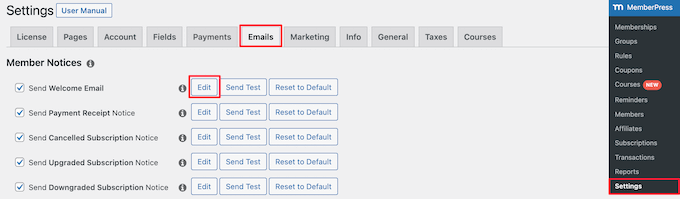
Pur și simplu accesați pagina MemberPress » Settings și faceți clic pe fila „Emails”.
De aici, puteți gestiona notificările prin e-mail trimise de MemberPress. Veți vedea toate notificările prin e-mail trimise de MemberPress membrilor, precum și Administratorilor.
Faceți clic pe butonul „Edit” pentru a personaliza oricare dintre aceste notificări.
Puteți folosi un editor de text simplu pentru a edita mesajul de e-mail cu opțiuni de formatare de bază.
Există, de asemenea, etichete inteligente pe care le puteți folosi pentru a insera elemente dinamice precum nume, nume de utilizator, niveluri de abonament și multe altele.
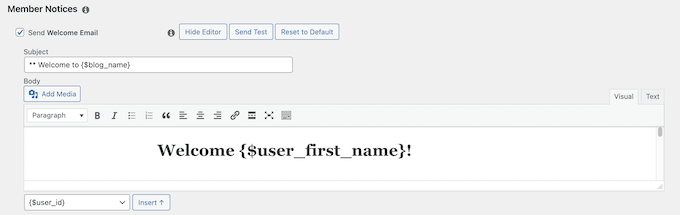
Asigurați-vă că faceți clic pe butonul „Trimite test” pentru a vă trimite câteva notificări de test. Acest lucru va asigura că MemberPress poate trimite notificări prin e-mail.
Dacă aveți probleme în a primi notificări prin e-mail, consultați ghidul nostru despre cum să remediați problema WordPress de ne-trimitere a e-mailurilor.
Pasul 11: Vizualizarea rapoartelor pentru a vă dezvolta site-ul de abonamente
Pentru a dezvolta orice afacere, veți avea nevoie de date pentru a lua decizii informate. MemberPress vine cu rapoarte integrate pentru a vedea cum funcționează site-ul dvs. de membru.
Pur și simplu accesați pagina MemberPress » Reports pentru a vizualiza rapoartele și a le sorta după date lunare, anuale sau pe toată durata.
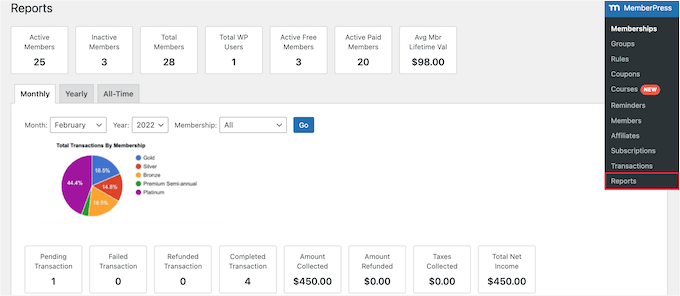
Acesta vă va arăta numărul de membri activi, inactivi, gratuiti, plătiți și totali. De asemenea, vă va arăta valoarea medie pe viață a membrului și alte date.
Puteți derula în jos pentru a vedea mai multe grafice și puteți face clic pe o dată pentru a vizualiza tranzacțiile.
Cu toate acestea, cea mai importantă metrică pentru a judeca succesul unui site de abonament este implicarea utilizatorilor.
Aici veți avea nevoie de Google Analytics. Acesta vă permite să vedeți de unde provin utilizatorii dvs. și ce fac atunci când se află pe site-ul dvs. web.
MonsterInsights, cea mai bună soluție de analiză pentru WordPress, oferă o integrare completă cu MemberPress, ceea ce face ușor să urmăriți implicarea utilizatorilor și a membrilor dvs.
Îl folosim pe site-ul nostru și apreciem urmărirea conversiilor pentru formulare, butoane și campanii de marketing. De asemenea, are statistici detaliate despre demografia vizitatorilor, paginile cele mai vizitate și ratele de respingere.
Pentru mai multe informații despre instrument, consultați recenzia noastră detaliată despre MonsterInsight.
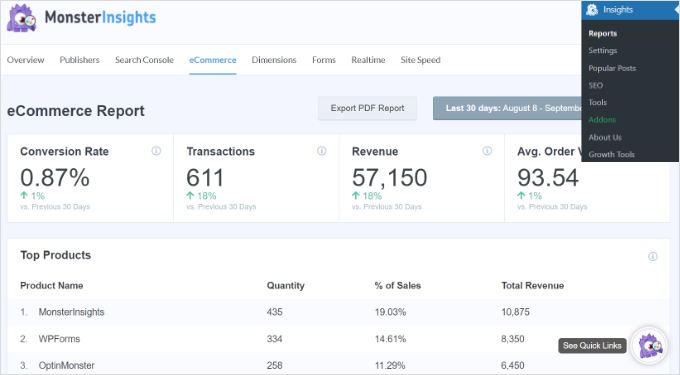
Și pentru instrucțiuni detaliate, puteți consulta ghidul nostru despre cum să urmăriți implicarea utilizatorilor în WordPress cu Google Analytics.
Sfat bonus 🧑💻: Duceți-vă site-ul de membru la nivelul următor
MemberPress este un plugin puternic de abonamente pentru WordPress. Vă permite să creați cu ușurință un site de abonamente de succes, cu funcționalități precum abonamente la podcasturi, abonamente video, personalizări de cupoane, comunități online și abonamente de grup.
Puteți, de asemenea, să îl utilizați împreună cu BuddyPress pentru a adăuga funcționalități de rețea socială pe site-ul dvs. de membru.

Mai mult, profesorii și educatorii pot oferi cursuri online cu abonamente.
MemberPress vine cu suplimentul Courses, care simplifică crearea cursurilor cu un constructor bazat pe editorul de blocuri WordPress. Acest lucru face ușoară configurarea secțiunilor, editarea lecțiilor și gestionarea cursurilor dumneavoastră.
Include, de asemenea, mai multe add-on-uri pentru a îmbunătăți experiența de învățare a studenților:
- Chestionare – Creați chestionare pentru a testa cunoștințele studenților și pentru a încuraja auto-învățarea.
- Teme – Permite studenților să trimită sarcini și proiecte pentru evaluare.
- Carnet de note – Urmăriți progresul studenților și gestionați notele eficient.
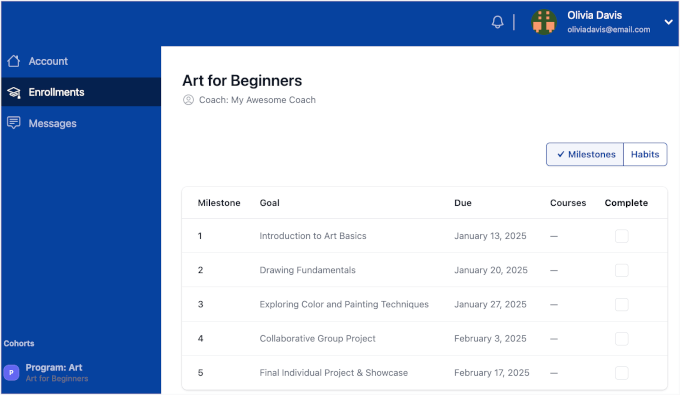
- CoachKit – Oferă programe de coaching nelimitate, urmărirea etapelor clienților, învățare de grup cu un sistem de cohorte și integrare calendaristică pentru programarea sesiunilor.
🚨 Alternativă: Căutați alte opțiuni pentru cursul dvs. online? Consultați lista noastră atent selectată cu cele mai bune pluginuri LMS pentru WordPress. Recomandările noastre sunt susținute de experiență reală și testare amănunțită!
Întrebări frecvente: Crearea unui site de membru WordPress
Înainte de a încheia, iată câteva dintre cele mai frecvente întrebări despre crearea unui site web de membru, adresate de utilizatorii noștri:
1. Pot crea un site web de membru cu WordPress?
Da, puteți crea un site de abonamente cu WordPress folosind un plugin de abonamente WordPress precum MemberPress.
Acest lucru vă permite să adăugați toată funcționalitatea necesară pentru a construi un site de abonamente, inclusiv gateway-uri de plată, niveluri de abonament, grupuri de abonamente și multe altele.
2. Pot crea un site web de membru folosind WooCommerce?
Da, puteți crea un site de membri cu WooCommerce folosind o extensie specială pentru membri. Cu toate acestea, pentru o soluție all-in-one care este adesea mai simplă pentru începători, un plugin dedicat precum MemberPress este o alegere excelentă.
Așa cum am arătat în acest ghid, MemberPress gestionează totul, de la crearea nivelurilor de membri și restricționarea conținutului până la acceptarea plăților direct prin Stripe și PayPal. Astfel, nu aveți nevoie să instalați WooCommerce.
3. Site-urile de membru generează bani și sunt profitabile?
Da, site-urile de membri generează bani și sunt un model de afaceri online profitabil, utilizat cu succes de mii de companii. Doar anul trecut, clienții MemberPress au vândut peste 1 miliard USD în abonamente.
4. Care este cea mai bună platformă pentru a construi un site web de membru?
WordPress cu MemberPress este cea mai bună platformă pentru a construi un site de membri.
Este ușor de utilizat, ieftin, necesită mai puține abilități tehnice și are multiple opțiuni de plată. Toate acestea, oferind acces la instrumente de marketing și optimizare a conversiilor de ultimă generație.
Ghiduri esențiale WordPress
Sperăm că acest articol v-a ajutat să învățați cum să vă configurați site-ul de membru WordPress. Dacă ați găsit acest articol util, iată câteva alte resurse pentru a vă dezvolta și gestiona site-ul de membru WordPress mai eficient:
- 📑 Cele mai bune exemple de site-uri de membru – Lista noastră selectată cu cele mai bune site-uri de membru construite pe WordPress.
- 📨 Email Marketing 101 – Un ghid pas cu pas pentru crearea unei liste de e-mail în WordPress și de ce este benefic pentru programul dvs. de membri.
- 🎨 Cele mai bune teme pentru site-uri de membru – O listă a celor mai bune teme WordPress perfecte pentru site-ul dvs. de membru.
- 🔧 Pluginuri WordPress esențiale – Selecția noastră de experți a celor mai importante pluginuri WordPress pentru toate site-urile de afaceri.
- 🌐 Ghid SEO WordPress – Ghidul suprem pentru cele mai bune practici SEO pentru a vă crește traficul și a îmbunătăți clasamentele în motoarele de căutare.
- ⚡ Viteza și performanța WordPress – Ghidul suprem despre cum să accelerezi WordPress și să îmbunătățești performanța.
- 🛡️ Ghid de securitate WordPress – Acest ghid pas cu pas vă va ajuta să îmbunătățiți securitatea site-ului dvs. WordPress.
- 🚫 Cele mai comune erori WordPress – Lista completă a erorilor comune WordPress și cum să le remediați.
Dacă ți-a plăcut acest articol, te rugăm să te abonezi la canalul nostru de YouTube pentru tutoriale video WordPress. Ne poți găsi, de asemenea, pe Twitter și Facebook.




Dennis Muthomi
Ghid excelent pentru configurarea site-urilor de membru!
Apreciez în mod deosebit modul în care MemberPress facilitează replicarea regulilor pe diferite niveluri de membru – a fost o economie de timp atunci când am configurat accesul pe niveluri pentru diverși clienți.
Instrucțiunile clare despre crearea regulilor îi vor ajuta cu siguranță pe alții să evite capcanele comune.
Jiří Vaněk
Folosesc MemberPress de puțin timp și am creat un site web multi-utilizator cu el. Este un plugin grozav, dar complexitatea sa poate face dificilă navigarea completă după o perioadă scurtă. Descoper mereu funcționalități noi care pot fi îmbunătățite sau implementate. Vă mulțumesc pentru acest articol, deoarece am învățat lucruri noi despre acest plugin pe care le pot acum îmbunătăți sau configura. Este important pentru mine să profit la maximum de potențialul plugin-ului, deoarece îl am deja. Aceste articole sunt foarte utile în acest sens.
Moinuddin Waheed
Vă felicit domnule Jiri Vanek pentru decizia dumneavoastră de a încerca pluginul MemberPress pentru crearea unui site web bazat pe abonament.
Pe măsură ce îl veți folosi, veți constata că este foarte puternic și bogat în funcționalități.
În ceea ce privește tabloul de bord, acesta va avea sens odată ce veți utiliza pe deplin toate funcționalitățile de acolo și sunt sigur că veți aprecia știința din spatele abordării minimaliste a tabloului de bord.
Există o echipă foarte entuziastă de dezvoltatori în spatele acestui plugin, care organizează în mod regulat diferite sesiuni de formare și conștientizare.
Acest lucru oferă speranța unei creșteri continue a acestui plugin.
Toni Odugbesan
Vă mulțumesc pentru articol, foarte perspicace. Care este cea mai bună modalitate de a permite membrilor portalului de membri să monitorizeze beneficiile de membru utilizate și neutilizate?
Suport WPBeginner
Ar depinde de plugin-ul pe care îl utilizați și de beneficii, am recomanda să contactați suportul pentru plugin-ul pe care îl utilizați și vă pot ajuta să configurați ceva pentru urmărirea beneficiilor.
Admin
Caroline
Vă mulțumesc pentru resursa dumneavoastră. În Pasul 9, aproximativ la jumătatea distanței, scrie „introduceți URL-ul pentru pagina de prețuri”. Unde aș putea găsi acest lucru, vă rog? De asemenea, aveți instrucțiuni pentru un abonament gratuit? Fac unul ca exemplu pentru a promova abonamentul meu principal. Vă mulțumesc.
Suport WPBeginner
You would want to take a look at step 8 for creating the pricing page and finding its URL. For a free membership option, you can see the price for a membership to $0 on your site
Admin
Giulia
Lectură grozavă,
O întrebare, există o opțiune pentru ca utilizatorii să se contacteze reciproc odată ce plătesc abonamentul?
Suport WPBeginner
Pentru a permite utilizatorilor să comunice între ei, ar trebui să căutați un plugin de rețea socială precum BuddyPress, pe care îl acoperim în ghidul nostru de mai jos:
https://www.wpbeginner.com/plugins/how-to-turn-your-wordpress-site-into-a-social-network/
Admin
John
Mulțumesc pentru asta, dar vreau să întreb dacă pot adăuga orice alt gateway de plată în afară de cele pe care le-ați listat mai sus?
Jorge
Articol uimitor. Aș dori să întreb dacă este posibil să aveți baza de date personalizată conectată la plugin-urile de membri.
Suport WPBeginner
Va trebui să contactați suportul pentru pluginul de membership pe care intenționați să îl utilizați pentru a afla ce opțiuni de conectare sunt disponibile.
Admin
Abel
Memberpress acceptă plata prin Square?
Apropo, articol uimitor.
Suport WPBeginner
Ar trebui să contactați suportul pluginului pentru integrările lor actuale sau dacă au planuri să adauge o integrare.
Admin
Dev
Pot adăuga o taxă de înscriere în MemberPress cu un plan recurent lunar?
Suport WPBeginner
Există opțiunea în MemberPress de a activa plățile recurente.
Admin
Desmond
Ce se întâmplă dacă nu vreau să transform întregul meu site într-un site de abonament, dar vreau să vând un curs ca o parte din ceea ce fac?
Suport WPBeginner
Veți dori să aruncați o privire la plugin-urile LMS pentru asta, avem câteva pe care le-am recomanda mai jos:
https://www.wpbeginner.com/plugins/best-wordpress-lms-plugins-compared/
Admin
Camila
Salut!
Acest site de abonament WP ar avea o versiune mobilă?
Anunțați-mă, vă rog
Suport WPBeginner
Dacă tema dvs. este responsivă, ar exista o vizualizare mobilă
Admin
Karin Mainwaring
Nu m-aș fi gândit niciodată, când mi-am propus să construiesc un site web, că mă voi îndrăgosti de el.
Aveam o idee vagă despre cât de utile ar putea fi „Abonamentele”. Dar nu aveam un concept format (nici măcar cum să încep să exprim conceptul vag menționat mai sus) până când am dat peste WPBeginners.
Acest articol chiar m-a ajutat.
Mulțumesc.
Suport WPBeginner
Glad our article was helpful
Admin
MIya
Bună ziua,
Mă întrebam dacă, atunci când folosesc un constructor de site-uri în Wordpress, pot folosi orice alt plugin Wordpress?
Suport WPBeginner
Puteți folosi în continuare alte pluginuri atunci când utilizați un plugin de page builder
Admin
Akib Kazi
Am folosit acest articol în multe moduri diferite și a fost foarte util. Obțin un venit decent și sunt cu adevărat mulțumit de rezultate. Mulțumesc WPbeginner.
Suport WPBeginner
Glad our guide was helpful
Admin
Adelani Daniel
Vă rog, cu acest plugin pot avea în contul fiecărui membru o secțiune de recompense unde oricând dau click pe o știre vor fi recompensați cu o anumită sumă sau puncte?
Suport WPBeginner
Recomandarea cea mai apropiată pe care o avem în acest moment ar fi ghidul nostru de aici: https://www.wpbeginner.com/plugins/add-points-system-ignite-user-engagement/
Admin
Bill
Tocmai am achiziționat un pachet de găzduire prin linkul dvs. de afiliere cu BlueHost. Deja îmi achiziționasem domeniul prin GoDaddy cu o zi sau două în urmă. Sunt complet incapabil să găsesc o modalitate de a mapa acel domeniu la site-ul meu WordPress – orice ajutor?? Tutorialul despre WordPress nu funcționează, deoarece nu există nicio opțiune pentru „domeniu” sub fila „gestionare” din stânga... orice ajutor??
Suport WPBeginner
Ar trebui să contactați GoDaddy pentru metodele lor actuale de modificare a serverelor dvs. de nume
Admin
Zach
Ar trebui să îmi construiesc mai întâi site-ul pe wordpress.org, înainte de a adăuga aceste pluginuri și de a trece prin procesul de membership?
Suport WPBeginner
Yes, you would want your WordPress.org site before adding these plugins.
Admin
Yao
Postare foarte bună!! Mulțumesc mult!!
Suport WPBeginner
You’re welcome
Admin
Hossein shekofteh
Salut.
Cum pot adăuga alte metode de plată în acest plugin. Vreau să adaug niște plăți iraniene la el?
Suport WPBeginner
Ar trebui să contactați suportul plugin-ului și ei vă vor spune dacă există o metodă încorporată sau cum să adăugați o metodă personalizată.
Admin
Yogeswarachary
Mulțumesc pentru sprijin, domnule, este un articol foarte util pentru mine. O treabă excelentă și cea mai bună echipă. Vă mulțumesc, domnule.
Suport WPBeginner
You’re welcome
Admin
Cory Hall
Articol excelent. Sunt interesat să migrez către un site de membri WP de pe o altă platformă web bazată pe abonament și aș dori să știu ce pot folosi pentru un nume de domeniu temporar până când site-ul WP este gata. De asemenea, care este cea mai ușoară modalitate de a migra toți membrii și plățile lor recurente către platforma WP. Folosesc Stripe cu cealaltă platformă.
Mulțumesc anticipat pentru ajutor.
Suport WPBeginner
Ai dori să contactezi gazda dacă au un domeniu temporar sau ai putea folosi o instalare locală: https://www.wpbeginner.com/how-to-install-wordpress/#installlocal
Ai dori să contactezi suportul pentru pluginul de membru pe care intenționezi să îl folosești pentru a afla ce opțiuni au disponibile pentru importul utilizatorilor.
Admin
debay
Puteți folosi, de asemenea, subdomeniul site-ului dvs. actual pentru a instala WordPress înainte de a intra în direct
ril
Caut un plugin de membership care să prevină accesul utilizatorilor nelogați/neînregistrați la toate URL-urile site-ului și la URL-ul sursă al iframe-ului. Sper să primesc recomandări aici. Mulțumesc.
Suport WPBeginner
Ar depinde de ce înțelegi, ai putea să te uiți la s2members pentru a avea mai multe niveluri de abonament și ai putea preveni click-urile dreapta pentru a ascunde URL-ul iframe-ului tău.
Admin
Luis Restrepo Silva
Excelent articol. Foarte clar și bine explicat. Felicitări!
Suport WPBeginner
Thank you
Admin
Esdon
Bună echipa WPBeginner, mulțumesc mult pentru această descriere vie, totul a fost evidențiat în detaliu. Excelent! Aștept cu nerăbdare să îmi configurez site-ul de membership cu multă ușurință. Cu stimă.
Yezmin
Mulțumesc! Excelent articol!
Gerardo
Salut, articol grozav, mulțumesc pentru distribuire. Voiam doar să știu dacă aceste plugin-uri permit membrilor să-și vândă propriile produse digitale (ex: fișiere mp3), ca niște mici magazine în interiorul site-ului meu, cu propriile lor linkuri și o pagină frumoasă, sub domeniul meu. Mulțumesc!!
Erik
Acest lucru este similar cu întrebarea mea.
Doresc să creez un site de membru.
Membrii ar trebui să aibă posibilitatea de a-și crea propriul site de prezentare într-o zonă specială a site-ului extern.
Un pic ca soundCloud.com
De ce fel de plugin am nevoie pentru a configura acest lucru în WordPress?
Cele mai bune urări,
Erik
Joseph
Mulțumesc pentru articol.
Vă rog, cum pot obține un plugin de abonament care să poată accepta gateway-uri de plată din Nigeria, din moment ce PayPal și alte gateway-uri de plată majore nu sunt active în țara noastră? Am cu adevărat nevoie urgentă pentru site-ul meu web.
Mulțumesc.
Suport WPBeginner
Salut Joseph,
Va trebui să găsiți un plugin WordPress care vă permite să acceptați plăți folosind un serviciu de plată disponibil în țara dumneavoastră. Apoi puteți verifica manual o plată și invita un utilizator să creeze un cont de membru.
Admin
Bala Selvam
Hei, în ceea ce privește partea cu Planul de prețuri, nu am reușit să fac pagina să funcționeze, nu afișează nimic și am încercat tot ce ai arătat în acest articol, lipsește ceva?
Sau ați putea trece rapid peste asta doar cu pașii scrise?
Josh Anozie
Vă mulțumesc pentru aceste informații minunate, mă bucur să văd asta! Întrebarea mea este aceasta: dacă doresc ca membrii site-ului meu să aibă un link de recomandare pe care să îl poată folosi pentru a aduce noi membri și să primească comision pentru asta, cum pot realiza acest lucru?
Aștept cu nerăbdare să văd răspunsul dvs.!
Mulțumesc din nou.
Suport WPBeginner
Salut Josh,
Puteți face acest lucru rulând propriul program de afiliere.
Admin
Starchitect
Vă rog, cum se poate face acest lucru și se poate face cu WordPress.org
Și, de asemenea, site-ul care permite cupoane și membrii pot avea propriul cont
Vă rugăm să răspundeți
Suport WPBeginner
Salut,
Da, se poate face folosind WordPress.org. Consultați articolul nostru despre cum să construiți un site de membru folosind WordPress.
Joseph
Salut Josh, sunt din Nigeria și vreau să înființez un site web de membru care să poată accepta un gateway de plată din Nigeria. Te rog, cum pot face asta? Ce plugin recomanzi și pe care îl folosești? Mulțumesc.
Josh Anozie
Salut Joseph,
La asta lucrez, frate, odată ce o rezolv, te voi anunța aici.
Polunio
Mulțumesc pentru asta. Am învățat multe de pe acest site.
Doar o întrebare, dacă vreau să adaug un site de membru pe blogul meu existent, nu va afecta conținutul meu existent dacă instalez pluginurile de membru?
sau este mult mai bine dacă achiziționez un domeniu nou și îl leg la site-ul meu actual?
Mulțumesc anticipat și mult succes.
Suport WPBeginner
Salut Polunio,
Nu, nu va afecta conținutul existent. Depinde de dvs. să decideți, în funcție de obiectivele dvs. de afaceri și de modul în care doriți să gestionați site-ul dvs. de membru.
Admin
Johnnyboy Lamarre
Ar fi frumos dacă ai face un videoclip al (Articolului de membru) de mai sus. Este mult mai ușor când poți vedea cum se face.
Mult succes.
Suport WPBeginner
Salut,
Vă mulțumim pentru feedback. Vom adăuga în curând versiunea video a acestuia. Între timp, vă puteți abona la Canalul nostru de YouTube pentru mai multe tutoriale video despre WordPress.
Admin
Rahat Hameed
Nu aveți o versiune video pentru acest articol? Dacă aveți, vă rog să-mi trimiteți un link.
Mulțumesc