
I WordPress låter Gruppblocket dig lagra flera block tillsammans i ett stort block och enkelt flytta dem runt i ditt innehåll som en enda enhet.
Gruppblock kan hålla ditt innehåll mer organiserat genom att bunta ihop relaterade block, vilket håller layouten snygg och prydlig. Du kan också anpassa gruppen av block som helhet, inklusive att ställa in anpassade bakgrundsfärger, avstånd och mer.
Du kan också använda Gruppblock för att skapa återanvändbara block. Detta gör att du snabbt kan lägga till ofta använt innehåll i dina inlägg.
Varför använda WordPress gruppblock?
Gruppblocket låter dig gruppera olika block tillsammans i WordPress blockredigerare och behandla dem som ett enda block.
Den här funktionen introducerades i WordPress 5.3 för att hjälpa användare att organisera sina sidlayouter.
Du kan tänka på enskilda WordPress-block som de element som används för att bygga innehållet på din WordPress-webbplats. Du kan använda textblock, bildblock, videoblock och många fler.
Gruppblocket fungerar som en speciell behållare som kan innehålla flera block inuti sig. Detta låter dig bunta ihop de block som utgör en viss sektion av ditt WordPress-inlägg eller din sida, eller till och med anpassade mallar för hela inlägg.
Du kan till exempel gruppera flera stycken och lägga till en relaterad bild och bildtext. Eller så kan du skapa en sektion genom att gruppera en rubrik och flera punktlistor.
Att gruppera relaterade block tillsammans gör det också lättare att flytta runt dem på din sida. Det är som att bära en enda verktygslåda istället för att flytta många separata verktyg individuellt.
En annan fördel är att du kan styla hela gruppen med samma inställningar eller format. Detta inkluderar bakgrundsfärg, kantlinje och avstånd, vilket kan ge ditt innehåll ett enhetligt utseende.
Och sedan WordPress 6.2 kan du också välja en layout för Gruppblock. När du lägger till ett nytt Gruppblock kommer du att bli ombedd att välja en enskild Grupp, en Rad som arrangerar block horisontellt, eller en Stapel som arrangerar dem vertikalt.
Hur man lägger till ett gruppblock i WordPress blockredigerare
Det finns två sätt att skapa ett Gruppblock i WordPress. Först kan du lägga till en Grupp och sedan fylla den med enskilda block. Eller så kan du lägga till block separat och sedan gruppera dem senare.
Låt oss titta på båda dessa metoder
Lägga till ett gruppblock i ditt inlägg
När du redigerar ett WordPress-inlägg eller en sida, klickar du helt enkelt på knappen Lägg till block '+' i det övre vänstra hörnet av skärmen och hittar gruppblocket.
Efter att ha dragit det här blocket till din sida kommer du att bli ombedd att välja en layout för de block som du kommer att nästla ihop. Dina alternativ är Grupp, Rad och Stapel, och dessa lägger ut de grupperade blocken på olika sätt som visas i ikonerna.
Nu kan du börja lägga till nya block i gruppen genom att klicka på '+' -knappen på skärmen.
Du kan till exempel lägga till block för stycke, bild, grupp, rubrik, omslag, kortkod och mer.
När blocket har lagts till kan du klicka på knappen 'Grupp' i blockverktygsfältet högst upp för att välja föräldrablock.
Detta låter dig lägga till ytterligare block genom att klicka på '+' -knappen igen.
Välja befintliga block och gruppera dem
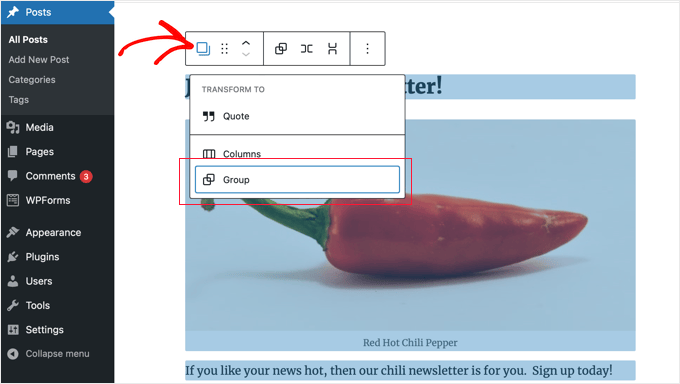
Du kan också skapa ett Gruppblock genom att välja enskilda block i ditt inlägg eller sida och gruppera dem tillsammans.
För att välja flera block, klicka helt enkelt på dem medan du håller nere 'Shift'-tangenten på ditt tangentbord. Klicka sedan på knapptypen för blocket till vänster om verktygsfältet och klicka sedan på alternativet 'Grupp'.
Hur man stylar och formaterar gruppblock i WordPress
När du klickar på knappen 'Välj grupp' i verktygsfältet öppnas sidopanelen för blockinställningar till höger på skärmen. Dessa inställningar låter dig enkelt växla mellan Grupp-, Rad- och Stapel-layouter.
Att ändra layouten kommer också att ändra storleken på de olika blocken. Du kan konfigurera dessa inställningar för att uppnå den layout du behöver.
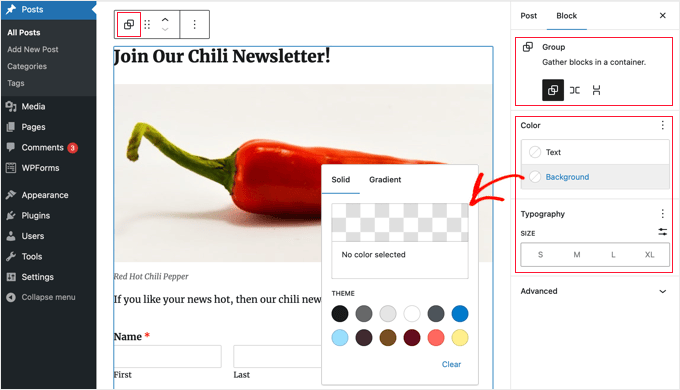
Det finns också alternativ för att formatera dina block.
Du kan tillämpa stilar på hela gruppblocket, som att ändra textfärg, bakgrundsfärg, marginaler och mer.
Hur man skapar ett återanvändbart block eller ett blockmönster från ett gruppblock
Om du skapar ett Gruppblock som du kommer att använda regelbundet i andra inlägg, kan du spara det som ett återanvändbart block eller ett blockmönster.
När du har skapat ditt Gruppblock och är nöjd med dess innehåll och layout, behöver du bara välja blocket med musen.
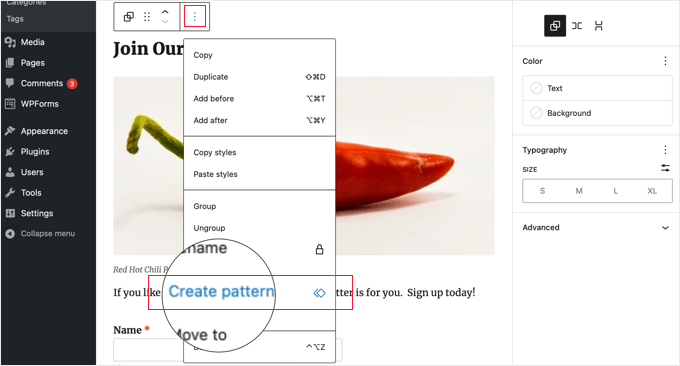
För att skapa ett blockmönster kan du klicka på ikonen med tre punkter i verktygsfältet till höger och välja alternativet 'Skapa mönster'.
Därefter behöver du ange ett namn för mönstret så att du kan identifiera och återanvända det senare. Du kan också ge det en kategori så att du hittar det lättare. Glöm inte att klicka på knappen 'Skapa'.
WordPress kommer nu att spara ditt mönster, inklusive alla block inuti gruppblocket.
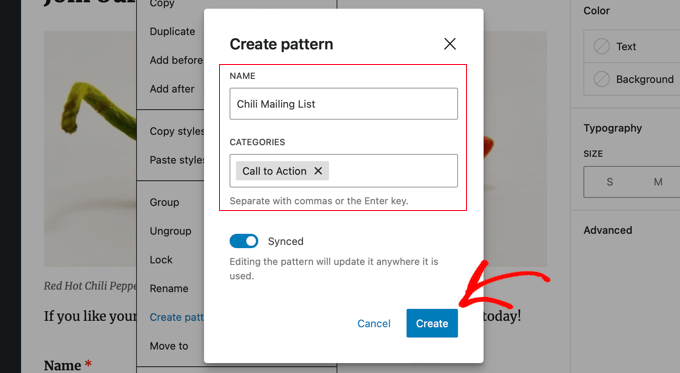
Därefter kan du enkelt lägga till mönstret till andra WordPress-inlägg och sidor.
När du klickar på '+'-knappen för att lägga till ett block längst upp till vänster i WordPress-redigeraren, måste du växla till fliken 'Mönster'. Du hittar ditt sparade mönster under 'Alla mönster', 'Mina mönster' och eventuella kategorier du har lagt till.
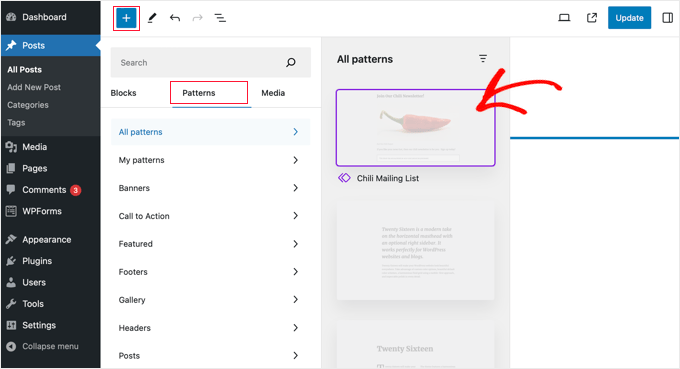
Klicka bara på blocket för att infoga det i ditt inlägg eller din sida.
Vi hoppas att den här artikeln hjälpte dig att lära dig mer om gruppblock i WordPress. Du kanske också vill se vår lista med ytterligare läsning nedan för relaterade artiklar om användbara WordPress-tips, -knep och -idéer.
Om du gillade den här artikeln, prenumerera då på vår YouTube-kanal för WordPress-videoguider. Du kan också hitta oss på Twitter och Facebook.


