
I WordPress ger en mall strukturen för hur ditt innehåll kommer att visas. Det är en fil som genereras av ditt WordPress-tema och som kan tillämpas på specifika inlägg eller sidor för att styra hur de ser ut på din webbplats.
Mallar varierar från tema till tema. Vissa teman erbjuder ett brett utbud av mallar och gör det enkelt att anpassa dem, medan andra inte gör det.
Det enklaste sättet att skapa nya mallar och anpassa dem är att använda en tema-byggare. Dessa låter dig enkelt modifiera dina mallar med hjälp av en dra-och-släpp-sidbyggare.
Vad är skillnaden mellan ett WordPress-tema och en mall?
Att förstå skillnaden mellan en mall och ett WordPress-tema kan vara förvirrande för nybörjare.
Ett WordPress-tema styr ditt webbplats utseende. Ett tema består av en grupp filer, och några av dessa är mallfiler. Teman kan installeras från den officiella WordPress temakatalogen eller laddas ner från tredjeparts temadesigners.
En WordPress-mall är en enskild fil som finns inom ett WordPress-tema. Den bestämmer layouten för en enskild sida eller en grupp av sidor inom ett tema.
Vad är en WordPress-mall?
Mallar är filer som innehåller HTML- och CSS-kod som definierar hur innehåll visas på WordPress-inlägg och sidor, samt andra områden på din WordPress-webbplats. De är utformade för att fungera inom ett visst WordPress-tema.
Det är bra att tänka på mallar som sidlayoutfiler som finns inom ett tema. Till exempel kan en mallfil styra hur din hemsida ser ut och avgöra om den ser annorlunda ut än andra sidor på din WordPress-webbplats.
De flesta WordPress-teman inkluderar några standardmässiga WordPress-mallfiler. De kan dock skilja sig beroende på vilket tema du använder.
Några mallar som du sannolikt kommer att se i en WordPress-temamapp är:
- Den huvudsakliga mallen (index.php) visar webbplatsens huvudsida.
- Mallen för sidhuvud (header.php) visar sidhuvudsdelen.
- Sidofältsmallen (sidebar.php) genererar HTML-utdata för sidofältet.
- Mallen för sidfot (footer.php) visar sidfotsdelen.
- Temafunktioner (functions.php) innehåller kod och funktioner som används av temat.
- Mallen för enskilda inlägg (single.php) visar enskilda inlägg och sidor.
- Kommentarerna-mallen (comments.php) visar kommentarer och kommentarsformulär.
Förutom mallar använder varje WordPress-tema en style.css-fil för att definiera stilen som ska användas inom mallen.
Vad gör WordPress-mallar?
Varje sida på din WordPress-webbplats kräver en specifik typ av mallfil som definierar dess distinkta funktioner. Till exempel kan ett tema ha en separat mall för sidor, inlägg, nyhetsuppdateringar, kalendrar, mediefiler och mer.
Detta innebär att en sidmall kan tillämpas på ett enskilt inlägg, en sidsektion eller en grupp av sidor. Sidmallar skrivs ofta för en specifik sida eller grupp av sidor.
Till exempel, medan sidmallen page.php bestämmer layouten för alla sidor, är 404-sidmallen 404.php mer specifik och kommer bara att modifiera en sida med sluggen '404'.

Förutom att använda standardmallar har vissa teman mallar som är skapade för att leverera unika designfunktioner, anpassade loopar och speciella sidofält.
Till exempel kan ditt tema ha en speciell mall för en kontaktsida, vilket gör att den visas över hela sidans bredd utan en sidopanel eller sidfot. Eller så kan det ha en mall som låter dig visa alla inlägg i full bredd.
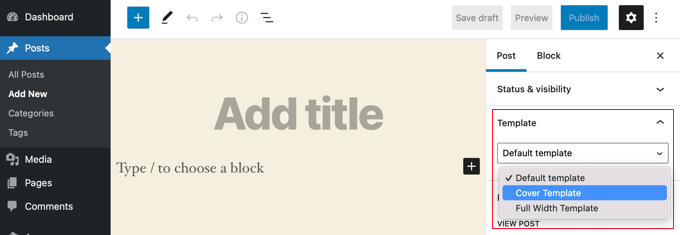
Kom bara ihåg att speciella mallar inte stöds i alla teman. Om ditt tema inkluderar dem, kommer de att listas i panelen 'Mall' eller rutan 'Sidattribut' precis till höger om ditt sidinnehåll.
WordPress mallhierarki och malltaggar
Mallarna i WordPress fungerar i en hierarki. Detta innebär att om ett tema inte har en viss mall, kommer WordPress automatiskt att gå upp i hierarkin och använda en mer generell mall.
Om ditt tema till exempel inte har en mall för startsidan, kan det istället använda en annan mall, som index.php.
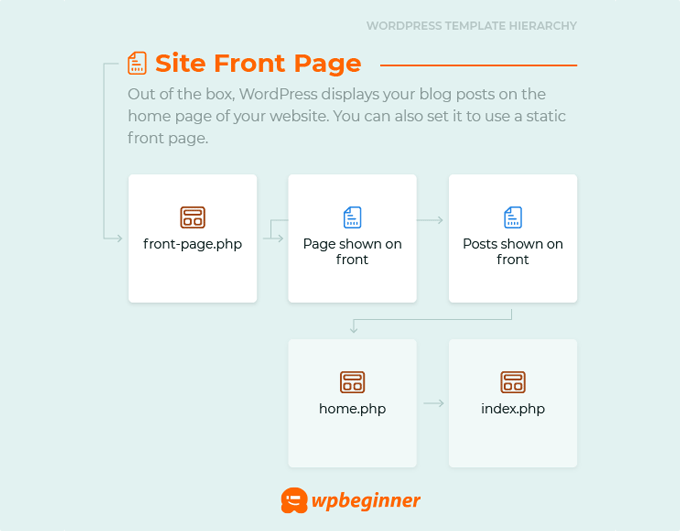
Du kan se många fler mallinfografik i vår nybörjarguide till WordPress mallhierarki.
En mall kan inkluderas inuti en annan mall så att de fungerar tillsammans. Detta uppnås med hjälp av malltaggar. Till exempel kan du ha en mall för en enskild sida som inkluderar en sidhuvud-, sidfot-, sidofälts- och innehållsmall.
Hur hittar man mallar i WordPress?
Mallar är filer som lagras på servern hos din WordPress-värdleverantör. Om du vill redigera dina mallar måste du veta hur du kommer åt dem.
Hitta mallar med FTP
Ett sätt att hitta ditt temas mallar är att använda en FTP-klient som FileZilla. Du behöver lokalisera mappen /wp-content/themes och sedan hitta din temamapp.
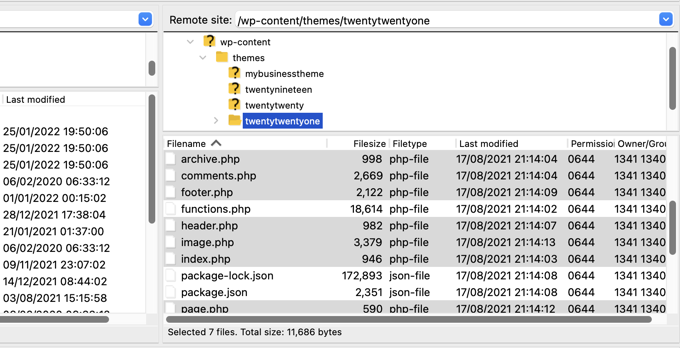
Inuti den mappen hittar du ditt temas mallfiler tillsammans med andra filer. Du kan redigera dessa filer genom att ladda ner dem till din dator och använda en textredigerare.
Hitta mallar i Full Site Editor
Om du använder ett nytt blocktema kan du redigera mallar med Full Site Editor.
I blockteman är mallar fördefinierade strukturer som du kan använda för att designa en specifik typ av sida på din webbplats. Till exempel kommer många blockteman med en mall för enskilda inlägg som definierar layouten för en blogginläggssida.
Navigera helt enkelt till Utseende » Redigerare och klicka på ‘Mallar’ i menyn. Här listar sidan Mallar alla aktuella mallar och låter dig skapa nya.
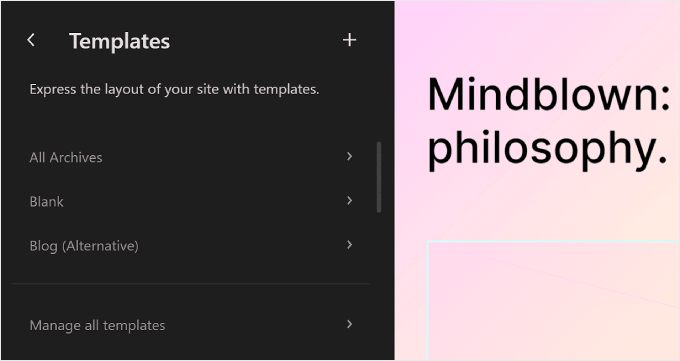
När du klickar på en av mallarna ser du detaljer om den specifika mallen, dess mönster och när den senast ändrades.
För att redigera den, klicka helt enkelt på pennikonen 'Redigera'. Detta låter dig redigera sidmallen med blockredigeraren. Du kan lägga till nya block och anpassa block- eller sidinställningarna.
Hitta mallar i temas filredigerare
För äldre teman kan du redigera mallfiler genom att navigera till Utseende » Temas filredigerare när du är inloggad på ditt WordPress-administrationsområde, och under fliken ‘Utseende’, klicka på länken ‘Temaredigerare’.
När du är där, leta efter mallfilerna som finns tillgängliga inom det aktiva temat på skärmens högra sida.
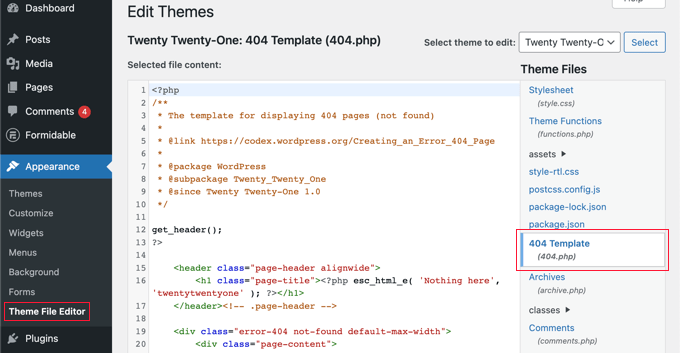
Textrutan i mitten av skärmen låter dig redigera innehållet i dina mallfiler.
Var hittar du mallar med ett tema-byggarplugin?
Det enklaste sättet att anpassa dina temamallar är att använda ett plugin för temabyggare. SeedProd är det bästa pluginet för WordPress-temabyggare. Det låter dig skapa vackra webbplatslayouter och till och med skapa ett anpassat tema utan att skriva någon kod.
Du kan lära dig hur du enkelt skapar ett tema med SeedProd genom att använda vår guide om hur du enkelt skapar ett anpassat WordPress-tema utan någon kod.
När du har gjort det kan du hitta och anpassa dina mallar genom att navigera till SeedProd » Temabyggare.
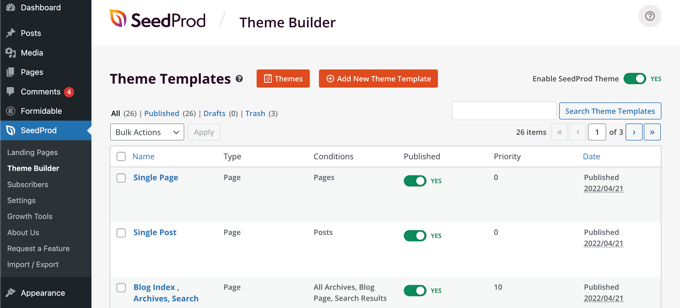
När du klickar på en mall öppnar du din inläggsmall i SeedProds visuella redigerare.
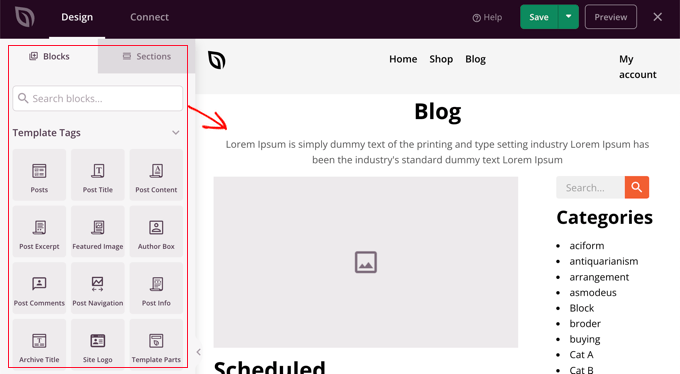
Detta har en layout med 2 kolumner som låter dig lägga till nya block och sektioner i mallen samtidigt som du ser en förhandsgranskning i realtid. Du kan ändra inställningarna för vilket block som helst genom att helt enkelt klicka på det.
Vi hoppas att den här artikeln hjälpte dig att lära dig mer om en WordPress-mall. Du kanske också vill se vår lista med ytterligare läsning av relaterade artiklar för användbara WordPress-tips, tricks och idéer.
Om du gillade den här artikeln, prenumerera då på vår YouTube-kanal för WordPress-videoguider. Du kan också hitta oss på Twitter och Facebook.




