
WordPress blog gönderilerinizden bir e-kitap oluşturabileceğinizi biliyor muydunuz?
WordPress web sitenizde e-kitap indirmeleri sunmak, çevrimiçi para kazanmak veya e-posta listenizi büyütmek için iyi bir yoldur. Kitap yazmak büyük bir iştir, ancak blogunuzda bir kitap için yeterli içeriği zaten yazdığınızı keşfedebilirsiniz.
Bu makalede, WordPress blog yazılarınızdan bir e-kitap oluşturmayı göstereceğiz.
WordPress Blog Yazılarınızdan Neden Bir E-kitap Oluşturulur?
WordPress web sitenizde düzenli blog yazıları yayınlıyorsanız, yeniden kullanabileceğiniz veya paraya çevirebileceğiniz çok sayıda içeriğiniz var demektir. İçeriğinizi yeniden kullanmanın en iyi yollarından biri, blogunuzu bir e-kitaba dönüştürmektir.
Bir e-kitap yazmak, sitenizin güvenilirliğini artırabilir. E-posta listenizi büyütmek, bir üyelik sitesinde özel içerik olarak sunmak veya blogunuzdan para kazanmak için onu satmak amacıyla kullanabilirsiniz.
Ancak, kitap yazmak zordur ve kitap yazmaya başlayan insanların %97'si asla bitiremez.
İyi haber şu ki, muhtemelen zaten bir kitap yazdınız. En popüler blog yazılarınız, başarılı bir e-kitap olarak yeniden kullanılabilecek kadar kaliteli içerik barındırıyor olabilir. Veya blogunuzu tek seferde bir yazı ile yeni bir kitap yazmak için kullanabilirsiniz.
Bunu göz önünde bulundurarak, WordPress blog yazılarınızdan bir e-kitap oluşturmaya nasıl bakacağımıza bakalım. Bu eğitimde ele alacaklarımız şunlardır:
- E-kitabınızda Hangi Blog İçeriğini Kullanacağınızı Seçmek
- E-kitabınız İçin Profesyonel Görünümlü Kapak Sanatı Oluşturma
- Yöntem 1: Blog Yazılarını Google Dokümanlar Kullanarak E-kitaba Dönüştürme (Ücretsiz)
- Yöntem 2: Blog Gönderilerini Bir Eklenti Kullanarak E-kitaba Dönüştürme
- WordPress'te E-kitabınızı Nasıl Tanıtırsınız ve Para Kazanırsınız
E-kitabınızda Hangi Blog İçeriğini Kullanacağınızı Seçmek
İlk göreviniz, e-kitabınıza hangi blog gönderilerinin dahil edileceğine karar vermektir. Blogunuz belirli bir konu veya niş hakkındaysa, yalnızca en popüler blog gönderilerinizi bulmanız gerekebilir. Her gönderi e-kitabınızın bir bölümü olacaktır.
Ancak, birden fazla e-kitap oluşturmak isterseniz, belirli bir kategorideki popüler gönderiler gibi daha özel konuları kapsayan blog gönderilerini seçmelisiniz. Hatta blogunuzda ne hakkında yazacağınızın içeriğini planlarken gelecekteki e-kitap fikirlerini bile düşünebilirsiniz.
E-kitaba Dahil Etmek İçin En Etkileyici İçeriğinizi Nasıl Bulursunuz
İnsanların gerçekten okumak isteyeceği bir e-kitap oluşturmak istiyorsunuz. En etkileyici ve popüler blog yazılarınızı bulmak iyi bir başlangıç noktasıdır. Bu şekilde, okuyucularınızın bu konularla ilgilendiğini zaten biliyorsunuz.
WordPress blogunuzda kullanıcı etkileşimini henüz takip etmiyorsanız, başlamanın en iyi yolu MonsterInsights kullanmaktır. WordPress için en iyi Analitik eklentisidir ve kod yazmadan Google Analytics'i yapılandırmanıza yardımcı olur.
Ayrıca, kullanabileceğiniz MonsterInsights'ın ücretsiz bir sürümü de bulunmaktadır.
MonsterInsights'ı yükleyip etkinleştirdiğinizde, WordPress'te Google Analytics takibini de ayarlayacaksınız. Blogunuz bir süre takip edildikten sonra, en popüler içeriğiniz gibi önemli kullanıcı etkileşim metriklerini görüntüleyebileceksiniz.
WordPress yönetici alanınızdaki İçgörüler » Raporlar sayfasına gitmeniz ve ‘Genel Bakış’ raporuna gitmeniz yeterlidir. Farklı raporları görmek için aşağı kaydırabilir ve ‘En Popüler Yazılar/Sayfalar’ bölümünde en popüler içeriğinizi bulabilirsiniz.
Google Analytics ile WordPress'te Kullanıcı Etkileşimini İzleme kılavuzumuzda MonsterInsights'ı kurma ve kullanma hakkında ayrıntılı talimatlar bulacaksınız.
Artık en popüler yazılarınızı bildiğinize göre, hangilerini e-kitabınıza dahil edeceğinizi seçmeniz gerekiyor. Sürekli taze kalacak ve ayrıca mantıksal olarak bölümler halinde bir araya gelerek eksiksiz bir e-kitap oluşturacak kalıcı içerik içermelidirler.
Bir E-kitap İçeriği Oluşturmak İçin Bir Blog Yazısı Dizisi Yazmak
Bir e-kitap için blog içeriği bulmanın bir başka yolu da belirli bir konu hakkında bir dizi makale yazmaktır. Bu blog gönderileri daha sonra bir e-kitapta derlenebilir.
WPBeginner'da da benzer bir şey yapıyoruz, burada düzenli olarak bir dizi gönderiyi yeni bir makalede derliyoruz. Mevcut makalelerimizden yeniden kullanılan içerikle derlediğimiz makalelere bazı örnekler şunlardır:
- En Yaygın WordPress Hataları ve Bunları Düzeltme Yolları
- WordPress Fonksiyonlar Dosyası İçin Son Derece Faydalı İpuçları
- WordPress'te Yaygın Resim Sorunlarını Düzeltme
- Bilmeyebileceğiniz Faydalı WordPress Yapılandırma Hileleri
- WordPress Hızını ve Performansını Artırmak İçin Nihai Rehber
Aslında, karmaşık bir konu hakkında yazarken, konuyu daha küçük parçalara ayıran bir dizi yazı yazmak neredeyse her zaman daha iyidir.
WordPress'te gönderi serilerini verimli bir şekilde yönetme hakkında hazırladığımız rehberimizde daha fazla bilgi edinebilirsiniz: WordPress'te gönderi serilerini verimli bir şekilde yönetme.
E-kitabınız İçin Seçtiğiniz Gönderileri Hızla Güncelleme
E-kitabınıza dahil etmek istediğiniz blog yazılarını seçtikten sonra, gerekirse bunları hızlıca güncellemek için biraz zaman ayırın. Bunu şimdi yaparak, hem blog yazısının hem de e-kitabın hatasız olmasını ve gerekli tüm bilgileri içermesini sağlarsınız.
Gönderide yazım veya dilbilgisi hatası olmadığından emin olarak başlayabilirsiniz. Muhtemelen her gönderiyi yayınlamadan önce bunu yapmışsınızdır, ancak gözden kaçan bir şey olup olmadığını görmek için tekrar kontrol etmeye değer.
WordPress'te dilbilgisi ve yazım hatalarını nasıl kontrol edeceğinizle ilgili rehberimizde yazılarınızı düzeltmenin en iyi yollarını öğrenebilirsiniz: WordPress'te dilbilgisi ve yazım hatalarını kontrol etme.
Ayrıca, her gönderideki yorumları kontrol etmek için zaman ayırın. Blog gönderisinin yeterince açık olmadığını veya önemli bilgilerin eksik olduğunu belirtebilirler. Bu sorunları gidermek için zaman ayırın.
Bu makalenin ilerleyen bölümlerinde, e-kitap için gerekli olacak ancak blog yazıları için gerekmeyecek ek düzenlemeler yapacaksınız.
E-kitabınız İçin Profesyonel Görünümlü Kapak Sanatı Oluşturma
Profesyonel görünen bir e-kitap oluşturmanın en iyi yollarından biri, iyi tasarlanmış bir e-kitap kapağı kullanmaktır. Okuyucularınız kitabınızı aslında kapağına göre yargılayacaktır.
WordPress web siteniz için özel bir logo almak için bir grafik tasarımcı tutabilirsiniz. Veya tasarım becerileriniz olmasa bile, bunu kendiniz yapmak için grafik tasarım yazılımı veya web hizmetlerini kullanabilirsiniz.
Kitabınızın kapak görselini oluşturmadan önce, e-kitap başlığını kesinleştirdiğinizden emin olun. Açık ve öz olmalı, okuyucunun dikkatini çekmeli ve kitabın ne hakkında olduğunu açıklamalıdır. Bir alt başlık ve kitap açıklaması da oluşturmak isteyebilirsiniz.
Kapak resmi oluşturmanın en kolay yollarından biri, ücretsiz çevrimiçi bir grafik tasarım aracı olan Canva ile yapılır. Bir şablondan kitap kapağı oluşturmanıza olanak tanıyan kullanımı kolay araçlarla birlikte gelir.
Temel Canva hesabı ücretsizdir ve düzinelerce hazır şablona erişim sağlar. Canva'nın tam gücünden yararlanmak için Pro hesabı için kaydolmak isteyebilirsiniz. Bu, kendi yazı tiplerinizi yüklemenize, marka renklerinizi ayarlamanıza ve daha fazlasına olanak tanır.
Hesabınızı oluşturduktan sonra, arama kutusuna 'kitap kapağı' yazmanız ve ardından 'Kitap Kapağı' arama sonucuna tıklamanız yeterlidir.
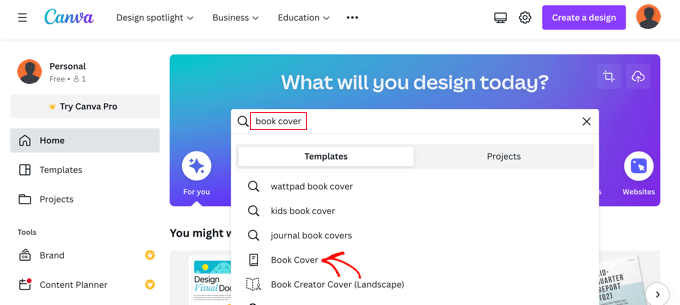
Canva, binlerce kitap kapağı şablonundan oluşan bir liste gösterecektir. Bunlar, 1.6 doğru genişlik oranına ve 1410 x 2250 piksel yüksek kaliteli çözünürlüğe sahiptir.
Ekranın üst kısmındaki türlere tıklayarak veya soldaki stillerden veya temalardan birini işaretleyerek listeyi filtreleyebilirsiniz. Bu, en uygun şablonları hızlı bir şekilde bulmanıza yardımcı olacaktır.
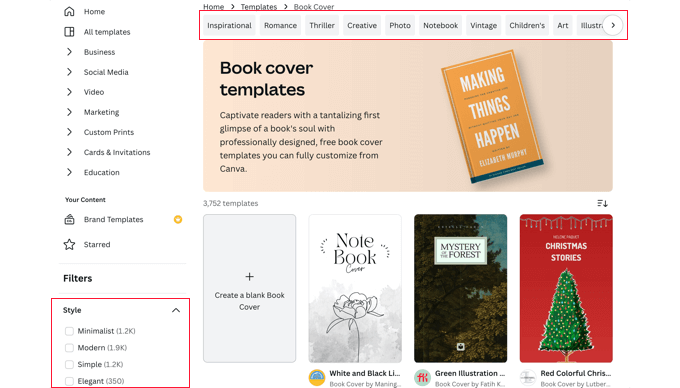
Kapak sanatınız için kullanmak istediğiniz bir şablon bulduğunuzda, önizlemek için üzerine tıklamalısınız. Ayrıca ücretsiz, ücretli veya profesyonel bir şablon olup olmadığını da göreceksiniz. Bundan sonra, 'Bu şablonu özelleştir' düğmesine tıklamalısınız.
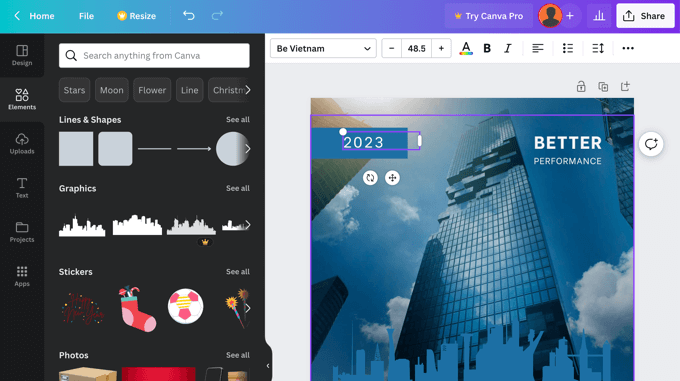
Canva şimdi sürükle ve bırak düzenleme arayüzünü yükleyecektir. Düzenlemek için şablondaki herhangi bir öğeye tıklayabilirsiniz. Doğru başlığı, alt başlığı ve yazarı yazdığınızdan emin olun. Öğeleri döndürebilir, yeniden boyutlandırabilir, kırpabilir ve silebilirsiniz.
Tasarımınıza soldaki sütundan daha fazla metin, simge, şekil, desen ve arka plan ekleyebilirsiniz. Ancak, basit değişiklikler yaparak genellikle en iyi sonucu alırsınız.
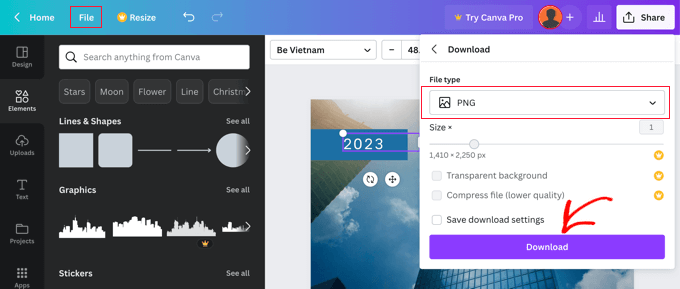
Kapak tasarımınızı oluşturmayı bitirdiğinizde, bilgisayarınıza kaydetmeniz gerekecektir. Menüden Dosya » İndir seçeneğini seçmeniz yeterlidir.
Açılır menüden PDF, JPG ve PNG dahil olmak üzere çeşitli dosya türleri seçebilirsiniz. Bu eğitim için PNG'yi seçeceğiz ve ardından 'İndir' düğmesine tıklayacağız.
Yöntem 1: Blog Yazılarını Google Dokümanlar Kullanarak E-kitaba Dönüştürme (Ücretsiz)
Blog yazılarınızdan bir e-kitap oluşturmak için Google Dokümanlar kullanabilirsiniz. Bu, ikinci yöntemimizden biraz daha fazla manuel çalışma gerektirir, ancak ücretsizdir ve e-kitabınızı düzenlemenizi ve özelleştirmenizi kolaylaştırır.
E-kitabınızın başlığıyla adlandırdığınız yeni bir Google Dokümanı oluşturarak başlamanız gerekir.
Bundan sonra, Görüntü menüsü altında 'Yazdır Düzeni Göster' seçeneğinin işaretli olduğundan emin olun. Bu, e-kitabınızın her sayfasının nasıl görüneceğini görmenizi sağlayacaktır.
Adım 1: E-kitap Kapak Resminizi Ekleme
Yapmanız gereken ilk şey, daha önce oluşturduğunuz kapak resmini eklemektir.
Sürükle ve bırak yöntemiyle ilk sayfaya yerleştirebilir veya menüden Ekle » Resim seçeneğini seçip bilgisayarınıza yükleyebilirsiniz.
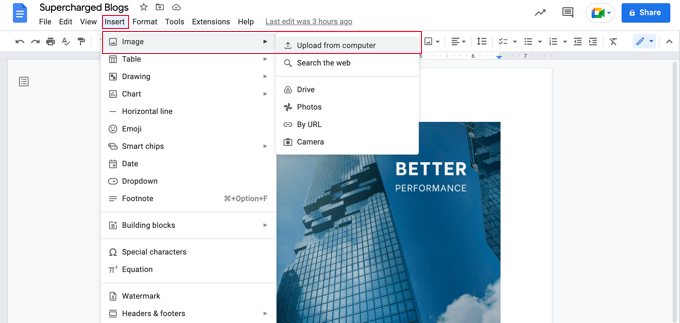
Bunu yaptıktan sonra, yeni bir sayfaya başlamak için menüden Ekle » Kesme » Sayfa kesmesi seçeneğini belirlemelisiniz.
Adım 2: Başlık Sayfası ve İçindekiler Oluşturma
Yeni sayfada e-kitabınızın başlığını yazmalısınız. Enter tuşuna basmadan önce, Stiller açılır menüsünden ‘Başlık’ı seçerek başlık olarak biçimlendirdiğinizden emin olun.
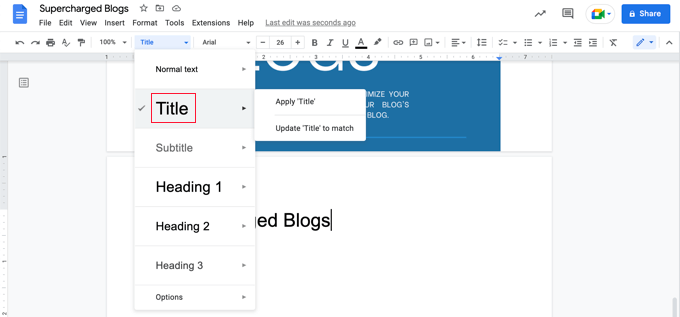
Başlığı ortalamak isterseniz, Biçim » Hizala ve Girinti » Ortala seçeneğini belirlemeniz gerekir.
Artık Enter tuşuna birkaç kez basabilir ve varsa e-kitabınızın alt başlığını ve yazar olarak adınızı veya blogunuzun adını yazabilirsiniz.
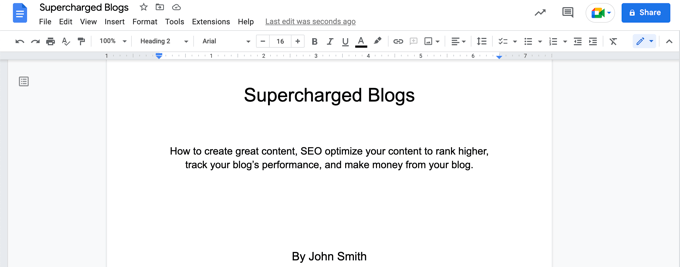
Bunları daha büyük bir yazı tipiyle biçimlendirmek ve ortalamak isteyebilirsiniz. Başlık stili kullanmayın, aksi takdirde bu satırlar içindekiler tablonuza dahil edilecektir. Bu satırları sayfada uygun şekilde boşluk bırakmak için enter tuşunu da kullanabilirsiniz.
İşiniz bittiğinde, başka bir yeni sayfa başlatmak için menüden tekrar Ekle » Kes » Sayfa kesmesi'ni seçmelisiniz.
Bir sonraki sayfada içindekiler tablosunu ekleyeceksiniz. Google Dokümanlar, belgeye içerik ekledikçe bunu başlıklarla dolduracaktır.
'İçindekiler' başlığını yazarak başlayın ve bunu Başlık 1 stilini kullanarak biçimlendirin.
İpucu: Metniniz hala ortalanıyorsa, varsayılan biçimlendirmeye dönmek için menüden Biçim » Biçimlendirmeyi Temizle seçeneğini belirlemeniz gerekir.
Şimdi Enter tuşuna basabilir ve menüden Ekle » İçindekiler seçeneğini seçebilirsiniz. Sayfa numaralı bir sürüm ve köprü içeren bir sürüm arasından seçim yapabilirsiniz.
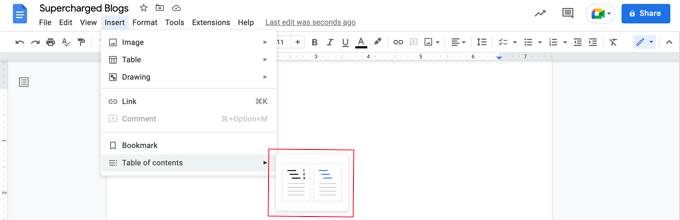
Şu anda içindekiler tablosu oldukça boş olacaktır, ancak e-kitabınıza blog yazılarını ekledikçe güncellenecektir.
Adım 3: Blog Yazısı İçeriklerinizi Yapıştırma
Şimdi blog yazılarınızdaki içeriği Google Dokümanlar'a yapıştırmaya başlama zamanı. Her blog yazısını yapıştırmadan önce, her e-kitap bölümünün yeni bir sayfada başladığından emin olmak için yeni bir sayfa sonu eklediğinizden emin olun (Ekle » Kesme » Sayfa sonu).
Ardından, WordPress web sitenize gidin ve blog gönderinize gidin.
Tüm yazıyı vurgulayın, panoya kopyalayın ve ardından Google Dokümanlar'a yapıştırın. Bundan sonra, başka bir sayfa sonu ekleyin ve tüm blog yazılarınız kopyalanana kadar tekrarlayın.
Gönderi başlıklarını Google Dokümanlar'da H2 başlığı olarak ayarlamak isteyebilirsiniz, böylece İçindekiler tablonuzda ve belge ana hattınızda bölümler olarak yer alırlar.
Demo e-kitabımız için, 167 sayfalık bir e-kitap oluşturmak üzere 7 blog yazısının içeriğini Google Dokümanlar'a yapıştırdık. Menüden Araçlar » Kelime sayısı seçeneğini seçmek, belgenin yaklaşık 25.000 kelime içerdiğini gösterir.
Adım 4: E-kitap İçeriğinizi Düzenleme
Şimdi, e-kitap içeriğiniz üzerinde çalışmalı ve gerekli değişiklikleri yapmalısınız. Bir blog gönderisinde iyi çalışan bazı şeyler bir e-kitapta yer almayacaktır.
Örneğin, her blog yazısının başlığını bir bölüm başlığı olarak daha iyi çalışacak şekilde ayarlamanız gerekebilir. Ve her blog yazısının altına bir harekete geçirici mesaj eklediyseniz, e-kitabınızdaki her bölümden bunu kaldırmanız gerekebilir.
'Gönderiler' yerine 'bölümler' ifadelerini değiştirmeniz gerekebilir. Ayrıca, blogunuza yapılan dahili bağlantıları, e-kitabınızdaki bölümler dahil edilmişse, bu bölümlere yönelik bağlantılarla değiştirmeniz gerekir.
Ayrıca bölümler arasındaki geçişler üzerinde de çalışmalısınız, böylece kitabınız daha akıcı olur. Aksi takdirde, ayrı blog gönderilerinin bir koleksiyonu gibi okunabilir. Kitaba daha güçlü bir giriş ve sonuç eklemek de isteyebilirsiniz.
Kitaba ek olarak şunlar gibi ek materyaller eklemek isteyebilirsiniz:
- Bu kitap nasıl kullanılır
- Bu kitapta bulacaklarınız
- Yazar hakkında
- İletişim bilgileri
- Telif hakkı bilgileri
- Açıklamalar
- Kaynaklar ve bağlantılar
- Dipnotlar ve kaynaklar
Son olarak, düzenleme sırasında bulduğunuz yazım ve dilbilgisi hatalarını düzelttiğinizden emin olun.
Adım 5: E-kitabınızın Tasarımını Özelleştirme
E-kitabınızı Google Dokümanlar'dan dışa aktarmadan önce, e-kitabınızın tasarımını iyileştirip iyileştiremeyeceğinizi düşünün.
Örneğin, başlıklarınızın veya normal metninizin görünümünü özelleştirebilirsiniz.
Bu, Google Dokümanlar'da kolayca yapılabilir. Belirli bir başlığın biçimini doğrudan değiştirerek başlayabilirsiniz. İstediğiniz yazı tipini seçin, kalın veya altı çizili olmasını isteyip istemediğinizi veya diğer tasarım seçimlerini yapın.
Bundan sonra, o metin hala vurgulanmışken, diğer tüm başlıkları eşleşecek şekilde otomatik olarak değiştirmek için açılır menüden Başlık 1 » Başlık 1'i Eşleşecek Şekilde Güncelle seçeneğini belirleyin.
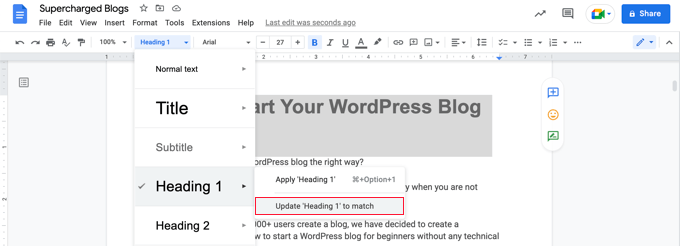
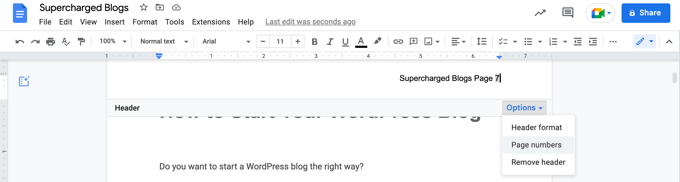
Ayrıca e-kitabınızın başlığını ve sayfa numaralarını içeren bir üstbilgi veya altbilgi de ekleyebilirsiniz.
Yalnızca Ekle » Üstbilgi ve Altbilgiler'i seçin ve ardından menüden 'Üstbilgi' veya 'Altbilgi'ye tıklayın. Üstbilgi'deki 'Seçenekler' menüsüne tıklayarak sayfa numaralarını ayarlayabilirsiniz.
E-kitabınızın biçimlendirmesinden memnun kaldığınızda, onu bir e-kitap formatında dışa aktarma zamanı.
Adım 6: E-kitabınızı PDF olarak dışa aktarma
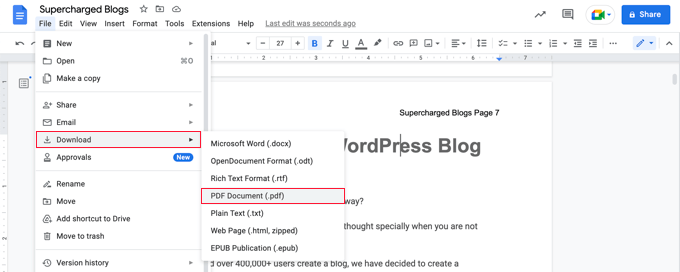
E-kitabınızı oluşturmayı bitirdiğinize göre, onu bilgisayarınıza PDF olarak kaydedebilirsiniz. Menüden basitçe Dosya » İndir » PDF Belgesi'ni seçin.
İpucu: E-kitabınızı dışa aktarmadan önce, eklediğiniz yeni bölümleri içerecek şekilde içindekiler tablosunu güncellemenizi öneririz. İçindekiler tablosuna tıkladığınızda, üstte 'İçindekiler tablosunu güncelle' etiketli bir düğme bulacaksınız.
Google Dokümanlar ayrıca e-kitabı EPUB Yayını olarak indirmenize olanak tanır. Bu format, kitabı Amazon'un Kindle Mağazası gibi bir pazaryerinde kullanılabilir hale getirmek istiyorsanız kullanılmalıdır.
Yöntem 2: Blog Gönderilerini Bir Eklenti Kullanarak E-kitaba Dönüştürme
Bir eklenti kullanarak blog yazılarınızdan da bir e-kitap oluşturabilirsiniz. MPL-Publisher, kullanımı kolay bir arayüzde yapmanız gereken her şeyi kapsadığı için en iyi e-kitap oluşturucu eklentisidir.
E-kitabınızı PDF dosyası olarak dışa aktarmak için premium sürümü kullanmanız gerekecektir. Bu, WordPress sitesi başına 49 ABD dolarıdır ve ayrıca bir kapak düzenleyici ve birden fazla kitap için ayarları saklama olanağı sunar. Ücretsiz sürüm, içeriği EPUB ve Microsoft Word formatlarında ve daha fazlasını dışa aktarabilir.
Yapmanız gereken ilk şey, MPL-Publisher eklentisini kurmak ve etkinleştirmektir. Daha fazla ayrıntı için, bir WordPress eklentisinin nasıl kurulacağına dair adım adım kılavuzumuza bakın.
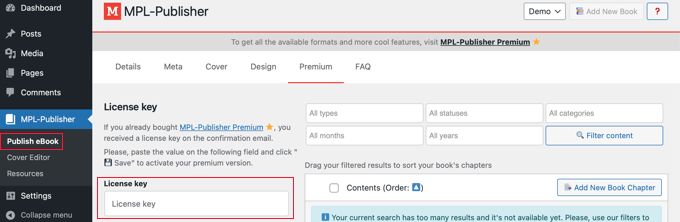
Etkinleştirdikten sonra size e-posta ile gönderilen lisans anahtarını girmeniz gerekecektir. Yönetici kenar çubuğundan MPL-Publisher » E-kitap Yayınla'ya gidin, ardından 'Premium' sekmesine tıklayın. Şimdi, lisans anahtarını sağlanan alana yapıştırabilirsiniz.
Adım 1: Kitap Detaylarını Girme
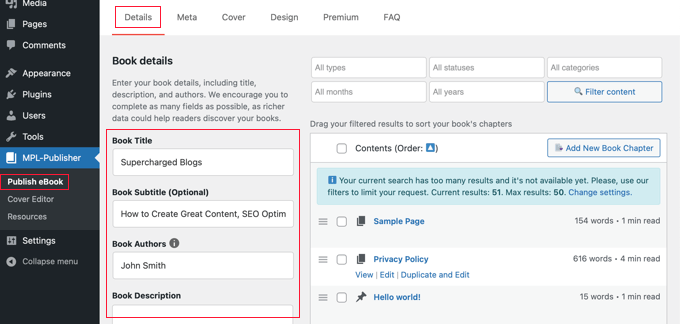
Ardından, kitabınız hakkında bazı ayrıntılar girmeniz gerekir. MPL-Publisher » E-kitap Yayınla sayfasının ‘Ayrıntılar’ sekmesine baktığınızdan emin olun.
Buradan, başlık, alt başlık, yazar ve açıklama gibi kitap ayrıntılarını doldurabilirsiniz.
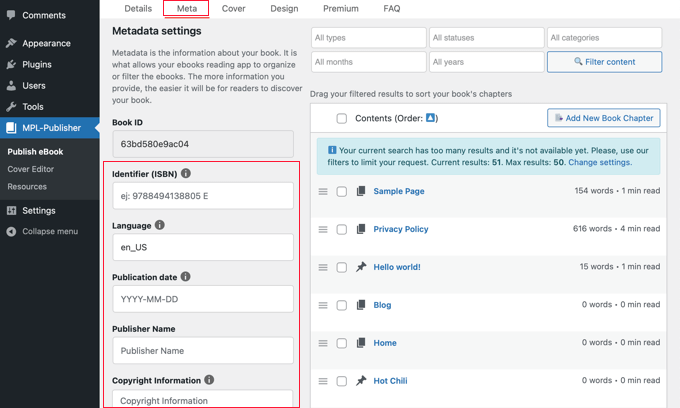
Ardından, kitap hakkındaki meta verileri girebileceğiniz 'Meta' sekmesine tıklamalısınız.
Kitabın ISBN'sini (veya başka bir benzersiz tanımlayıcıyı), dilini, yayın tarihini, yayıncı adını ve telif hakkı bilgilerini doldurabileceğiniz alanlar bulacaksınız.
Kitap ayrıntılarını ve meta verilerini depolamak için sayfanın alt kısmına kaydırın ve ‘Kaydet’ düğmesine tıklayın.
Adım 2: E-kitap Kapak Resminizi Ekleme
Şimdi, ‘Kapak’ sekmesine geçebilirsiniz. Buraya, daha önce oluşturduğunuz kapak resmini ekleyebilirsiniz.
Sadece 'Görüntü Seç' düğmesine tıklayın ve sitenizin Medya Kütüphanesi'ne yönlendirilirsiniz. Oradan kapak resmini yükleyebilir ve ardından 'Seç' düğmesine tıklayabilirsiniz.
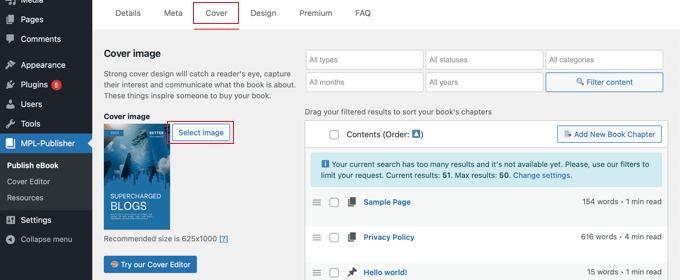
Henüz kapak sanatınızı oluşturmadıysanız, eklentinin Kapak Düzenleyicisini kullanarak doğrudan WordPress kontrol panelinden bir kitap kapağı oluşturabilirsiniz. Bunun eklentinin premium özelliklerinden biri olduğunu unutmayın.
Adım 3: E-kitabınızın Tasarımını Özelleştirme
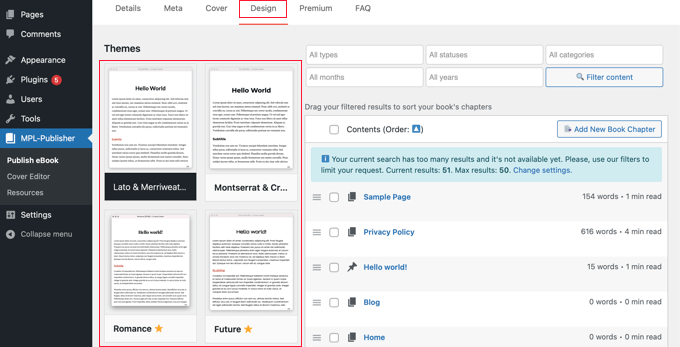
Şimdi, kitabınızın nasıl biçimlendirileceğini seçmek için eklentinin 'Tasarım' sekmesine geçebilirsiniz. Birkaç tema mevcuttur ve kullanmak istediğiniz temaya tıklamanız yeterlidir.
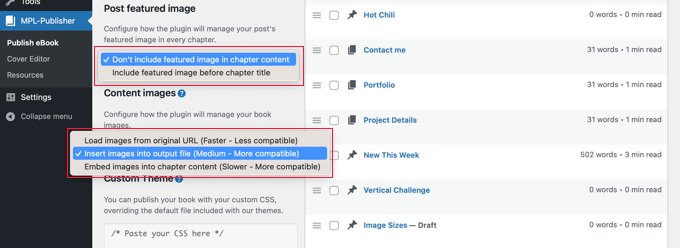
Sayfayı aşağı kaydırdığınızda, gönderinin öne çıkan görsellerini e-kitaba dahil edip etmeyeceğinize ve görselleri e-kitaba ekleyip eklemeyeceğinize veya gömeceğinize karar verebilirsiniz.
İkinci veya üçüncü seçeneği seçtiğinizden emin olun. İlk seçeneği, yani resimleri web sitenizden bağlamayı önermiyoruz.
Gelişmiş kullanıcılar, özel CSS kullanarak kitaplarını biçimlendirebilirler.
İlerlemenizi kaydetmek için aşağı kaydırıp ‘Kaydet’ düğmesine tıkladığınızdan emin olun.
Adım 4: E-kitabınıza Dahil Edilecek Gönderileri Seçme
Ekranın sol tarafında, web sitenizdeki gönderilerin bir listesini göreceksiniz. Bir gönderiyi e-kitaba dahil etmek için onay kutusuna tıklamanız yeterlidir.
Web sitenizde çok sayıda gönderiniz varsa, listeye dahil etmek istediğiniz gönderileri bulmayı filtreleyerek kolaylaştırabilirsiniz. Tür, durum, kategori, ay ve yıla göre filtreler bulacaksınız.
Bu eğitimde, listeyi yalnızca yayınlanmış gönderileri (sayfaları değil) içerecek şekilde filtreleyeceğiz. Listeyi ayrıca 'Blog' kategorisine göre filtreleyeceğiz.
İstediğiniz kriterleri açılır menülerden seçin ve ardından ‘İçeriği filtrele’ düğmesine tıklayın.
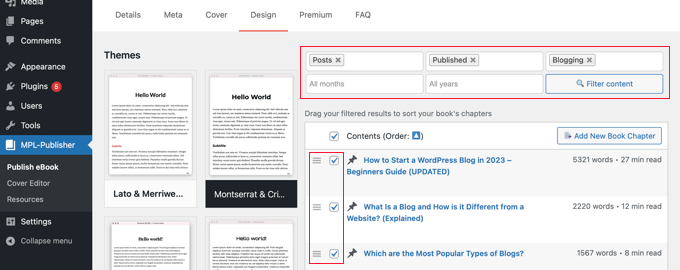
Her gönderinin yanında, kelime sayısını ve bölümün okunmasının ne kadar süreceğini göreceksiniz.
Dahil etmek istediğiniz gönderileri işaretledikten sonra, hamburger simgesini sürükleyip bırakarak yeniden sıralayabilirsiniz. Bu, üç yatay çizgiye benzeyen simgedir.
E-kitabınızı oluştururken, MPL-Publisher bu bölümleri içeren bir içindekiler tablosunu otomatik olarak oluşturacaktır.
Adım 5: E-kitap İçeriğinizi Düzenleme
Bir yazıya, fare imlecini üzerine getirdiğinizde yazının altında görünen ‘Düzenle’ bağlantısına tıklayarak düzenleyebilirsiniz. Değişiklikler hem e-kitabınızda hem de web sitenizdeki yazıda görülecektir.
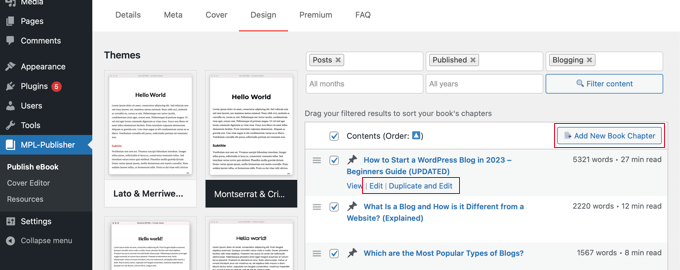
Yalnızca e-kitap içeriğini düzenlemek, web sitenizdeki gönderiyi olduğu gibi bırakmak istiyorsanız, ‘Çoğalt ve Düzenle’ bağlantısına tıklamanız gerekir. Bu, ‘Kitap Bölümü’ özel gönderi türü ile gönderinin bir kopyasını oluşturacaktır.
Kitap bölümünü güncelledikten sonra, orijinal gönderinin işaretini kaldırmanız ve ardından oluşturduğunuz yeni kitap bölümünü bulup işaretlemeniz gerekir. Kitap bölümleri, başlığın yanında bir kitap simgesi görüntüler.
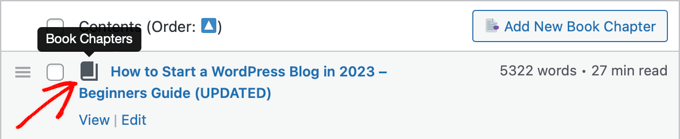
Blogunuzda görünmeyen kitabınıza yeni bir bölüm eklemek isterseniz, 'Yeni Kitap Bölümü Ekle' düğmesine tıklayabilirsiniz.
Bu, yalnızca kitabınızda bulunacak ve blogunuzda bulunmayacak yeni, boş bir kitap bölümü oluşturacaktır.
Yukarıdaki Yöntem 1'de, iletişim bilgileri, sorumluluk reddi beyanları ve daha fazlası gibi e-kitabınıza ekleyebileceğiniz ek materyallerin bir listesini sunuyoruz.
Adım 6: E-kitabınızı PDF olarak dışa aktarma
E-kitabınızı ayarlamayı bitirdiğinizde, dışa aktarabilirsiniz. ‘Çıktı biçimi’ne aşağı kaydırmanız ve e-kitap dosya türü olarak ‘Adobe Dosyası (PDF)’ seçmeniz gerekir.
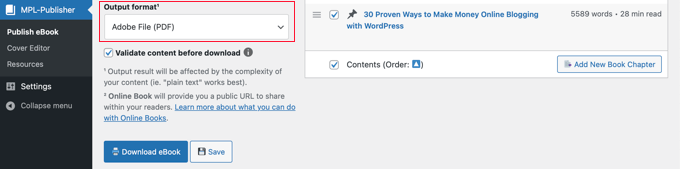
Alternatif olarak, kitabı düzenlemeye devam etmeyi veya profesyonel bir editöre göndermeyi planlıyorsanız ‘Microsoft Word (DOCX)’ veya kitabı çevrimiçi bir e-kitap mağazasında kullanılabilir hale getirmeyi planlıyorsanız ‘EPUB 3.0’ seçeneğini seçebilirsiniz.
İsterseniz, ‘İndirmeden önce içeriği doğrula’ kutusunu işaretleyebilirsiniz. Bu, e-kitabın HTML hataları içermemesini sağlar.
Son olarak, 'E-kitabı İndir' düğmesine tıklamanız yeterlidir; MPL-Publisher e-kitabınızı derleyecek ve belirttiğiniz formatta indirecektir.
WordPress'te E-kitabınızı Nasıl Tanıtırsınız ve Para Kazanırsınız
Blog yazılarınızdan bir e-kitap oluşturduğunuza göre, daha fazla ziyaretçinin e-kitabınızı alabilmesi için onu tanıtmanın bir yoluna ihtiyacınız var. Bunu yapmanın birkaç yolu vardır.
Seçtiğiniz yöntem iş hedefinize bağlıdır. Farkındalığı artırmak için e-kitabı ücretsiz verebilir, daha fazla e-posta abonesi kazanmak için e-kitabı bir potansiyel müşteri mıknatısı olarak kullanabilir veya çevrimiçi para kazanmak için e-kitabınızı satabilirsiniz.
1. WordPress'te Ücretsiz E-kitap İndirmelerine İzin Verme
E-kitabınızı WordPress Dosya bloğunu kullanarak ücretsiz bir indirme olarak sunabilirsiniz.
E-kitap indirme işlemini eklemek istediğiniz gönderiyi veya sayfayı düzenleyin ve ardından bir 'Dosya' bloğu ekleyin.
Bu, e-kitabı sitenize yüklemenize olanak tanır ve varsayılan olarak küçük bir PDF görüntüleyicide gönderide görüntülenecektir.
Adım adım talimatlar için, WordPress'e e-kitap indirmeleri ekleme kılavuzumuza bakın.
İpucu: Ziyaretçilerinizin web sitenizde e-kitabınızın içeriğini aramasını ister misiniz? WordPress bunu varsayılan olarak yapmaz, bu nedenle WordPress'te PDF indeksleme ve arama ekleme hakkında bir rehber yazdık.
2. E-Kitap İndirmelerini Daha Fazla Abone Kazanmak İçin Kullanma
E-kitabınızı e-posta listenizi büyütmek veya potansiyel müşterileri yakalamak için kullanıyorsanız, ziyaretçiler e-posta adreslerini paylaşana kadar e-kitaba erişemediğinden emin olmak isteyeceksiniz.
Bunu, WordPress için en iyi potansiyel müşteri oluşturma eklentisi olan OptinMonster kullanarak ayarlayabilirsiniz. Biz WPBeginner'da kullanıyoruz ve dönüşümlerimizi %600'den fazla artırdık.
Ayrıntılı talimatlar için, WordPress'te içerik yükseltmelerinin nasıl ekleneceğine ilişkin kılavuzumuza bakın.
3. WordPress'te E-kitap İndirmeleri Satmak
E-kitap gibi dijital ürünleri çevrimiçi satmak, WordPress web sitenizden para kazanmanın en iyi yollarından biridir.
E-kitap satmak için Easy Digital Downloads gibi bir eklentiye ihtiyacınız olacak; bu, en iyi e-ticaret WordPress eklentilerinden biridir. Bu başlangıç dostu eklenti, e-kitaplar da dahil olmak üzere her türlü dijital ürünü kendi çevrimiçi mağazanızdan satmayı çok kolaylaştırır.
Kurulduktan ve etkinleştirildikten sonra, web sitenize kolayca yeni indirmeler ekleyebilirsiniz. E-kitabınız için bir başlık ve açıklama eklemenin yanı sıra kategoriler ve etiketler eklemek de kolaydır.
Eklenti ayrıca fiyatlandırmayı da yönetir. Birden çok seçeneğe sahip değişken fiyatlandırmayı seçebilirsiniz. Yalnızca e-kitabı satmak için bir seçeneğiniz ve ek bir ürün içeren başka bir seçeneğiniz olabilir. EDD kullanarak, her ikisi de aynı ürün sayfasında görünecektir.
E-kitap satın alma işleminiz için tek bir fiyat belirleyebilirsiniz.
Bundan sonra, e-kitabınızı yükleyebilir ve web sitenizde görüntülenecek bir kapak resmi ekleyebilirsiniz.
WordPress'te e-kitap indirmeleri ekleme kılavuzumuzdaki Yöntem 3'te daha ayrıntılı talimatlar bulabilirsiniz.
E-kitabınızı Tanıtmak İçin Bonus İpuçları
E-kitabınızı tanıtmanın en kolay yolu mevcut kitlenizedir. Hem e-posta bültenleri hem de anlık bildirimler, yeni e-kitap lansmanınız hakkında bilgi yaymak için mükemmel yollardır.
Blog okuyucularınız için anlık bildirimler ayarlamak üzere PushEngage kullanabilirsiniz. Bu, en yüksek etkileşim oranlarından birine sahiptir.
E-posta pazarlama hizmetleri için, yeni başlayanlar için uygun olduklarından, ya Constant Contact ya da Brevo (eski adıyla Sendinblue) hizmetlerini öneririz.
E-kitabınızı tanıtmak için kanıtlanmış bir diğer teknik çekilişlerdir. Bunlar, blogunuza daha fazla yeni kullanıcı çekmek için sosyal medyanın gücünden yararlanmanıza yardımcı olur.
Viral bir çekiliş oluşturmak için RafflePress eklentisini kullanmanızı öneririz, çünkü tüm büyük sosyal medya platformlarıyla sorunsuz bir şekilde bağlantı kurar.
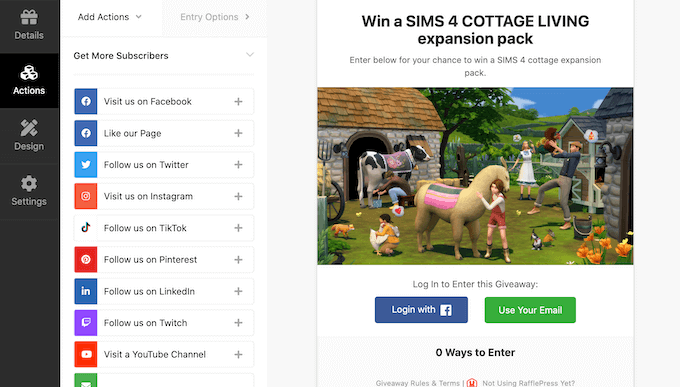
Daha fazla ayrıntı için, WordPress'te viral bir çekilişin nasıl yapılacağına dair rehberimize bakın.
Bu eğitimimizin WordPress blog yazılarınızdan bir e-kitap oluşturmayı öğrenmenize yardımcı olduğunu umuyoruz. Ayrıca her ay 5000 dolar pasif gelir elde etmeyi veya en iyi WordPress kitle fonlaması eklentilerini öğrenmek isteyebilirsiniz.
Bu makaleyi beğendiyseniz, lütfen WordPress video eğitimleri için YouTube Kanalımıza abone olun. Bizi ayrıca Twitter ve Facebook'ta da bulabilirsiniz.




Jiří Vaněk
Harika bir fikir ve makaledeki tüm bilgiler için teşekkürler. Bir süredir e-posta adreslerimin sayısını bültenim için nasıl artırabileceğim hakkında düşünüyorum ve bu fikirle oynuyordum. Makaleleri bir kitaba dönüştürmek ve bunu bir e-posta adresi karşılığında ücretsiz olarak sunmak, ilerlemek için harika bir yol gibi görünüyor. Mükemmel tavsiye ve ipuçları için teşekkürler.
WPBeginner Desteği
You’re welcome, glad our recommendations were helpful!
Yönetici
Hacala
Kesinlikle, bu uyguladığım en önemli rehberlerden biri. Bu makaleyi dikkatlice takip ederek ilk e-kitabımı oluşturmayı başardım. WPBeginner sayesinde başarılı bir yazar olmaktan çok mutluyum.
Şu ana kadar Easy Digital Downloads eklentisini kullanarak web sitemde 11 satış ve Patreon hesabımda 4 satış yaptım. Bu küçük görünebilir ama benim için büyük bir başarı ve yayıncılık geleceğimi parlak görüyorum. Yardımcı makaleleriniz için teşekkürler WPBeginner.
Jiří Vaněk
Everyone starts with small numbers. To me, any beginning is a great boost, whether you’ve sold just 4 units or 400. Those of us who have blogs know how challenging those first few daily users were and how we delighted in seeing the traffic graphs rise. I wish you many more successes, and I’m curious to see if, when I try the same approach as you, I’ll also manage to make some sales or at least exchange for an email address.
Moinuddin Waheed
Uzun zamandır bir e-kitap yazmayı planlıyordum ve haklı olarak çoğu insanın kitap yazmaya başlayıp bitiremediğini söylediniz, çünkü bu zorlu ve zaman alan bir görev.
İkinci tekniği kullandım, yani blog yazısı yazıp sonra onu bir e-kitaba dönüştürmek. Bu yöntem çok yardımcı oluyor çünkü hiçbir şey yapmıyormuşuz gibi hissetmemizi asla engellemiyor, okuyucularım için ilgi çekici gönderiler oluşturuyormuşuz gibi hissettiriyor.
E-posta listelerimizi büyütmeye de yardımcı oluyor. Ben de e-posta listelerine abone olarak ücretsiz e-kitaplar indirdim.
Regina Ryerson
Harika iş— oyunu değiştirdi. Tam zamanında geldi. Kesinlikle e-kitap/blog eklentisini ve muhtemelen analiz aracını alacağım.
WPBeginner Desteği
Teşekkürler!
Yönetici